> ## Documentation Index
> Fetch the complete documentation index at: https://support.i.moneyforward.com/llms.txt
> Use this file to discover all available pages before exploring further.
# メンバー管理
> AI Helpdesk のメンバー招待・ロール変更・削除の操作方法
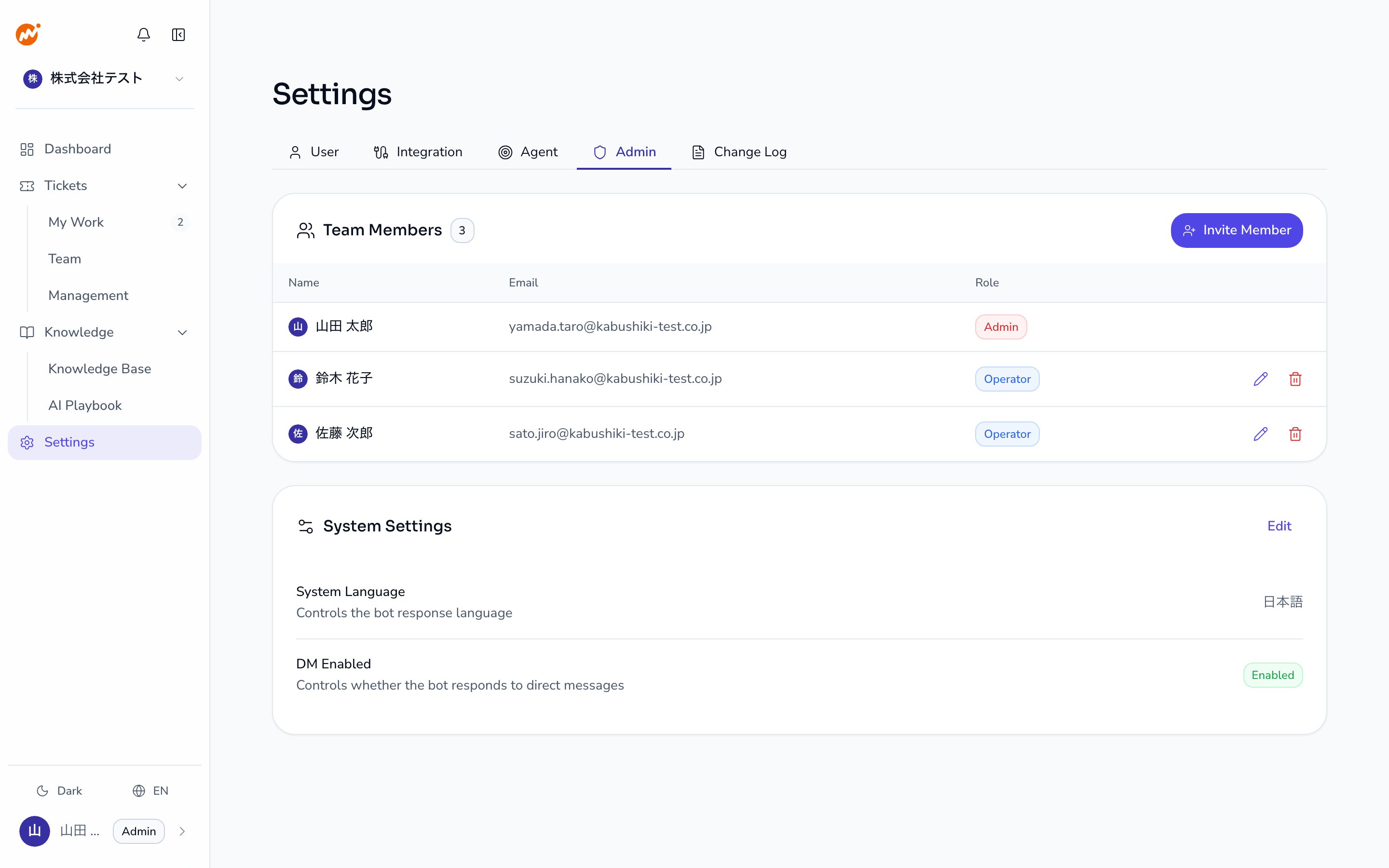
**設定** > **管理** > **チームメンバー** からメンバーの招待・ロール変更・削除します。この操作は **管理者(Admin)** ロールのユーザーのみが実行できます。
 ## ロールの種類
| ロール | 権限 |
| -------------------- | ------------------------------ |
| **管理者(Admin)** | 全設定の変更・メンバー管理・セッション対応 |
| **オペレーター(Operator)** | セッション対応・ナレッジ閲覧(設定変更・メンバー管理は不可) |
ロールはAndやOrの組み合わせが可能です。1人のメンバーに **管理者(Admin)** と **オペレーター(Operator)** の両方を付与できます。
## メンバーの招待
**チームメンバー** セクション右上の **メンバーを招待** ボタンをクリックします。
## ロールの種類
| ロール | 権限 |
| -------------------- | ------------------------------ |
| **管理者(Admin)** | 全設定の変更・メンバー管理・セッション対応 |
| **オペレーター(Operator)** | セッション対応・ナレッジ閲覧(設定変更・メンバー管理は不可) |
ロールはAndやOrの組み合わせが可能です。1人のメンバーに **管理者(Admin)** と **オペレーター(Operator)** の両方を付与できます。
## メンバーの招待
**チームメンバー** セクション右上の **メンバーを招待** ボタンをクリックします。
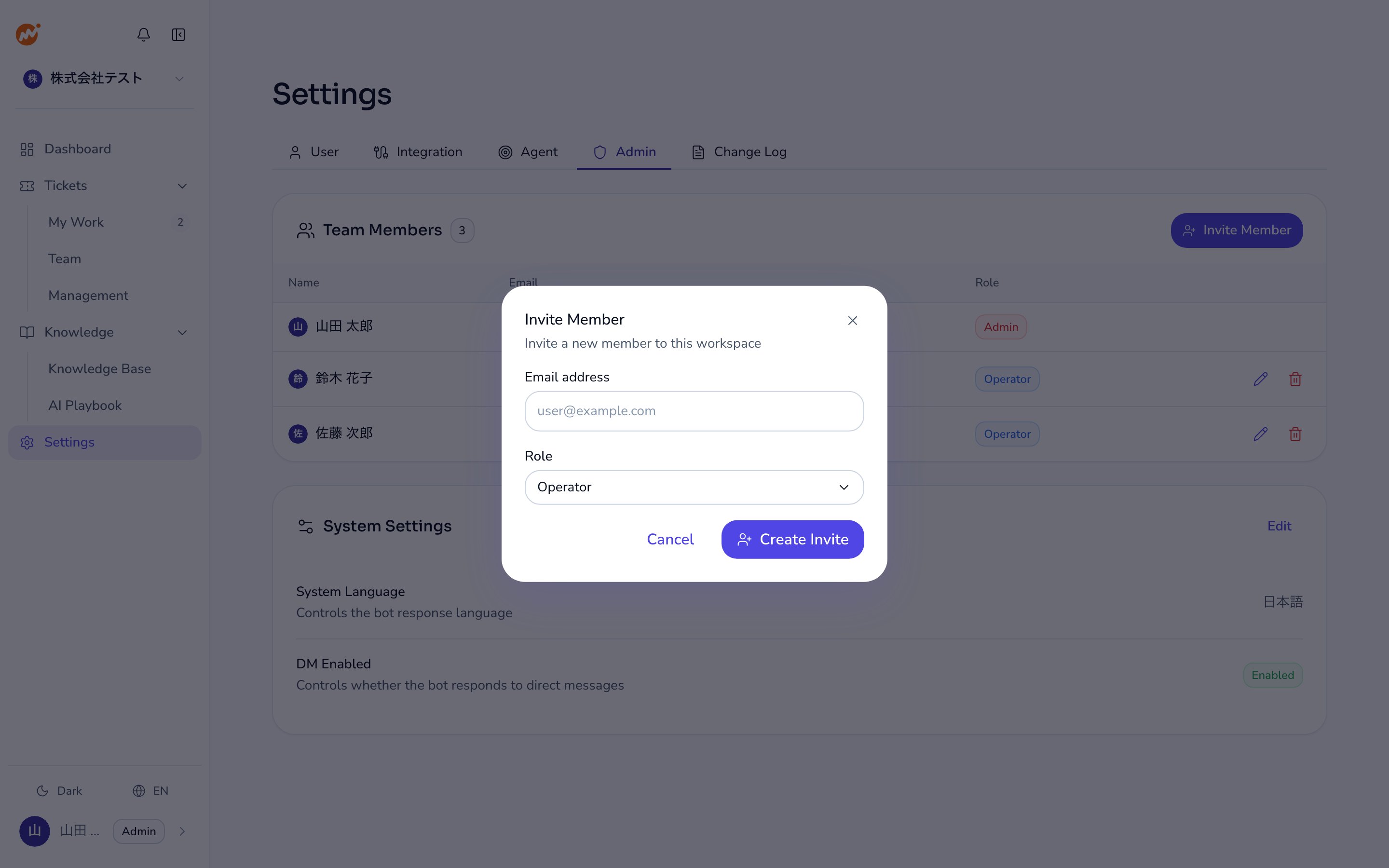 招待するユーザーのメールアドレスを入力し、付与するロールとして **管理者(Admin)** または **オペレーター(Operator)** を選択します。メールアドレスは必須です。
招待を作成すると招待リンクがクリップボードにコピーされます。対象者に送付してください。招待リンクは有効期限があります。
## 招待の管理
保留中の招待はメンバー一覧の下部に表示されます。
* リンクのコピー: 招待行のリンクアイコンをクリックすると招待URLを再コピーできます
* 招待のキャンセル: ゴミ箱アイコンをクリックして確認ダイアログで **招待を取り消す** を選択します
## ロールの変更
メンバー一覧で対象ユーザーの行にある鉛筆アイコンをクリックします。
**管理者(Admin)** と **オペレーター(Operator)** のチェックボックスを変更します。少なくとも1つのロールを選択する必要があります。
保存アイコンをクリックして変更を保存します。
自分自身のロールは変更できません。別の **管理者(Admin)** ユーザーに依頼してください。
## メンバーの削除
メンバー一覧で対象ユーザーの行にあるゴミ箱アイコンをクリックします。
確認ダイアログが表示されます。内容を確認して **確認** をクリックします。
メンバーを削除すると、そのメンバーは Helpdesk にアクセスできなくなります。削除されたメンバーが担当していたセッションはオープン状態のまま残ります。
## メッセージングプラットフォームとの連携
**チームメンバー** セクションでは、メンバーと Slack / Microsoft Teams / LINE WORKS / Google Chat のアカウントを紐付けできます。連携済みの場合、メンバー一覧にチェックマークが表示されます。
* 連携する: 連携アイコンをクリックし、プラットフォームのメールアドレス(LINE WORKS の場合はユーザーID)を入力して確認をクリックします。表示された内容を確認し、もう一度クリックすると連携が完了します
* 連携を解除する: 連携解除アイコンをクリックして確認します
## 関連ページ
* [通知設定](/ai-helpdesk/admin/notifications) — メンバーへの通知を設定する
* [セッション設定](/ai-helpdesk/admin/session-config) — 自動クローズ・リマインダーの設定
招待するユーザーのメールアドレスを入力し、付与するロールとして **管理者(Admin)** または **オペレーター(Operator)** を選択します。メールアドレスは必須です。
招待を作成すると招待リンクがクリップボードにコピーされます。対象者に送付してください。招待リンクは有効期限があります。
## 招待の管理
保留中の招待はメンバー一覧の下部に表示されます。
* リンクのコピー: 招待行のリンクアイコンをクリックすると招待URLを再コピーできます
* 招待のキャンセル: ゴミ箱アイコンをクリックして確認ダイアログで **招待を取り消す** を選択します
## ロールの変更
メンバー一覧で対象ユーザーの行にある鉛筆アイコンをクリックします。
**管理者(Admin)** と **オペレーター(Operator)** のチェックボックスを変更します。少なくとも1つのロールを選択する必要があります。
保存アイコンをクリックして変更を保存します。
自分自身のロールは変更できません。別の **管理者(Admin)** ユーザーに依頼してください。
## メンバーの削除
メンバー一覧で対象ユーザーの行にあるゴミ箱アイコンをクリックします。
確認ダイアログが表示されます。内容を確認して **確認** をクリックします。
メンバーを削除すると、そのメンバーは Helpdesk にアクセスできなくなります。削除されたメンバーが担当していたセッションはオープン状態のまま残ります。
## メッセージングプラットフォームとの連携
**チームメンバー** セクションでは、メンバーと Slack / Microsoft Teams / LINE WORKS / Google Chat のアカウントを紐付けできます。連携済みの場合、メンバー一覧にチェックマークが表示されます。
* 連携する: 連携アイコンをクリックし、プラットフォームのメールアドレス(LINE WORKS の場合はユーザーID)を入力して確認をクリックします。表示された内容を確認し、もう一度クリックすると連携が完了します
* 連携を解除する: 連携解除アイコンをクリックして確認します
## 関連ページ
* [通知設定](/ai-helpdesk/admin/notifications) — メンバーへの通知を設定する
* [セッション設定](/ai-helpdesk/admin/session-config) — 自動クローズ・リマインダーの設定