> ## Documentation Index
> Fetch the complete documentation index at: https://support.i.moneyforward.com/llms.txt
> Use this file to discover all available pages before exploring further.
# AI応答言語設定
> AIエージェントの応答言語とシステムデフォルト言語を設定する方法
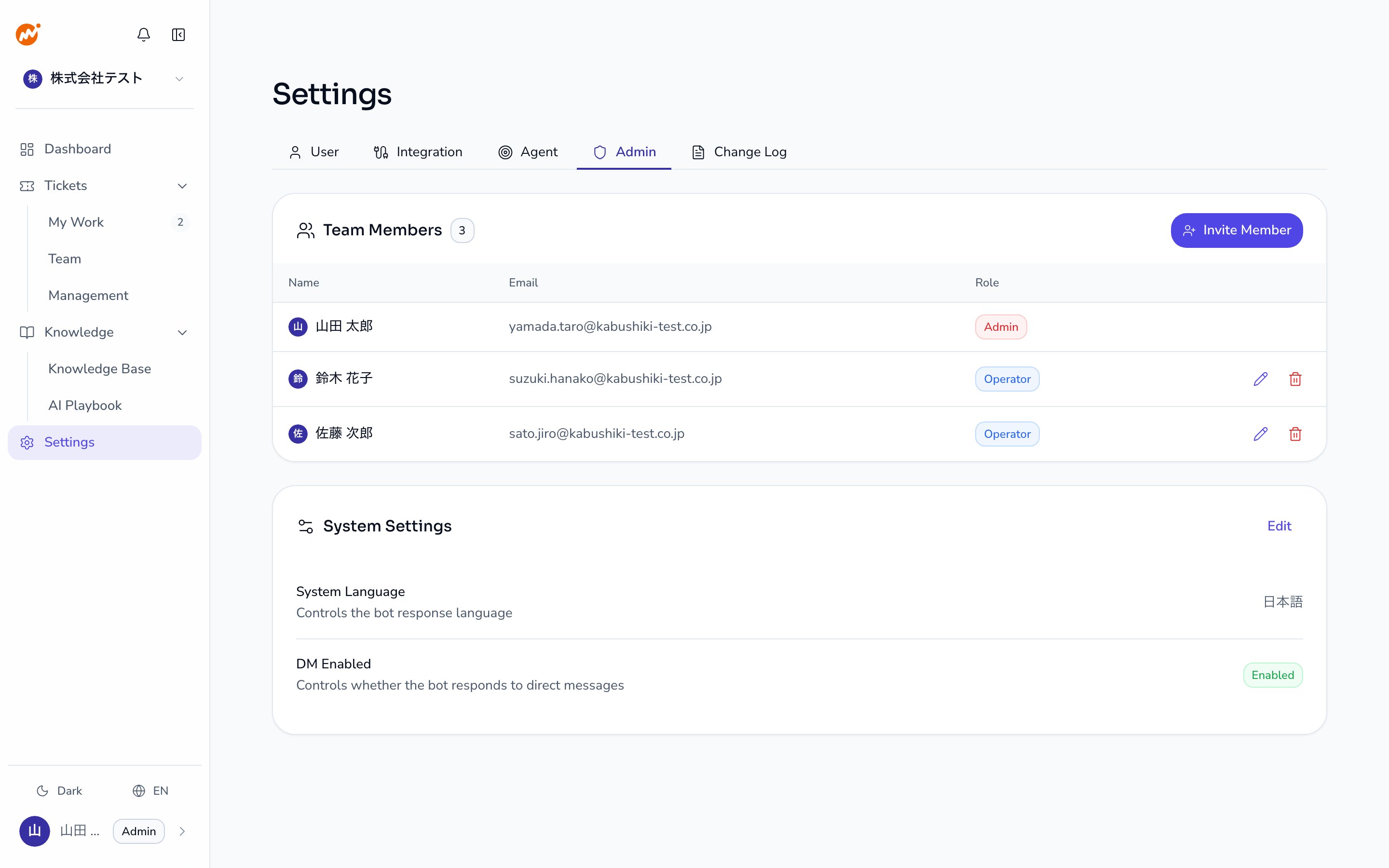
AI Helpdesk では、AIエージェントの応答言語を管理者がシステム全体で設定できます。**設定** > **管理** > **システム設定** から変更します。
 ## 言語設定の種類
| 設定 | 説明 | 変更権限 |
| --------------- | ---------------- | ---------- |
| **システムデフォルト言語** | テナント全体のデフォルト応答言語 | 管理者(Admin) |
| **個人言語設定** | 従業員個人の優先言語 | 各従業員 |
個人言語設定はシステムデフォルト言語より優先されます。個人設定が未設定の場合、システムデフォルト言語が適用されます。
## 個人言語設定の変更方法
従業員は管理コンソールの画面からではなく、AI Helpdesk のチャット上で `!lang` コマンドを使って自分の言語設定を確認・変更します。
```text theme={null}
!lang ja
```
`en`(英語)・`ja`(日本語)・`system`(システムデフォルト言語に従う)を指定できます。引数を省略すると現在の設定が表示されます。詳しくは [AIコマンド](/ai-helpdesk/ai/commands) を参照してください。
## システムデフォルト言語の変更手順
管理コンソールの **設定** > **管理** タブを開きます。
**システム設定** セクションの **編集** ボタンをクリックします。
**システム言語** ドロップダウンから言語を選択します。現在対応している言語は **日本語** と **英語** です。
**保存** ボタンをクリックします。変更は保存直後から新しい会話に適用されます。
## 対応言語
現在、以下の言語に対応しています。
| 言語 | 識別子 |
| --- | ---- |
| 日本語 | `ja` |
| 英語 | `en` |
対応言語は今後拡張される予定です。
## 言語設定の優先順位
AIエージェントが応答言語を決定する際の優先順位は以下のとおりです。
1. 従業員の個人言語設定(設定済みの場合)
2. システムデフォルト言語
## 関連ページ
* [AIコマンド](/ai-helpdesk/ai/commands) — `!lang` コマンドの詳細
* [管理設定 — システム設定](/ai-helpdesk/admin/session-config) — システム全体の設定変更
## 言語設定の種類
| 設定 | 説明 | 変更権限 |
| --------------- | ---------------- | ---------- |
| **システムデフォルト言語** | テナント全体のデフォルト応答言語 | 管理者(Admin) |
| **個人言語設定** | 従業員個人の優先言語 | 各従業員 |
個人言語設定はシステムデフォルト言語より優先されます。個人設定が未設定の場合、システムデフォルト言語が適用されます。
## 個人言語設定の変更方法
従業員は管理コンソールの画面からではなく、AI Helpdesk のチャット上で `!lang` コマンドを使って自分の言語設定を確認・変更します。
```text theme={null}
!lang ja
```
`en`(英語)・`ja`(日本語)・`system`(システムデフォルト言語に従う)を指定できます。引数を省略すると現在の設定が表示されます。詳しくは [AIコマンド](/ai-helpdesk/ai/commands) を参照してください。
## システムデフォルト言語の変更手順
管理コンソールの **設定** > **管理** タブを開きます。
**システム設定** セクションの **編集** ボタンをクリックします。
**システム言語** ドロップダウンから言語を選択します。現在対応している言語は **日本語** と **英語** です。
**保存** ボタンをクリックします。変更は保存直後から新しい会話に適用されます。
## 対応言語
現在、以下の言語に対応しています。
| 言語 | 識別子 |
| --- | ---- |
| 日本語 | `ja` |
| 英語 | `en` |
対応言語は今後拡張される予定です。
## 言語設定の優先順位
AIエージェントが応答言語を決定する際の優先順位は以下のとおりです。
1. 従業員の個人言語設定(設定済みの場合)
2. システムデフォルト言語
## 関連ページ
* [AIコマンド](/ai-helpdesk/ai/commands) — `!lang` コマンドの詳細
* [管理設定 — システム設定](/ai-helpdesk/admin/session-config) — システム全体の設定変更