> ## Documentation Index
> Fetch the complete documentation index at: https://support.i.moneyforward.com/llms.txt
> Use this file to discover all available pages before exploring further.
# メンバー招待・ロール設定
> AI Helpdesk の組織にメンバーを招待し、管理者・オペレーターのロールを設定する手順を説明します。
組織に他のメンバーを招待し、管理者・オペレーターのロールを付与することで、チームで AI Helpdesk を活用できます。
## ロールの種類
| ロール | 対象者 | 主な権限 |
| -------------------- | -------------- | ----------------------- |
| **管理者(Admin)** | IT 管理者・サービス責任者 | 組織設定・メンバー管理・連携設定・すべての操作 |
| **オペレーター(Operator)** | ヘルプデスク担当者 | 問い合わせ対応・プレイブック編集・日常業務 |
## メンバーを招待する
メンバーの招待は **管理者(Admin)** のみ実行できます。
招待されたメンバーは Money Forward ID(MFID)でログインしてから招待を受け入れてください。
左のナビゲーションから **設定** を選択し、**管理** タブを開きます。
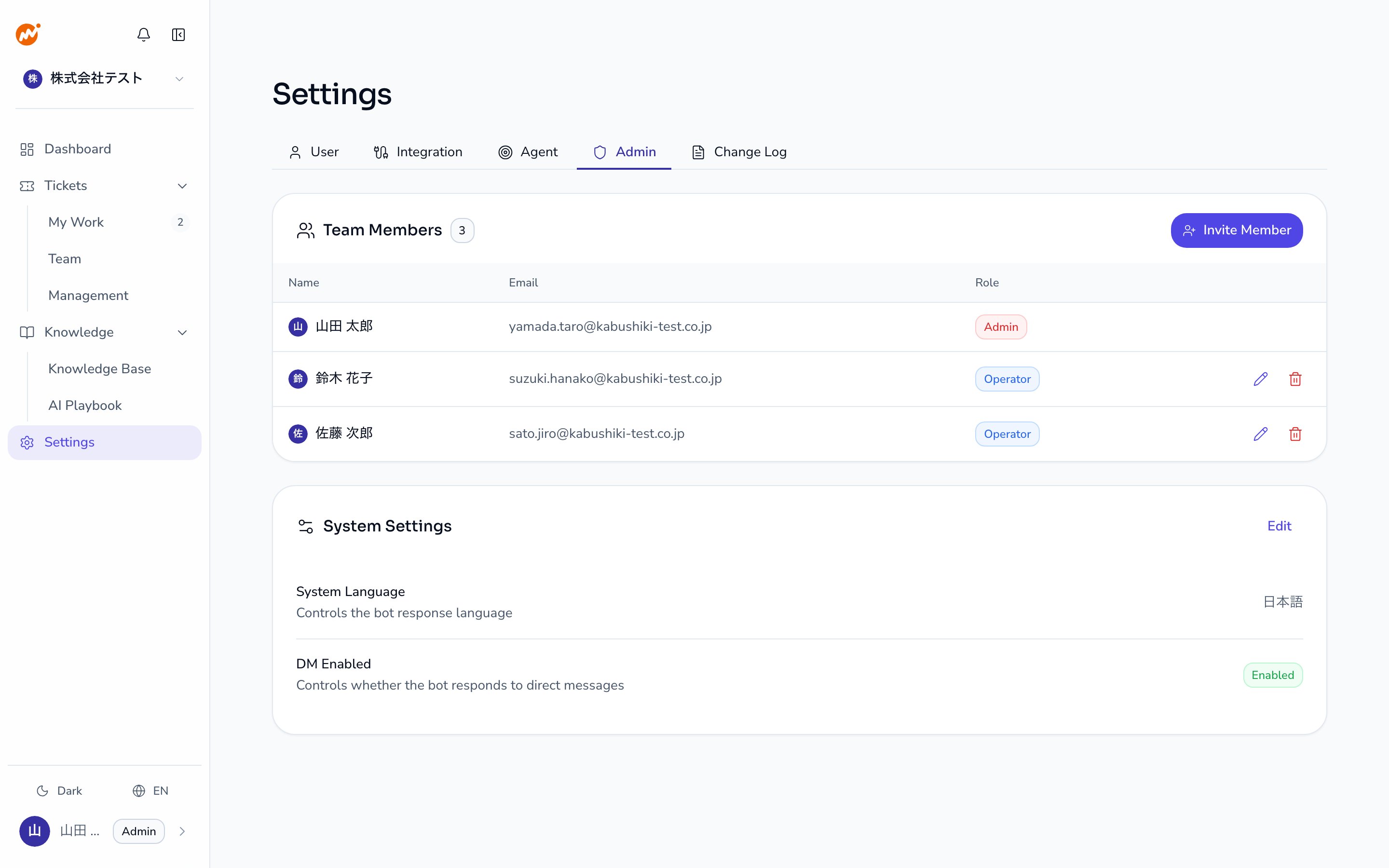 **チームメンバー** セクション右上の **メンバーを招待** ボタンをクリックします。
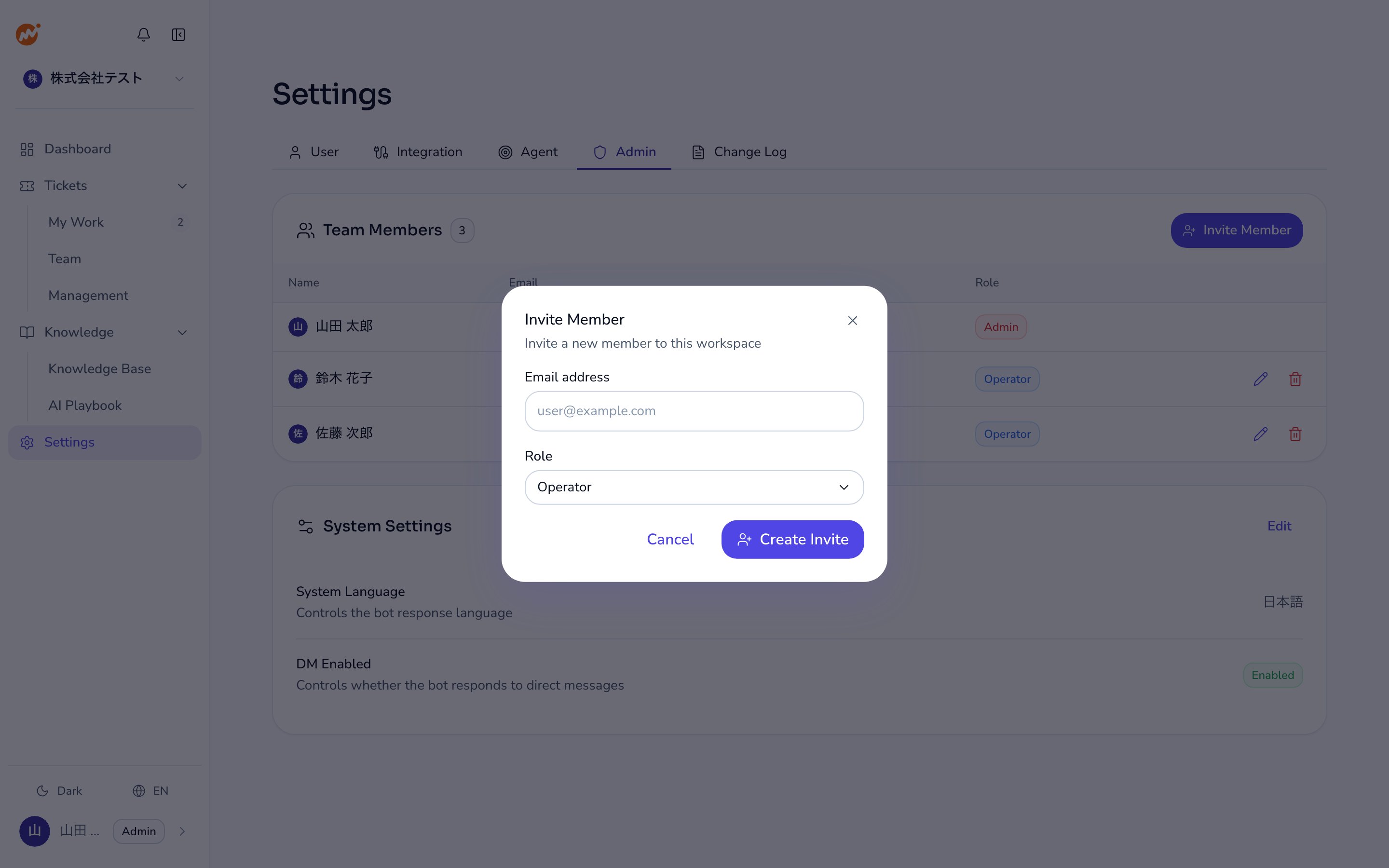 以下の項目を設定します。
* **メールアドレス**(必須): 招待する相手のメールアドレスを入力します
* **ロール**: プルダウンから **管理者(Admin)** または **オペレーター(Operator)** を選択します
招待は指定したメールアドレス宛のみ有効です。
ログインする MFID のメールアドレスが招待のメールアドレスと一致している必要があります。
招待が作成されると、招待リンクが生成されます。
チームメンバー一覧の「招待保留中」行に表示されるコピーアイコンをクリックして招待リンクをコピーし、招待先のメンバーに送付してください。
招待リンクの有効期限は **72 時間** です。
以下の項目を設定します。
* **メールアドレス**(必須): 招待する相手のメールアドレスを入力します
* **ロール**: プルダウンから **管理者(Admin)** または **オペレーター(Operator)** を選択します
招待は指定したメールアドレス宛のみ有効です。
ログインする MFID のメールアドレスが招待のメールアドレスと一致している必要があります。
招待が作成されると、招待リンクが生成されます。
チームメンバー一覧の「招待保留中」行に表示されるコピーアイコンをクリックして招待リンクをコピーし、招待先のメンバーに送付してください。
招待リンクの有効期限は **72 時間** です。
 ## 招待を受け入れる(招待されたメンバー向け)
管理者から送付された招待リンクをブラウザで開きます。
まだログインしていない場合は、Money Forward ID のログイン画面にリダイレクトされます。
MFID アカウントでログインしてください。
招待がメールアドレス指定の場合、ログインする MFID のメールアドレスが招待のメールアドレスと一致している必要があります。
組織名と利用規約への同意チェックボックスが表示されます。
内容を確認してチェックを入れ、**招待を承認** ボタンをクリックしてください。
参加が完了すると確認画面が表示されます。**ダッシュボードへ** ボタンをクリックすると組織のダッシュボードに移動します。
{/*  */}
## メンバーのロールを変更する
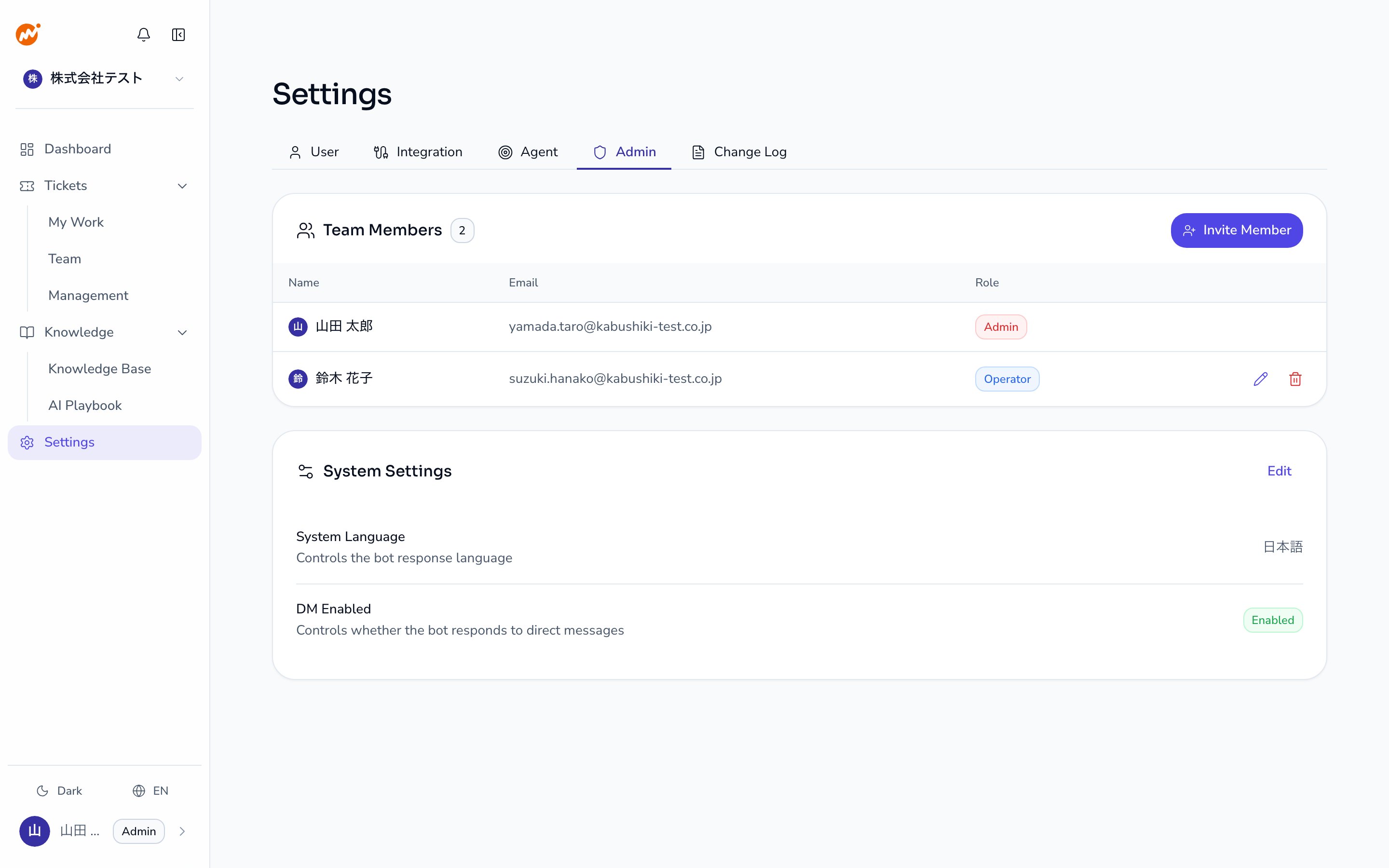
**設定 > 管理** タブの **チームメンバー** セクションを開きます。
変更対象のメンバー行にある編集アイコンをクリックします。
**管理者(Admin)** と **オペレーター(Operator)** の各チェックボックスで付与するロールを選択してください。
既存メンバーは両方のロールを同時に付与することもできます。
少なくとも 1 つのロールを必ず付与してください。すべてのロールを外すことはできません。
保存アイコンをクリックすると変更が反映されます。
## メンバーを削除する
**設定 > 管理** タブの **チームメンバー** セクションを開きます。
削除対象のメンバー行にあるゴミ箱アイコンをクリックします。
確認ダイアログが表示されるので、内容を確認してから **確認** をクリックしてください。
自分自身をメンバーから削除できません。
## 保留中の招待を取り消す
招待を送付後、有効期限内であれば取り消すことができます。
**チームメンバー** セクションの保留中の招待行にあるゴミ箱アイコンをクリックし、確認ダイアログで取り消しを実行してください。
## 関連ページ
* [組織(テナント)の作成](/ai-helpdesk/onboarding/organization)
* [Slack 連携](/ai-helpdesk/integrations/slack)
* [Microsoft Teams 連携](/ai-helpdesk/integrations/teams)
* [LINE WORKS 連携](/ai-helpdesk/integrations/line-works)
* [Google Chat 連携](/ai-helpdesk/integrations/google-chat)
## 招待を受け入れる(招待されたメンバー向け)
管理者から送付された招待リンクをブラウザで開きます。
まだログインしていない場合は、Money Forward ID のログイン画面にリダイレクトされます。
MFID アカウントでログインしてください。
招待がメールアドレス指定の場合、ログインする MFID のメールアドレスが招待のメールアドレスと一致している必要があります。
組織名と利用規約への同意チェックボックスが表示されます。
内容を確認してチェックを入れ、**招待を承認** ボタンをクリックしてください。
参加が完了すると確認画面が表示されます。**ダッシュボードへ** ボタンをクリックすると組織のダッシュボードに移動します。
{/*  */}
## メンバーのロールを変更する
**設定 > 管理** タブの **チームメンバー** セクションを開きます。
変更対象のメンバー行にある編集アイコンをクリックします。
**管理者(Admin)** と **オペレーター(Operator)** の各チェックボックスで付与するロールを選択してください。
既存メンバーは両方のロールを同時に付与することもできます。
少なくとも 1 つのロールを必ず付与してください。すべてのロールを外すことはできません。
保存アイコンをクリックすると変更が反映されます。
## メンバーを削除する
**設定 > 管理** タブの **チームメンバー** セクションを開きます。
削除対象のメンバー行にあるゴミ箱アイコンをクリックします。
確認ダイアログが表示されるので、内容を確認してから **確認** をクリックしてください。
自分自身をメンバーから削除できません。
## 保留中の招待を取り消す
招待を送付後、有効期限内であれば取り消すことができます。
**チームメンバー** セクションの保留中の招待行にあるゴミ箱アイコンをクリックし、確認ダイアログで取り消しを実行してください。
## 関連ページ
* [組織(テナント)の作成](/ai-helpdesk/onboarding/organization)
* [Slack 連携](/ai-helpdesk/integrations/slack)
* [Microsoft Teams 連携](/ai-helpdesk/integrations/teams)
* [LINE WORKS 連携](/ai-helpdesk/integrations/line-works)
* [Google Chat 連携](/ai-helpdesk/integrations/google-chat)