> ## Documentation Index
> Fetch the complete documentation index at: https://support.i.moneyforward.com/llms.txt
> Use this file to discover all available pages before exploring further.
# エスカレーション対応・アサイン操作
> AI からエスカレーションされたチケットの対応方法、アサイン変更、AI への引き戻し手順を説明します。
AI が解決できなかった問い合わせは担当者(オペレーター / 管理者)にエスカレーションされます。このページでは、エスカレーションされたチケットの対応フローとアサイン操作を説明します。
 ## エスカレーションの通知を受け取る
セッションが自分にエスカレーションされると、以下の方法で通知を受け取ります。
* **ダッシュボード** の やることリストに「エスカレーション」ラベルで表示されます
* **Web 通知** または連携しているチャットツール(Slack / Microsoft Teams / LINE WORKS / Google Chat)のダイレクトメッセージに通知が届きます(通知設定による)
未割り当てキューに入ったセッションは、**チームビュー** から確認して引き受けることができます。
## エスカレーション済みチケットへの対応
**ダッシュボード** の やることリストの「今すぐ対応」をクリックするか、**チケット > 自分の作業** から対象のチケットを開きます。
チケット詳細のシートで、AI と依頼者のこれまでの会話履歴を確認します。エスカレーションに至った経緯を把握してください。
元のスレッドに直接返信するか、Web 管理画面からメッセージを送信します。
Slack 経由のセッションの場合は、詳細画面の **Slackで開く** ボタンから元のスレッドを開いて返信できます。
問題が解決したら、「クローズ」操作でセッションを終了します。確認ダイアログが表示されるので内容を確認して実行してください。
## 未割り当てチケットを引き受ける
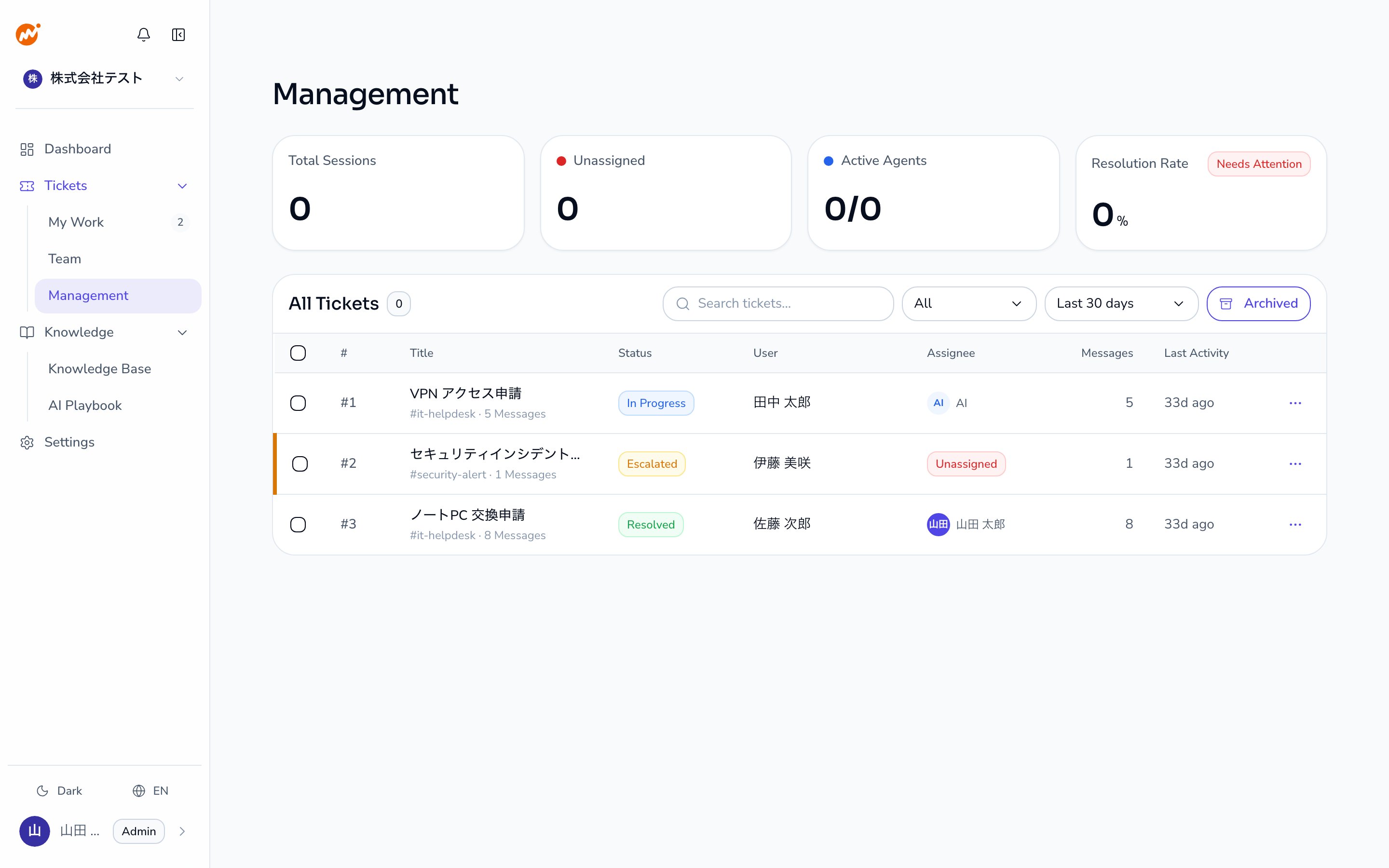
**チケット > チーム** ビューを開きます。担当者が割り当てられていないセッションが表示されます。
対応するチケットの行の「...」メニューから **担当する** を選択します。セッションが自分にアサインされます。
## アサイン変更
### 未割り当てキューに戻す
チケットを一旦未割り当てにして、誰でも引き受けられる状態に戻す場合は「エスカレーション」操作を使います。
1. チケット詳細画面の「...」メニューまたは行のメニューから **エスカレーション** を選択します
2. 確認ダイアログが表示されます。実行するとセッションが未割り当てキューに移ります
### 特定の担当者に直接アサインする
チケット詳細画面の **割当先** サブメニューから、担当可能なオペレーター・管理者を選んで直接アサインできます。
1. チケット詳細画面の「...」メニューから **割当先** を選択します
2. 表示された担当者一覧から割り当てたいメンバーを選択します
3. 確認ダイアログが表示されます。**割当先** をクリックすると実行されます
チャンネルからも同様の操作が可能です。依頼者は `!escalate @username` を送信し、担当者自身は `!assign @username` を使用します。
### AI エージェントに戻す
担当者が対応した後、再び AI に引き継ぐ場合は **AIに割り当て** 操作します。
1. チケット詳細画面の「...」メニューから **AIに割り当て** を選択します
2. 確認ダイアログを確認して実行します
セッションが AI エージェントに戻り、「セッションがAIエージェントに戻されました。」と表示されます。次のメッセージから AI が再び対応します。
チャンネルから `!assign ai` コマンドでも同様の操作が可能です。
## セッションとアサインの関係
セッションには「状態」と「担当者(アサイン)」の 2 つの属性があります。
| 担当者 | 意味 |
| ------ | -------------------- |
| AI | AI が主担当。デフォルトの状態 |
| 特定の担当者 | 指名された担当者が責任を持つ |
| 未割当 | キューに入っており、誰でも引き受けられる |
担当者を変更しても、セッションの状態(未対応 / 対応中 / 解決済み)は変わりません。
担当者または未割り当ての状態でセッションをクローズすると、そのセッションは「有料チケット対象外」として記録されます。AI のアサイン中にクローズすると「有料チケット」として記録されます。
## エスカレーションの通知を受け取る
セッションが自分にエスカレーションされると、以下の方法で通知を受け取ります。
* **ダッシュボード** の やることリストに「エスカレーション」ラベルで表示されます
* **Web 通知** または連携しているチャットツール(Slack / Microsoft Teams / LINE WORKS / Google Chat)のダイレクトメッセージに通知が届きます(通知設定による)
未割り当てキューに入ったセッションは、**チームビュー** から確認して引き受けることができます。
## エスカレーション済みチケットへの対応
**ダッシュボード** の やることリストの「今すぐ対応」をクリックするか、**チケット > 自分の作業** から対象のチケットを開きます。
チケット詳細のシートで、AI と依頼者のこれまでの会話履歴を確認します。エスカレーションに至った経緯を把握してください。
元のスレッドに直接返信するか、Web 管理画面からメッセージを送信します。
Slack 経由のセッションの場合は、詳細画面の **Slackで開く** ボタンから元のスレッドを開いて返信できます。
問題が解決したら、「クローズ」操作でセッションを終了します。確認ダイアログが表示されるので内容を確認して実行してください。
## 未割り当てチケットを引き受ける
**チケット > チーム** ビューを開きます。担当者が割り当てられていないセッションが表示されます。
対応するチケットの行の「...」メニューから **担当する** を選択します。セッションが自分にアサインされます。
## アサイン変更
### 未割り当てキューに戻す
チケットを一旦未割り当てにして、誰でも引き受けられる状態に戻す場合は「エスカレーション」操作を使います。
1. チケット詳細画面の「...」メニューまたは行のメニューから **エスカレーション** を選択します
2. 確認ダイアログが表示されます。実行するとセッションが未割り当てキューに移ります
### 特定の担当者に直接アサインする
チケット詳細画面の **割当先** サブメニューから、担当可能なオペレーター・管理者を選んで直接アサインできます。
1. チケット詳細画面の「...」メニューから **割当先** を選択します
2. 表示された担当者一覧から割り当てたいメンバーを選択します
3. 確認ダイアログが表示されます。**割当先** をクリックすると実行されます
チャンネルからも同様の操作が可能です。依頼者は `!escalate @username` を送信し、担当者自身は `!assign @username` を使用します。
### AI エージェントに戻す
担当者が対応した後、再び AI に引き継ぐ場合は **AIに割り当て** 操作します。
1. チケット詳細画面の「...」メニューから **AIに割り当て** を選択します
2. 確認ダイアログを確認して実行します
セッションが AI エージェントに戻り、「セッションがAIエージェントに戻されました。」と表示されます。次のメッセージから AI が再び対応します。
チャンネルから `!assign ai` コマンドでも同様の操作が可能です。
## セッションとアサインの関係
セッションには「状態」と「担当者(アサイン)」の 2 つの属性があります。
| 担当者 | 意味 |
| ------ | -------------------- |
| AI | AI が主担当。デフォルトの状態 |
| 特定の担当者 | 指名された担当者が責任を持つ |
| 未割当 | キューに入っており、誰でも引き受けられる |
担当者を変更しても、セッションの状態(未対応 / 対応中 / 解決済み)は変わりません。
担当者または未割り当ての状態でセッションをクローズすると、そのセッションは「有料チケット対象外」として記録されます。AI のアサイン中にクローズすると「有料チケット」として記録されます。