> ## Documentation Index
> Fetch the complete documentation index at: https://support.i.moneyforward.com/llms.txt
> Use this file to discover all available pages before exploring further.
# チケット一覧と詳細
> 自分の作業 / チーム / 管理 の各ビューの使い方と、チケット詳細画面の操作方法を説明します。
**チケット** 画面では、問い合わせセッションを一覧表示し、対応・クローズ・アサインなどの操作を行えます。
## 3 つのビュー
チケット画面は、操作する人の役割に応じて 3 つのビューで切り替えられます。
| ビュー | 表示対象 | 対象ロール |
| --------- | ---------------------------- | ---------- |
| **自分の作業** | 自分にアサインされたセッション、自分が参加者のセッション | オペレーター、管理者 |
| **チーム** | 全担当者のセッションと未割り当てセッション | オペレーター、管理者 |
| **管理** | 組織内のすべてのセッション | 管理者のみ |
ログイン直後は **自分の作業** ビューが表示されます。
### 自分の作業ビュー
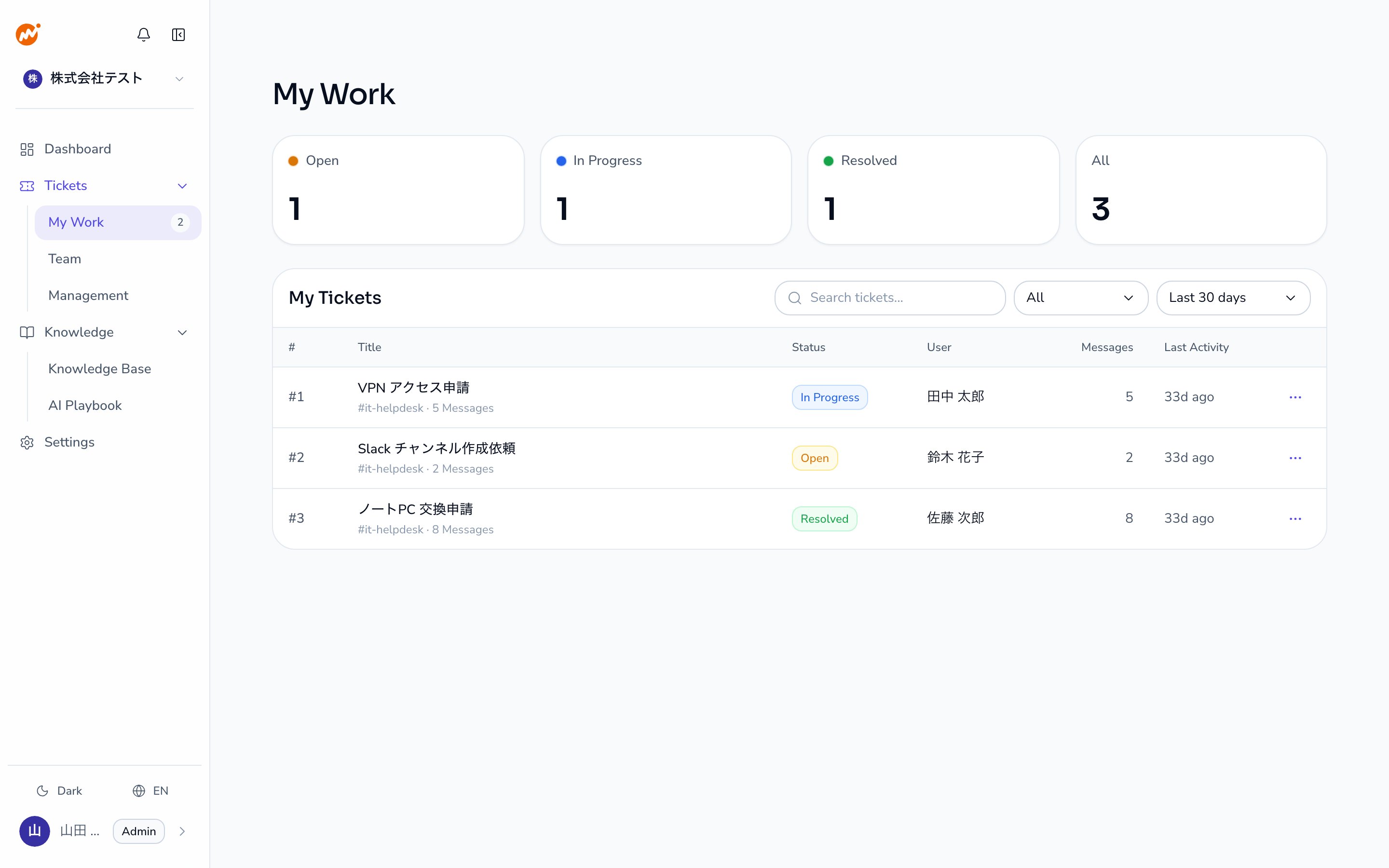
自分が担当するセッションを確認するビューです。画面上部に 4 つのサマリカードが表示されます。
| カード | 内容 |
| ---- | ----------- |
| 未対応 | 未対応のセッション数 |
| 対応中 | 対応中のセッション数 |
| 解決済み | 解決済みのセッション数 |
| すべて | 上記 3 つの合計 |
表の各行には、チケット番号・タイトル・ステータス・依頼者・メッセージ数・最終更新日時が表示されます。行の右端の「...」メニューから以下の操作ができます。
| 操作 | 説明 |
| ------------ | ------------------------------ |
| **詳細を表示** | チケット詳細画面を開きます |
| **担当する** | 未割り当てのチケットを自分に割り当てます |
| **エスカレーション** | 別の担当者にエスカレーションします |
| **AIに割り当て** | AI エージェントに対応を戻します(人間担当のチケットのみ) |
| **クローズ** | セッションをクローズします |
 ### チームビュー
チームの未割り当てセッションを引き受けたり、担当者のセッション全体を確認したりするときに使います。
### チームビュー
チームの未割り当てセッションを引き受けたり、担当者のセッション全体を確認したりするときに使います。
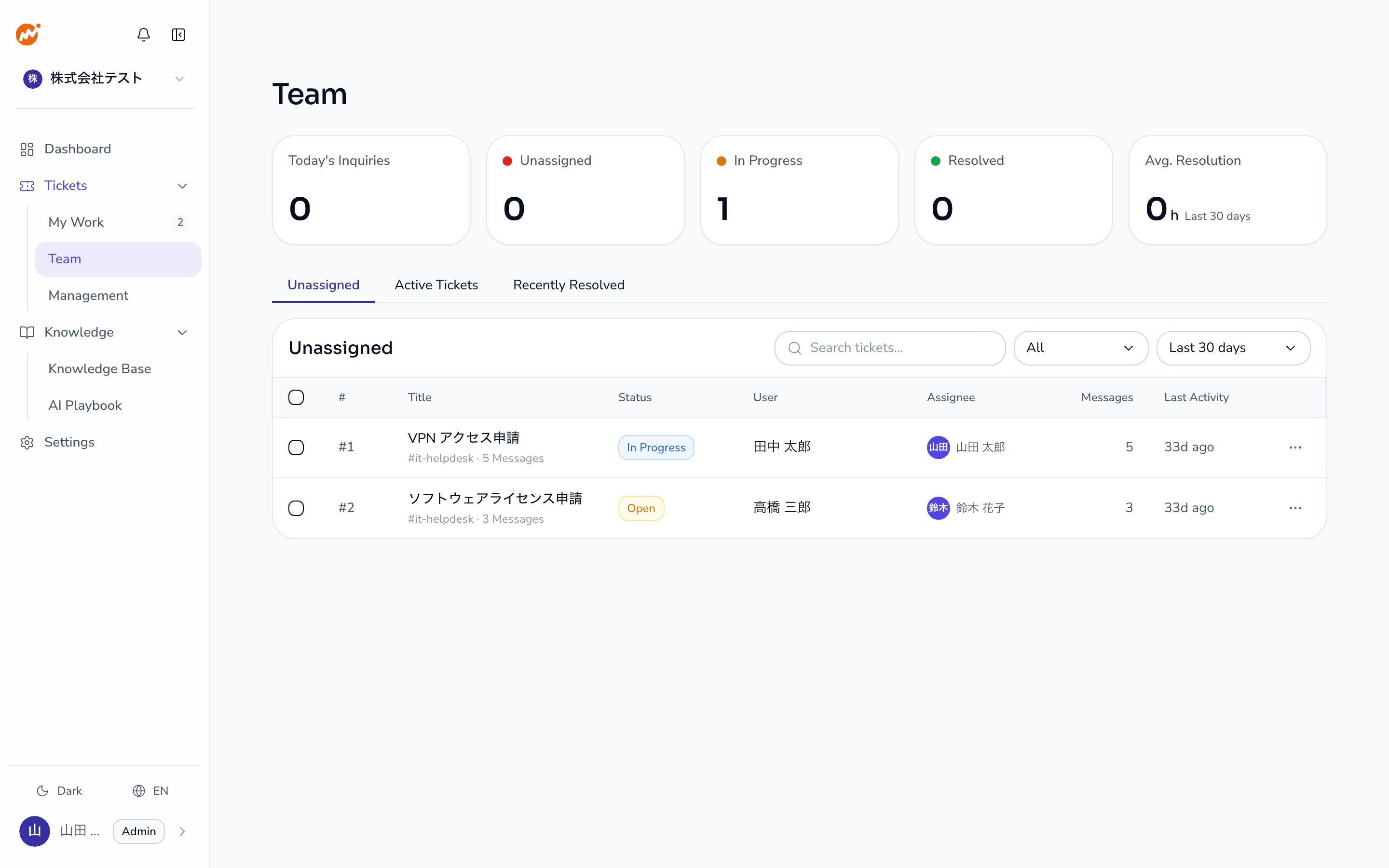 未割り当てのセッションは「**担当する**」ボタンから担当を設定できます。
### 管理ビュー
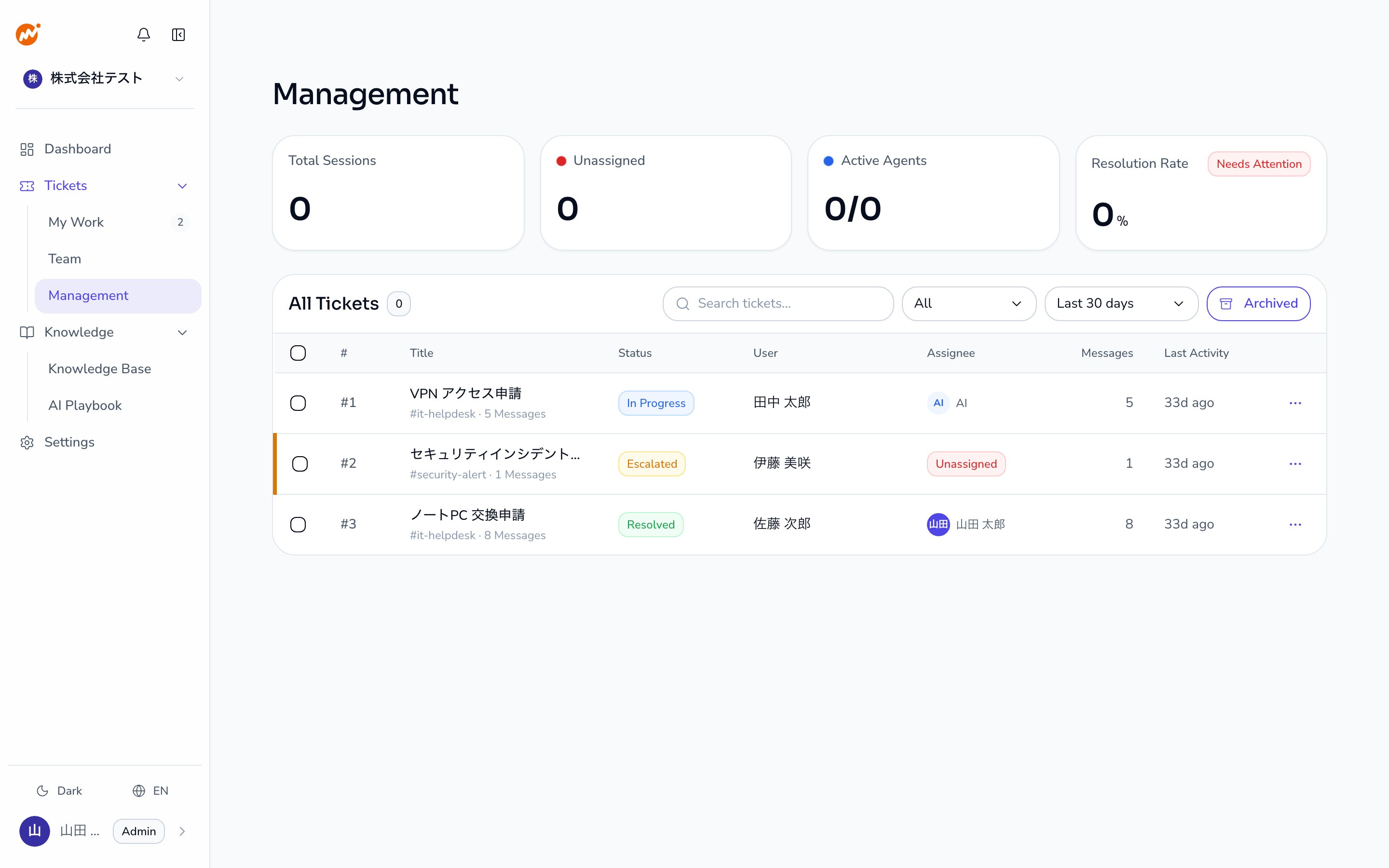
管理者専用のビューです。組織内のすべてのセッションをフィルタリング・検索できます。監査やオペレーションの把握に使用します。
未割り当てのセッションは「**担当する**」ボタンから担当を設定できます。
### 管理ビュー
管理者専用のビューです。組織内のすべてのセッションをフィルタリング・検索できます。監査やオペレーションの把握に使用します。
 ## チケット詳細画面
一覧の行をクリックするか「詳細表示」を選ぶと、チケット詳細が画面右側のシートとして開きます。
### 表示される情報
| 項目 | 内容 |
| ---------- | -------------------------- |
| タイトル | セッションの件名(AI が自動生成) |
| チャンネル | 問い合わせ元のチャンネル名または ID |
| 依頼者 | 問い合わせを送信したユーザー |
| ステータス | 未対応 / 対応中 / 解決済み |
| 担当者 | AI / 担当者名 / 未割当 |
| メッセージ数 | セッション内のメッセージ件数 |
| 作成日時 | セッションが開始された日時 |
| 最終更新日時 | 最後のメッセージが送信された日時 |
| 解決日時 | セッションがクローズされた日時(クローズ済みの場合) |
| エスカレーション日時 | エスカレーションが発生した日時(ある場合) |
### Slack で開く
セッションが Slack 経由で作成された場合、詳細画面から元のスレッドを Slack アプリまたはブラウザで直接開けます。
Slack アプリで開くには Slack デスクトップアプリがインストールされている必要があります。
## フィルターと検索
チケット一覧では以下の絞り込みができます。
| フィルター | 選択肢 |
| -------- | --------------------------------- |
| ステータス | すべて / 未対応 / 対応中 / 解決済み |
| 期間 | 過去7日 / 過去30日 / 過去90日 / 請求期間 / すべて |
| セッションタイプ | すべてのタイプ / AI / 手動 |
テキスト検索では、タイトルや依頼者名での絞り込みができます。
## 操作の確認ダイアログ
クローズ・エスカレーション・AI に戻すなどの操作すると、確認ダイアログが表示されます。意図した操作であることを確認してから実行してください。
クローズしたセッションは再開できません。クローズ前に対応が完了していることを確認してください。
## チケット詳細画面
一覧の行をクリックするか「詳細表示」を選ぶと、チケット詳細が画面右側のシートとして開きます。
### 表示される情報
| 項目 | 内容 |
| ---------- | -------------------------- |
| タイトル | セッションの件名(AI が自動生成) |
| チャンネル | 問い合わせ元のチャンネル名または ID |
| 依頼者 | 問い合わせを送信したユーザー |
| ステータス | 未対応 / 対応中 / 解決済み |
| 担当者 | AI / 担当者名 / 未割当 |
| メッセージ数 | セッション内のメッセージ件数 |
| 作成日時 | セッションが開始された日時 |
| 最終更新日時 | 最後のメッセージが送信された日時 |
| 解決日時 | セッションがクローズされた日時(クローズ済みの場合) |
| エスカレーション日時 | エスカレーションが発生した日時(ある場合) |
### Slack で開く
セッションが Slack 経由で作成された場合、詳細画面から元のスレッドを Slack アプリまたはブラウザで直接開けます。
Slack アプリで開くには Slack デスクトップアプリがインストールされている必要があります。
## フィルターと検索
チケット一覧では以下の絞り込みができます。
| フィルター | 選択肢 |
| -------- | --------------------------------- |
| ステータス | すべて / 未対応 / 対応中 / 解決済み |
| 期間 | 過去7日 / 過去30日 / 過去90日 / 請求期間 / すべて |
| セッションタイプ | すべてのタイプ / AI / 手動 |
テキスト検索では、タイトルや依頼者名での絞り込みができます。
## 操作の確認ダイアログ
クローズ・エスカレーション・AI に戻すなどの操作すると、確認ダイアログが表示されます。意図した操作であることを確認してから実行してください。
クローズしたセッションは再開できません。クローズ前に対応が完了していることを確認してください。