> ## Documentation Index
> Fetch the complete documentation index at: https://support.i.moneyforward.com/llms.txt
> Use this file to discover all available pages before exploring further.

# OpsRamp

> OpsRampとの連携の手順です。

## サポートする機能

<Badge color="blue">アカウント無効化</Badge>

## 事前準備

### OpsRampへのログイン方法

OpsRampログインページにて、User NameとPasswordを入力し、ログインします。
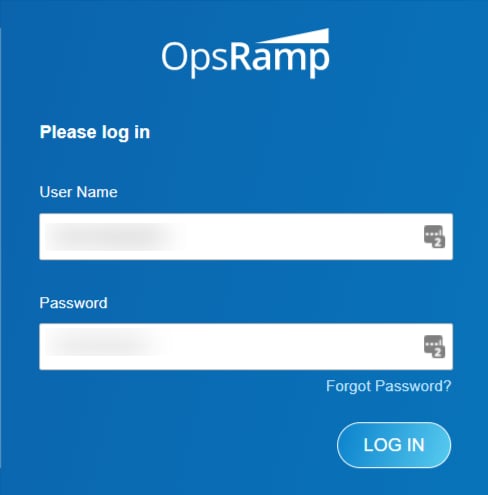
<img src="https://mintcdn.com/moneyforwardi/2X9GAnSJtqQ-r-rv/images/integrations/31psvj9nuo/1681888606934.png?fit=max&auto=format&n=2X9GAnSJtqQ-r-rv&q=85&s=e784ddb201d599aef3d701e2f7c61f73" alt="OpsRampログイン画面" width="488" height="495" data-path="images/integrations/31psvj9nuo/1681888606934.png" />

### Base URLの取得

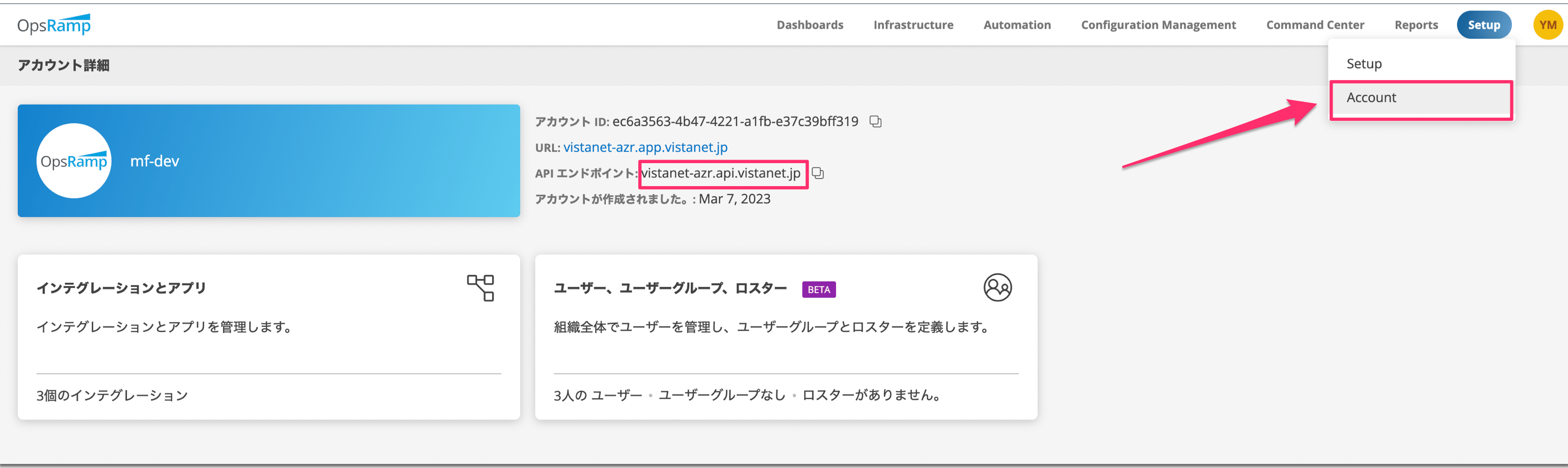
OpsRampログイン後、**Setup ＞ Account** と進みます。

`APIエンドポイント`の値をコピーして保存しておきます。
<img src="https://mintcdn.com/moneyforwardi/2X9GAnSJtqQ-r-rv/images/integrations/31psvj9nuo/1707267070843.png?fit=max&auto=format&n=2X9GAnSJtqQ-r-rv&q=85&s=1df8e0e118311cd79fbcf18807e45bb5" alt="APIエンドポイント画面" width="3078" height="918" data-path="images/integrations/31psvj9nuo/1707267070843.png" />

### ワークスペースキー、クライアントID、クライアントシークレットの取得

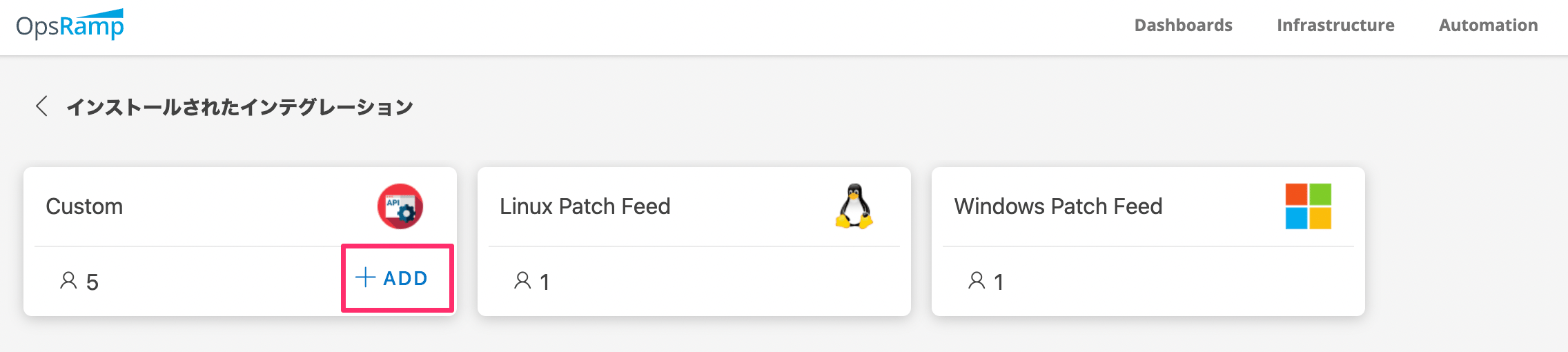
OpsRampログイン後、**Setup ＞ Account >** と進みます（上記画面と同じ）。「**インテグレーションとアプリ**」をクリックします。

Customの**ADD**をクリックします。
<img src="https://mintcdn.com/moneyforwardi/2X9GAnSJtqQ-r-rv/images/integrations/31psvj9nuo/1707267221694.png?fit=max&auto=format&n=2X9GAnSJtqQ-r-rv&q=85&s=2018091d40b395fa228cf25919e0d5ef" alt="Custom ADD画面" width="2272" height="510" data-path="images/integrations/31psvj9nuo/1707267221694.png" />

**Install**をクリックします。

<img src="https://mintcdn.com/moneyforwardi/2X9GAnSJtqQ-r-rv/images/integrations/31psvj9nuo/1707267270784.png?fit=max&auto=format&n=2X9GAnSJtqQ-r-rv&q=85&s=65d830d17616fccd3b881348ba50037d" alt="Installボタン画面" width="3344" height="558" data-path="images/integrations/31psvj9nuo/1707267270784.png" />

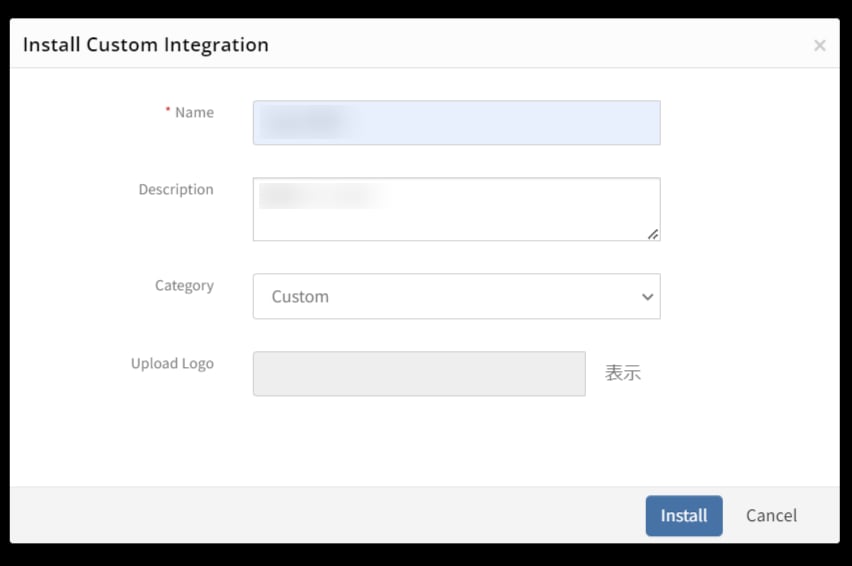
Nameに任意の名称を入力し、**Install**をクリックします。

<img src="https://mintcdn.com/moneyforwardi/2X9GAnSJtqQ-r-rv/images/integrations/31psvj9nuo/1681889545051.png?fit=max&auto=format&n=2X9GAnSJtqQ-r-rv&q=85&s=1861d8caa70e9625f1810f0989246273" alt="Name入力画面" width="852" height="566" data-path="images/integrations/31psvj9nuo/1681889545051.png" />

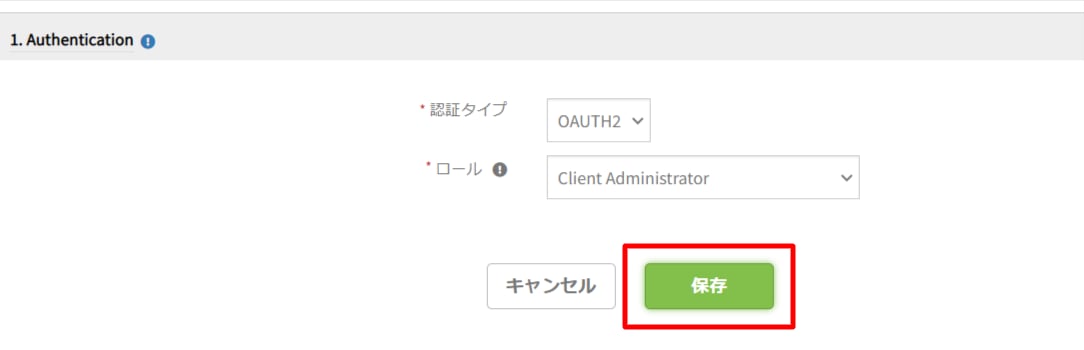
**保存**をクリックします。

<img src="https://mintcdn.com/moneyforwardi/2X9GAnSJtqQ-r-rv/images/integrations/31psvj9nuo/1681889668030.png?fit=max&auto=format&n=2X9GAnSJtqQ-r-rv&q=85&s=18d5a3ef4784fc8e43d2687f474afda5" alt="保存ボタン画面" width="1084" height="350" data-path="images/integrations/31psvj9nuo/1681889668030.png" />

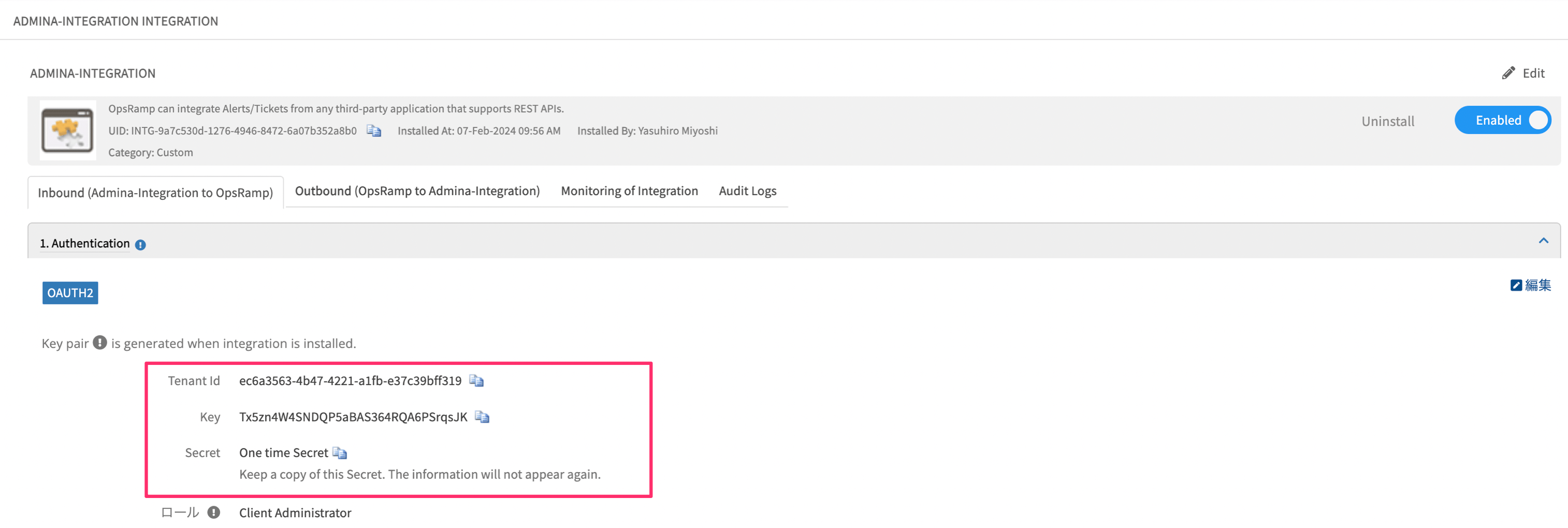
Key pairが発行されます。`Tenant Id` /`Key` /`Secret`/ をそれぞれコピー・保存します。
<img src="https://mintcdn.com/moneyforwardi/2X9GAnSJtqQ-r-rv/images/integrations/31psvj9nuo/1707267486662.png?fit=max&auto=format&n=2X9GAnSJtqQ-r-rv&q=85&s=68e5a6d84480539cb9145102a3a0a533" alt="Key pair画面" width="3028" height="1020" data-path="images/integrations/31psvj9nuo/1707267486662.png" />

## インテグレーションのセットアップ

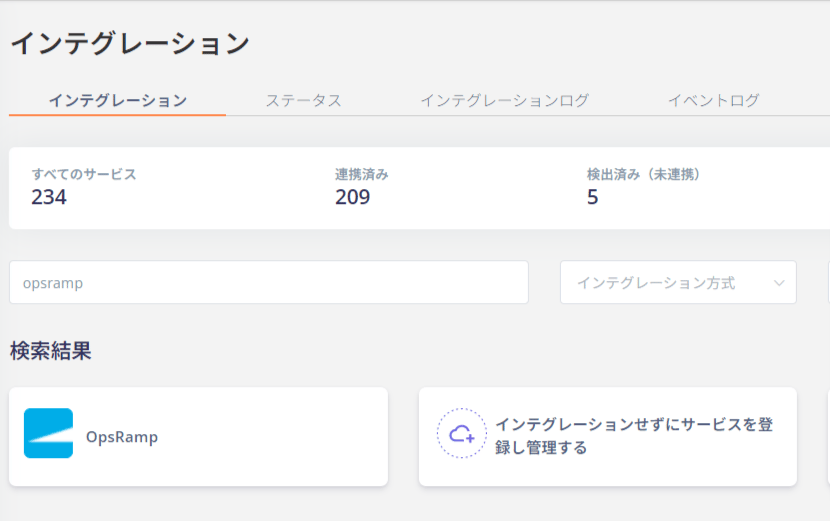
マネーフォワード Adminaのインテグレーション画面にて、**OpsRamp**で検索します。
<img src="https://mintcdn.com/moneyforwardi/2X9GAnSJtqQ-r-rv/images/integrations/31psvj9nuo/1681888314903.png?fit=max&auto=format&n=2X9GAnSJtqQ-r-rv&q=85&s=cd9e4653c625f52889f3a98baabc0298" alt="OpsRamp検索画面" width="830" height="521" data-path="images/integrations/31psvj9nuo/1681888314903.png" />

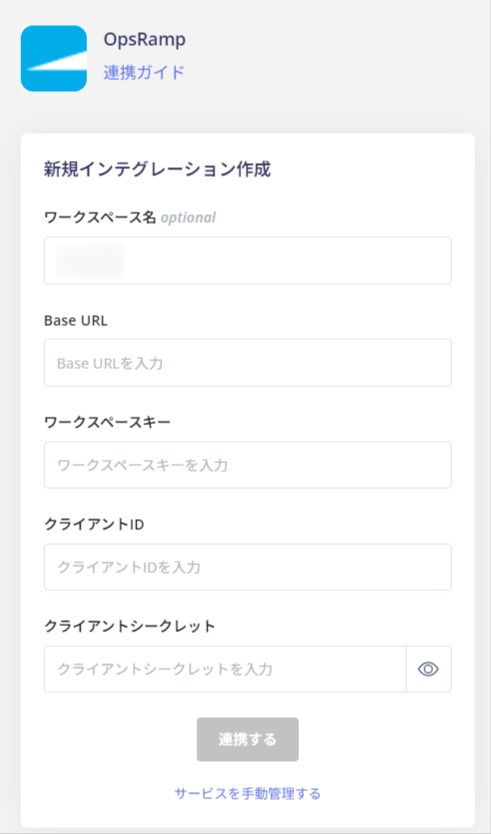
下記内容をそれぞれ入力し、**連携する**をクリックします。

* Base URL：　`https://APIエンドポイント`
* ワークスペースキー：`Tenant Id`
* クライアントID：`Key`
* クライアントシークレット：`Secret`

<img src="https://mintcdn.com/moneyforwardi/2X9GAnSJtqQ-r-rv/images/integrations/31psvj9nuo/1681888348726.png?fit=max&auto=format&n=2X9GAnSJtqQ-r-rv&q=85&s=820891628430d087c01a864ec3aef105" alt="連携情報入力画面" width="491" height="834" data-path="images/integrations/31psvj9nuo/1681888348726.png" />

OpsRampとの連携に成功すると、アカウント一覧に登録済みのユーザー情報が表示されます。

正常に完了しない場合は、インテグレーション画面のステータスタブから**編集**し、再度連携をお試しください。

解決しない場合はチャットにてお問い合わせください。

OpsRampの連携概要については[連携ページ](http://admina.moneyforward.com/jp/integrations/opsramp)をご覧ください。