> ## Documentation Index
> Fetch the complete documentation index at: https://support.i.moneyforward.com/llms.txt
> Use this file to discover all available pages before exploring further.
# Microsoft Entra ID (Azure AD)
> AzureADとの連携手順です。
## サポートする機能
アカウント削除 アカウント無効化 アカウント作成 従業員マスター連携 IDプロバイダー連携
## インテグレーションのセットアップ
連携には、グローバル特権管理権限のアカウントが必要です。
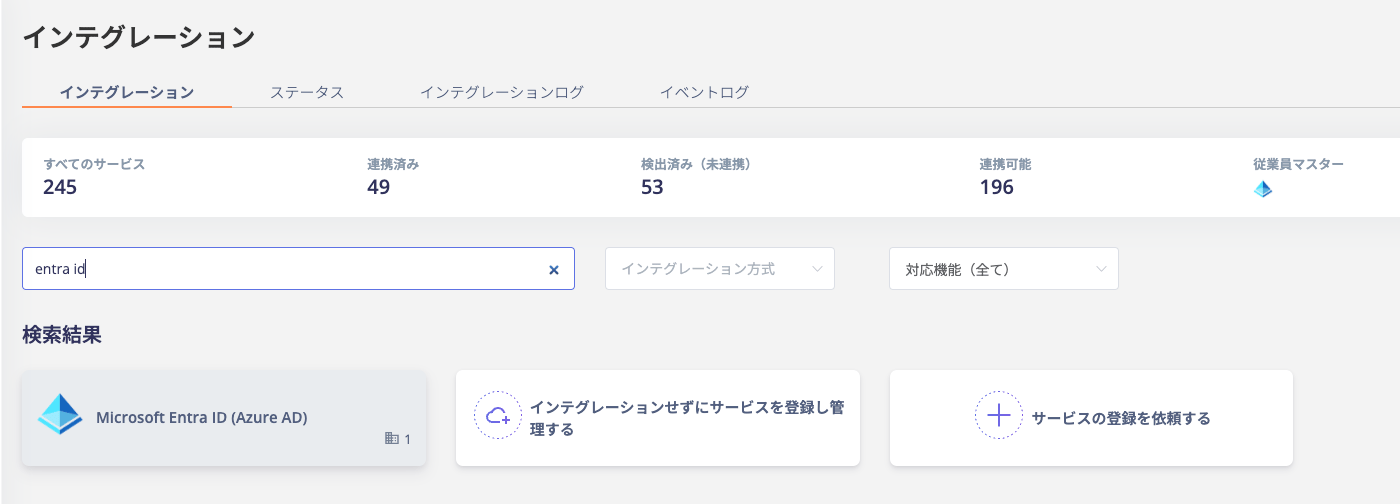
1. マネーフォワード Adminaのインテグレーション画面にて、**Microsoft Entra ID** を検索し、クリックします。
 2. プルダウンメニューから次のいずれかを選択し、**連携する**をクリックします。
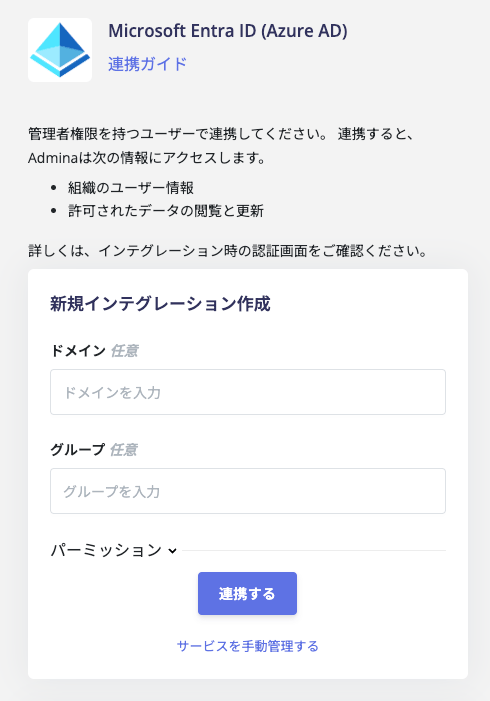 * Read and Write(推奨):[アカウントの無効化](/it-management/retired/zw9trbb1wm-deprovisioning)および[プロビジョニング機能](/it-management/saas-management/f9i1kx9ylf-provisioning)に対応しています。
* Read Only:アカウント の読み取りだけを行うことが可能な連携です。
**【グループを指定しての連携】**
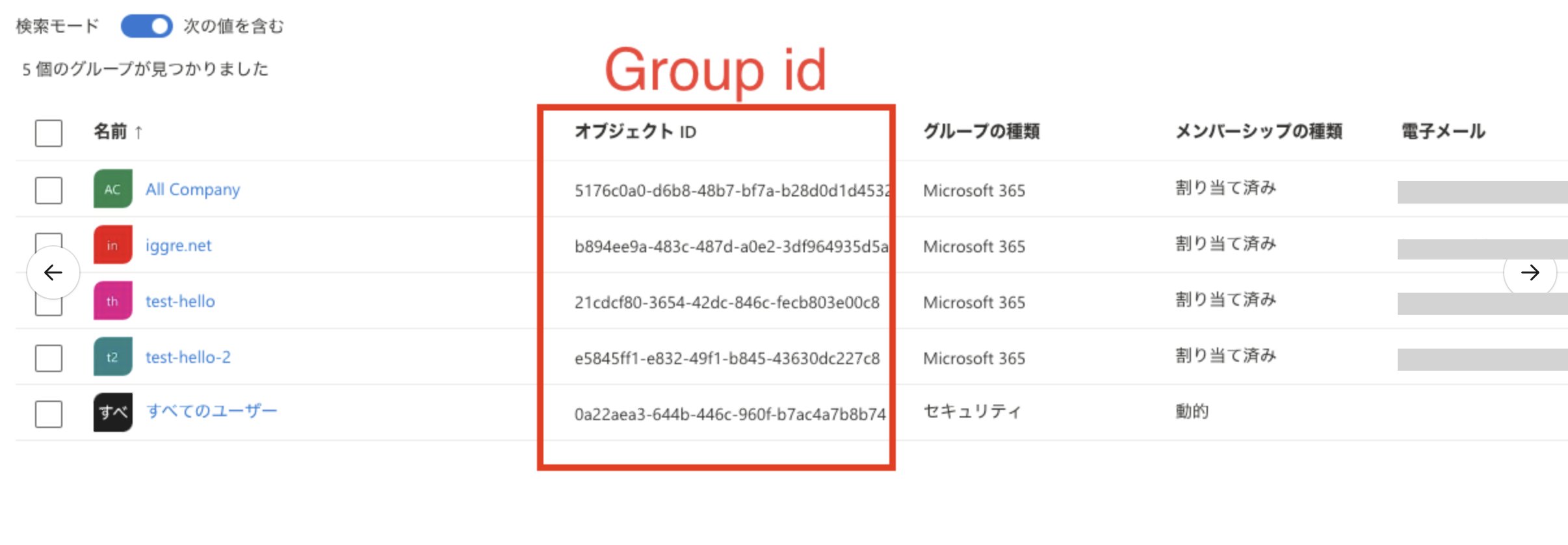
特定のグループを指定して連携できます。EntraID上のオブジェクトIDを取得し、グループ欄に指定します。
複数のグループを指定する場合、`,`カンマ区切りでグループIDを指定します。(カンマとGroupIDの間にスペースは不要です)
* Read and Write(推奨):[アカウントの無効化](/it-management/retired/zw9trbb1wm-deprovisioning)および[プロビジョニング機能](/it-management/saas-management/f9i1kx9ylf-provisioning)に対応しています。
* Read Only:アカウント の読み取りだけを行うことが可能な連携です。
**【グループを指定しての連携】**
特定のグループを指定して連携できます。EntraID上のオブジェクトIDを取得し、グループ欄に指定します。
複数のグループを指定する場合、`,`カンマ区切りでグループIDを指定します。(カンマとGroupIDの間にスペースは不要です)
 **【ドメイン単位での連携】**
ドメインを入力すると、指定したドメインのアカウントのみ連携できます(例 i.moneyforwar.comのアカウントだけを連携する)。指定したドメイン以外のアカウントは取得できなくなるため、検証など一次目的でご利用ください。すべてのドメインを連携する場合、**空欄** で **連携する**をクリックします。
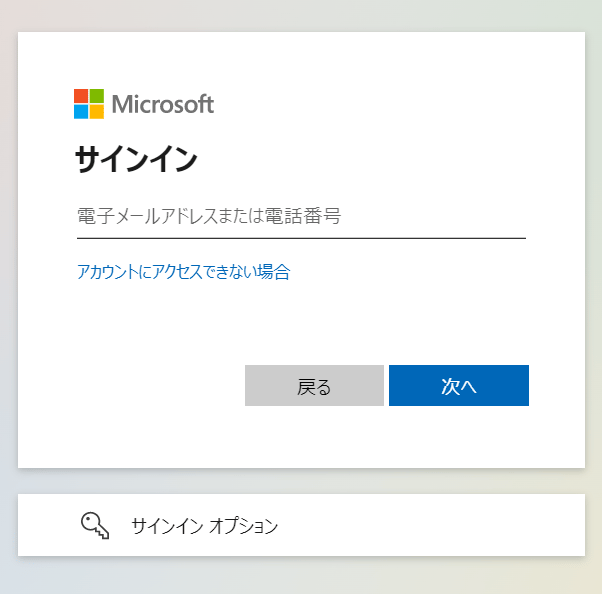
3. Entra IDのログインページに移動します。グローバル特権管理者の**メールアドレス・パスワード**を入力し、**ログイン**します。
**【ドメイン単位での連携】**
ドメインを入力すると、指定したドメインのアカウントのみ連携できます(例 i.moneyforwar.comのアカウントだけを連携する)。指定したドメイン以外のアカウントは取得できなくなるため、検証など一次目的でご利用ください。すべてのドメインを連携する場合、**空欄** で **連携する**をクリックします。
3. Entra IDのログインページに移動します。グローバル特権管理者の**メールアドレス・パスワード**を入力し、**ログイン**します。
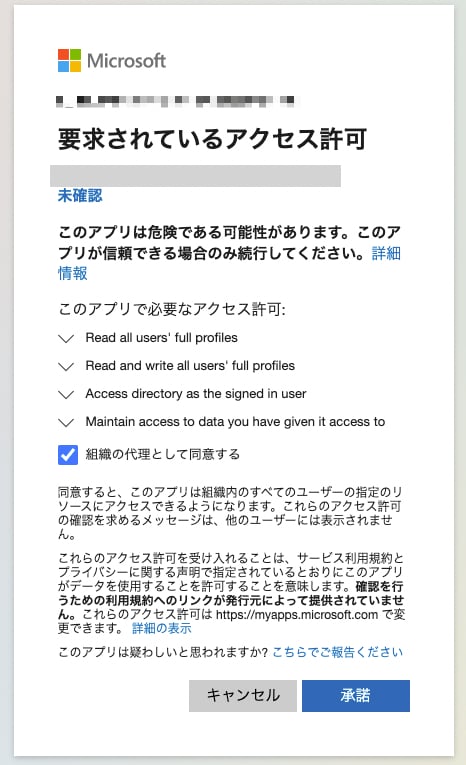
 4. Entra IDにログイン後、以下の許可が表示されるので、内容を確認し**承諾**をクリックします。
 Entra IDとの連携に成功すると、アカウント一覧に登録済みのユーザー情報が表示されます。
正常に完了していない場合は、インテグレーション画面のステータスタブから**編集**し、再度連携をお試しください。
解決しない場合はチャットにてお問い合わせください。
Entra IDの連携概要については[連携ページ](http://admina.moneyforward.com/jp/integrations/microsoft-entra-id)をご覧ください。
Entra IDとの連携に成功すると、アカウント一覧に登録済みのユーザー情報が表示されます。
正常に完了していない場合は、インテグレーション画面のステータスタブから**編集**し、再度連携をお試しください。
解決しない場合はチャットにてお問い合わせください。
Entra IDの連携概要については[連携ページ](http://admina.moneyforward.com/jp/integrations/microsoft-entra-id)をご覧ください。