> ## Documentation Index
> Fetch the complete documentation index at: https://support.i.moneyforward.com/llms.txt
> Use this file to discover all available pages before exploring further.
# Zoom
> Zoomとの連携の手順です。
## サポートする機能
アカウント削除 アカウント無効化 アカウント作成
## Zoom連携とは
マネーフォワードAdmina(以下、Admina)は、マネーフォワードi株式会社が提供するSaaS管理プラットフォームです。企業におけるSaaSツールの利用が拡大する中、IT担当者が企業のSaaSの利用状況やコストを発見、最適化、管理し、ソフトウェア資産をより有効に活用することを可能にします。
AdminaとZoomの統合により、ユーザーはAdminaのダッシュボード内でアクセスやライセンスの使用状況を確認・管理できます。Adminaは、アクセス数、使用率、ライセンス使用量を分析し、ユーザーにとって最適なZoomプランの決定に役立てます。
Adminaは、企業のガバナンスの確保、コスト削減、セキュリティレベルの向上、SaaS管理に関わる業務の軽減を支援するため、以下の機能を提供します。
* SaaSディスカバリー
* 一元化されたSaaS管理とデータベース
* SaaSと従業員のライフサイクル管理
* 200以上のSaaSとのインテグレーション
Adminaでは、アカウント管理が自動化されており、APIを利用するにはZoomのOAuthが必要となるため、ユーザーはAdminaとZoomの連携を簡単に行うことができます。
Adminaアプリは日常的にAPIを呼び出し、アカウントデータやロールデータを取得しています。取得したデータは、データの所有者と企業のメンバーにのみ開示されます。他社に開示されることはありません。
アンインストールは、Zoom側とAdmina側の2つで削除が完了します。方法については、後述をご覧ください。
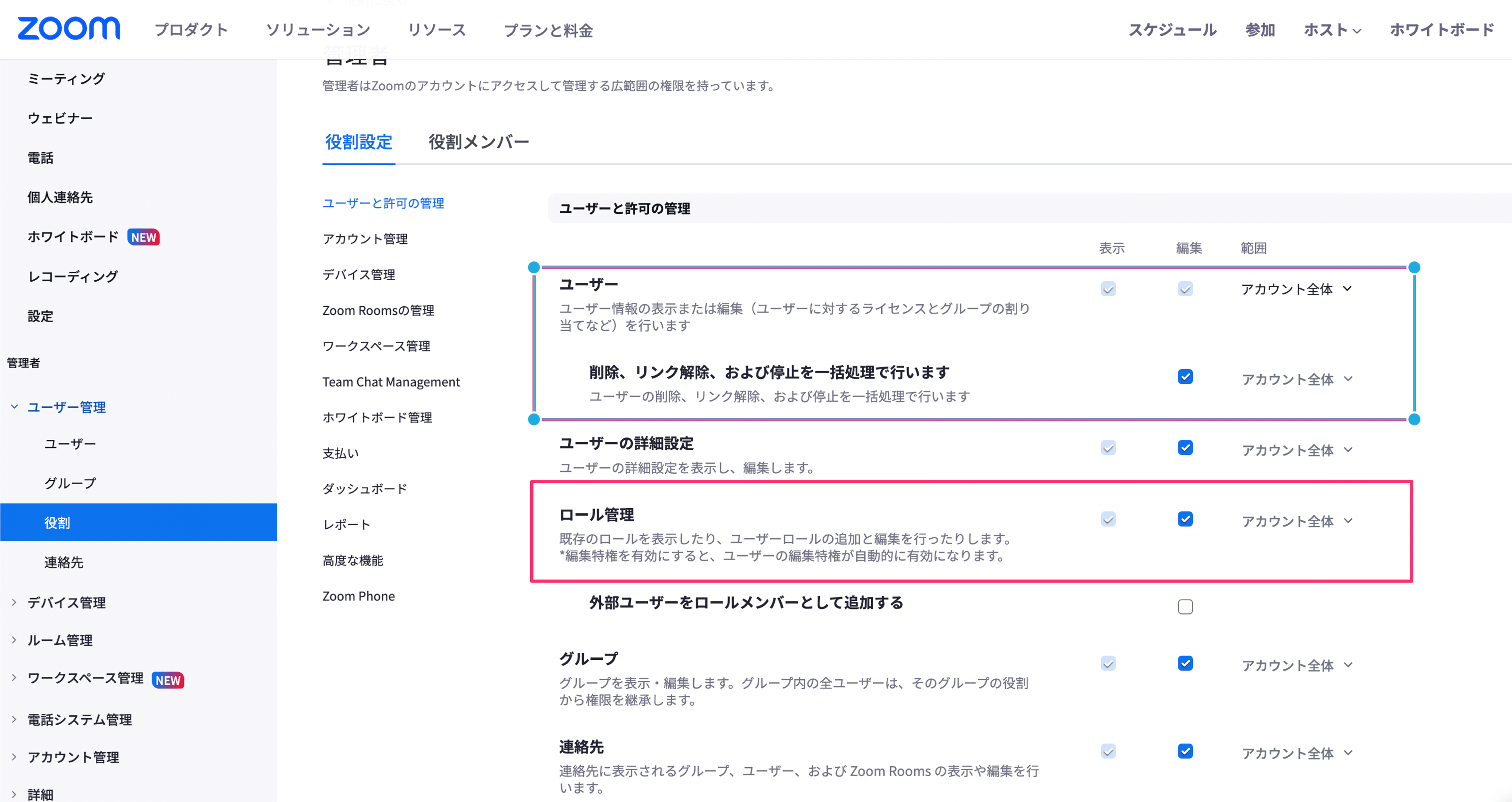
連携には**オーナー権限**が必要です。権限がない場合、オーナー権限を持ったユーザにて次の画像の場所で連携を実行するユーザーの権限を変更ください。
管理者 > 役割 > メンバー > 役割設定 > ユーザと許可の管理
* ユーザー、ロール管理 : **表示**にチェック
* 削除、リンク解除、および停止を一括処理で行います:「**編集**」にチェック(アカウント追加や削除をAdminaから行う場合)
* 範囲:「**アカウント全体**」
 ## インテグレーションのセットアップ
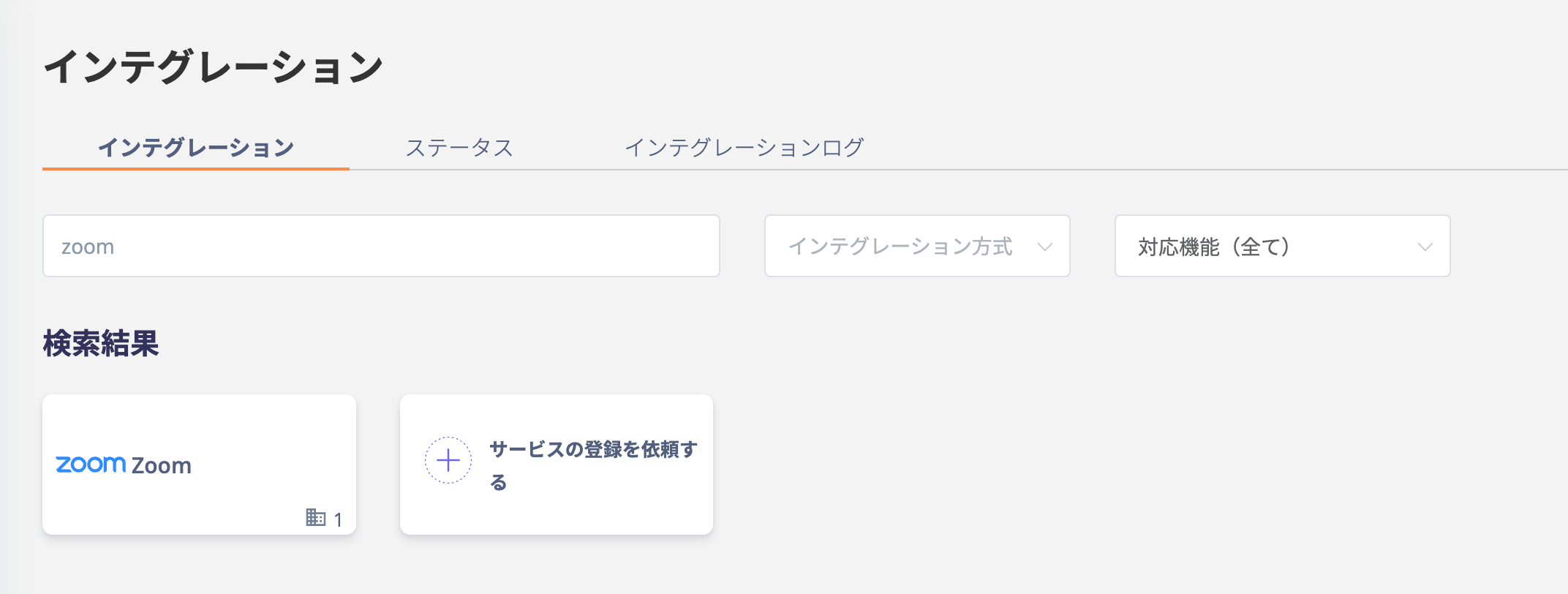
インテグレーション画面にて**Zoom**で検索します。
## インテグレーションのセットアップ
インテグレーション画面にて**Zoom**で検索します。
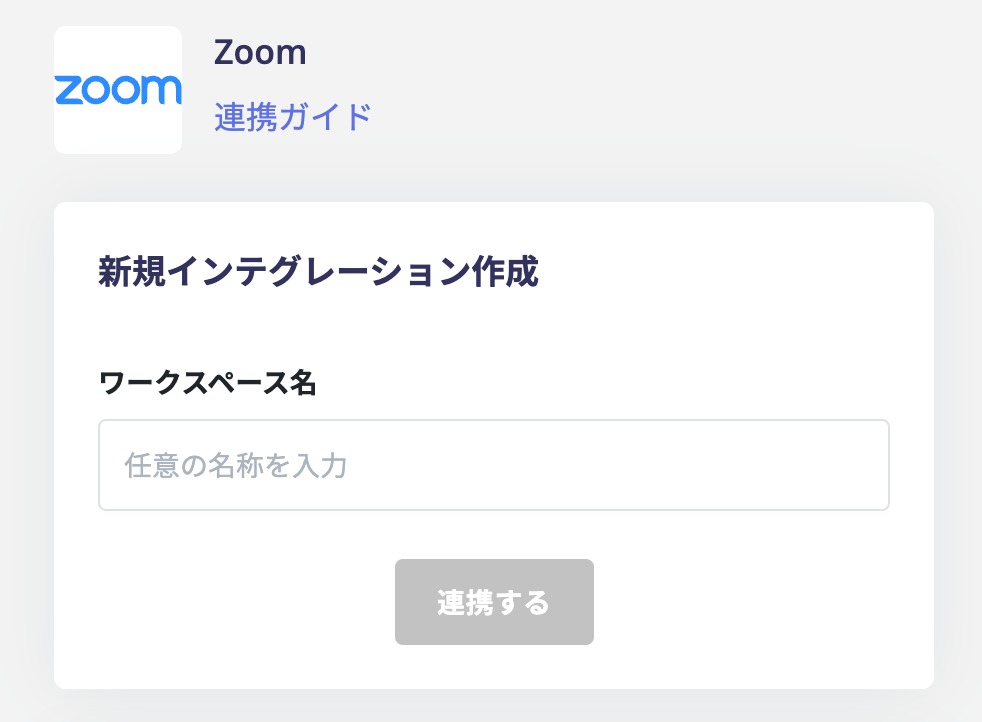
 ワークスペース名には会社名など任意の文字列を入力し、**連携する**をクリックします。
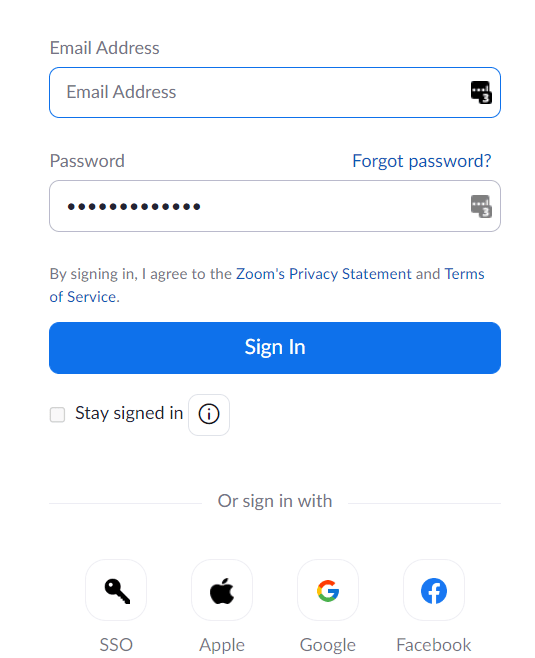
 Zoomログイン画面に移動します。ご利用のログイン方法またはZoomログイン用メールアドレス・パスワードを入力し、ログインします。
 ログイン後、権限確認が表示されますので、内容を確認し\*\*承認(Authorise)\*\*をクリックします。
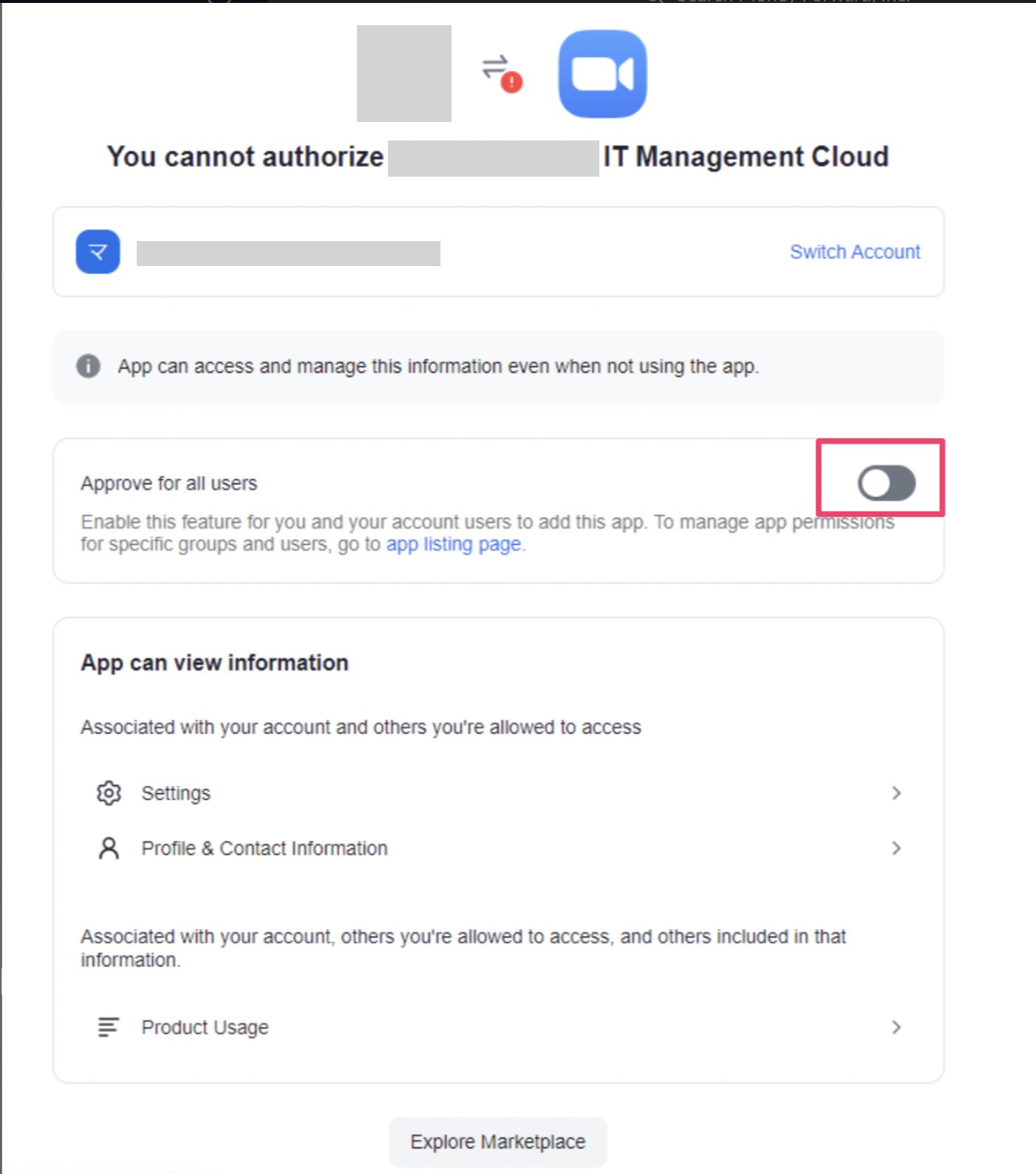
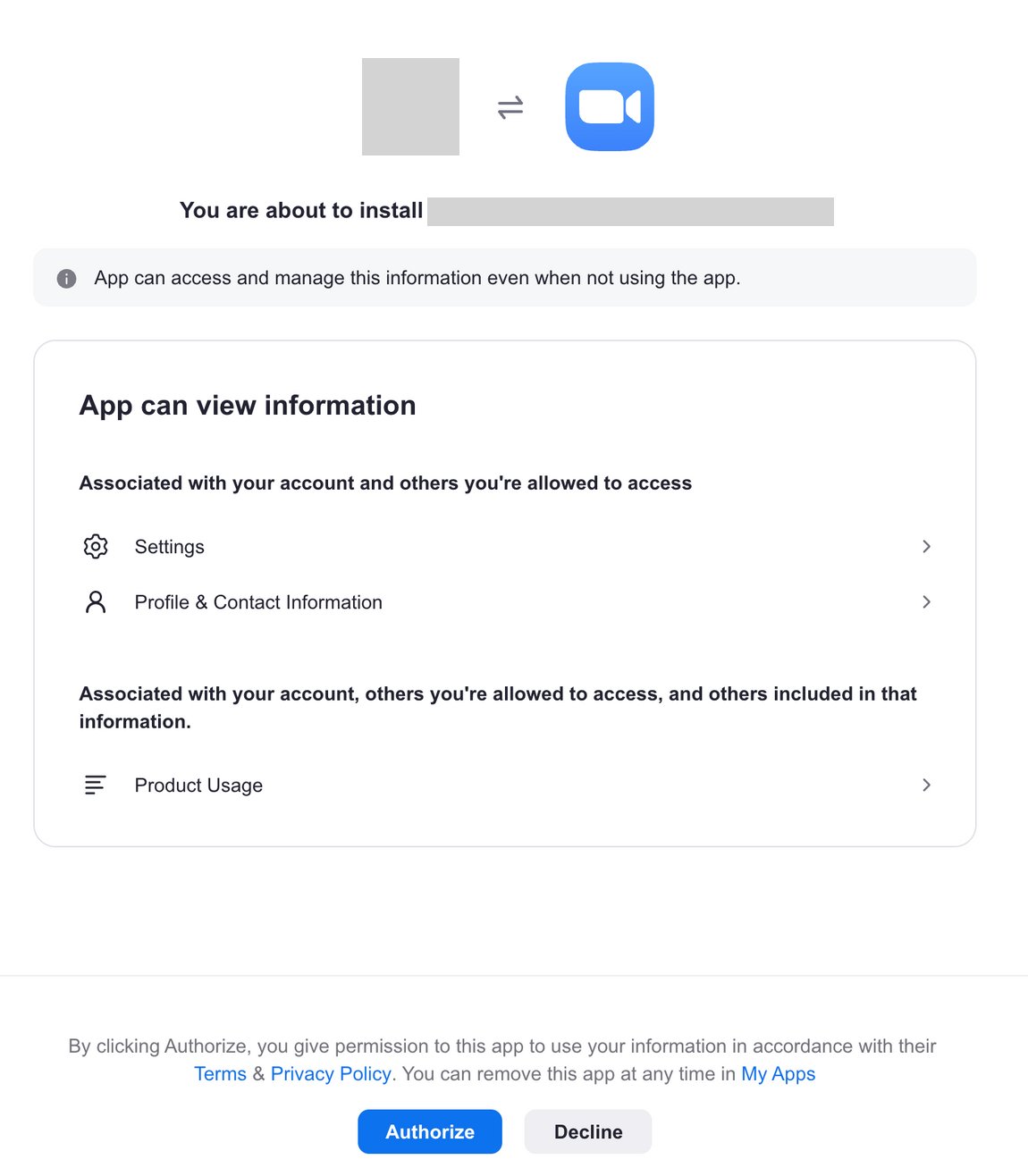 上記画面ではなく、次のような画面になる場合、「**Approve for all users**」をクリックください。
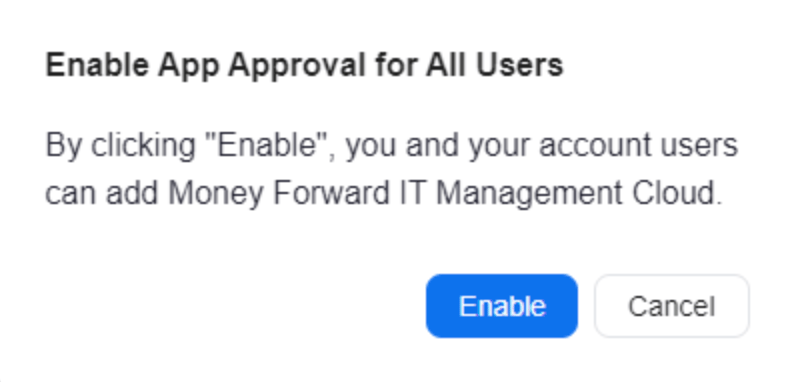
 **Enable**をクリックします。
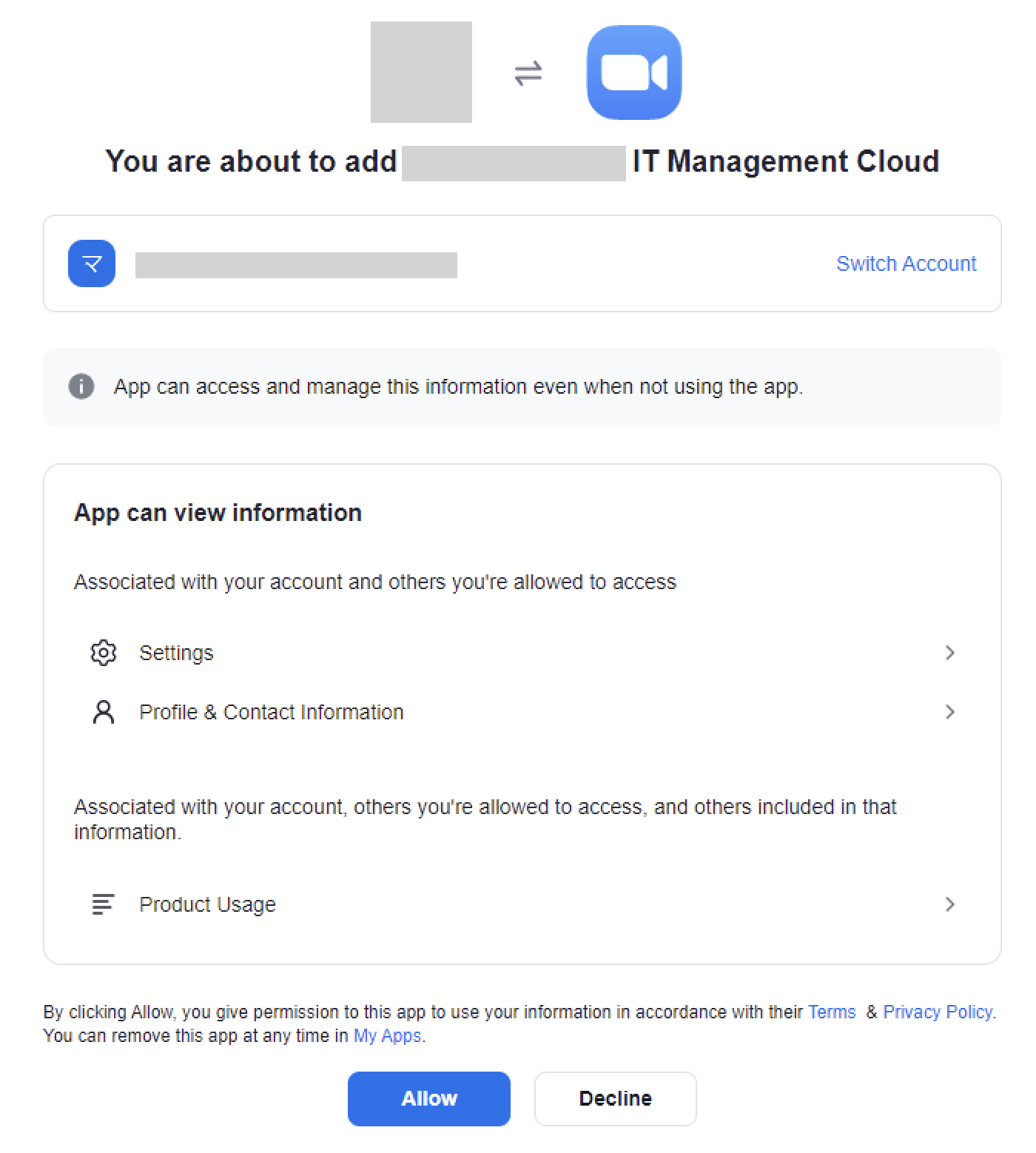
 **Allow**をクリックします。
 Zoomとの連携に成功すると、アカウント一覧に登録済みのユーザー情報が表示されます。
正常に完了しない場合は、インテグレーション画面のステータスタブから**編集**し、再度連携をお試しください。
解決しない場合はチャットにてお問い合わせください。
Zoomのサービス連携概要については[連携ページ](http://admina.moneyforward.com/jp/integrations/zoom)をご覧ください。
## Uninstall Zoom/Disconnectの方法
アンインストールは、Zoom側とAdmina側の2つで削除が完了します。
1. 連携画面よりZoomを選んで削除ボタンを実行
2. Zoomの[\[インストール済みアプリ\]](https://marketplace.zoom.us/user/installed)ページに移動し、Money Forward Admina (IT Management Cloud)を見つけて、\[**アンインストール**]をクリックします。
## App Scopes
この連携では以下のScopeを利用します。
* **View all user roles/role:read:admin**
このスコープはユーザーが持っているロール名を表示するために使用します。
* **View all user information/user:read and write:admin**
このスコープはユーザーの名前、メールアドレスを表示、追加、削除、無効化するために使用します。
Zoomとの連携に成功すると、アカウント一覧に登録済みのユーザー情報が表示されます。
正常に完了しない場合は、インテグレーション画面のステータスタブから**編集**し、再度連携をお試しください。
解決しない場合はチャットにてお問い合わせください。
Zoomのサービス連携概要については[連携ページ](http://admina.moneyforward.com/jp/integrations/zoom)をご覧ください。
## Uninstall Zoom/Disconnectの方法
アンインストールは、Zoom側とAdmina側の2つで削除が完了します。
1. 連携画面よりZoomを選んで削除ボタンを実行
2. Zoomの[\[インストール済みアプリ\]](https://marketplace.zoom.us/user/installed)ページに移動し、Money Forward Admina (IT Management Cloud)を見つけて、\[**アンインストール**]をクリックします。
## App Scopes
この連携では以下のScopeを利用します。
* **View all user roles/role:read:admin**
このスコープはユーザーが持っているロール名を表示するために使用します。
* **View all user information/user:read and write:admin**
このスコープはユーザーの名前、メールアドレスを表示、追加、削除、無効化するために使用します。