> ## Documentation Index
> Fetch the complete documentation index at: https://support.i.moneyforward.com/llms.txt
> Use this file to discover all available pages before exploring further.

# HRMOS タレントマネジメント

> HRMOS タレントマネジメントとの連携手順です。

## サポートする機能

<Badge color="blue">従業員マスター連携</Badge> <Badge color="blue">アカウント作成</Badge> <Badge color="blue">アカウント削除</Badge> <Badge color="blue">アカウント無効化</Badge>

## 事前準備

### HRMOS タレントマネジメントへのログイン方法

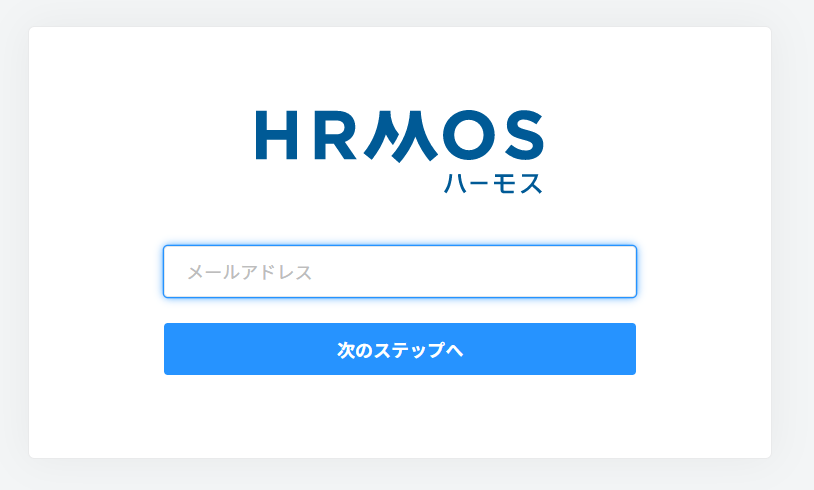
[HRMOS タレントマネジメントログインページ](https://ess.hrmos.co/login)にて、**メールアドレス・パスワード**を入力しログインします。
<img src="https://mintcdn.com/moneyforwardi/MhdnE4QAMT1AH6RE/images/integrations/4cn6z4acaw/1657856453474-image.png?fit=max&auto=format&n=MhdnE4QAMT1AH6RE&q=85&s=a3500751fd70ff0cb6cd15d1014cee69" alt="HRMOS タレントマネジメントログイン画面" width="814" height="490" data-path="images/integrations/4cn6z4acaw/1657856453474-image.png" />

### API キーの取得方法

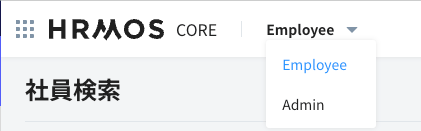
HRMOS タレントマネジメントにログイン後、メニューバーから**Admin** に切り替えます。
<img src="https://mintcdn.com/moneyforwardi/MhdnE4QAMT1AH6RE/images/integrations/4cn6z4acaw/1706682414529-image.png?fit=max&auto=format&n=MhdnE4QAMT1AH6RE&q=85&s=e993cdfe1db637b708f1b81211f3c042" alt="Admin に切り替え" width="421" height="131" data-path="images/integrations/4cn6z4acaw/1706682414529-image.png" />

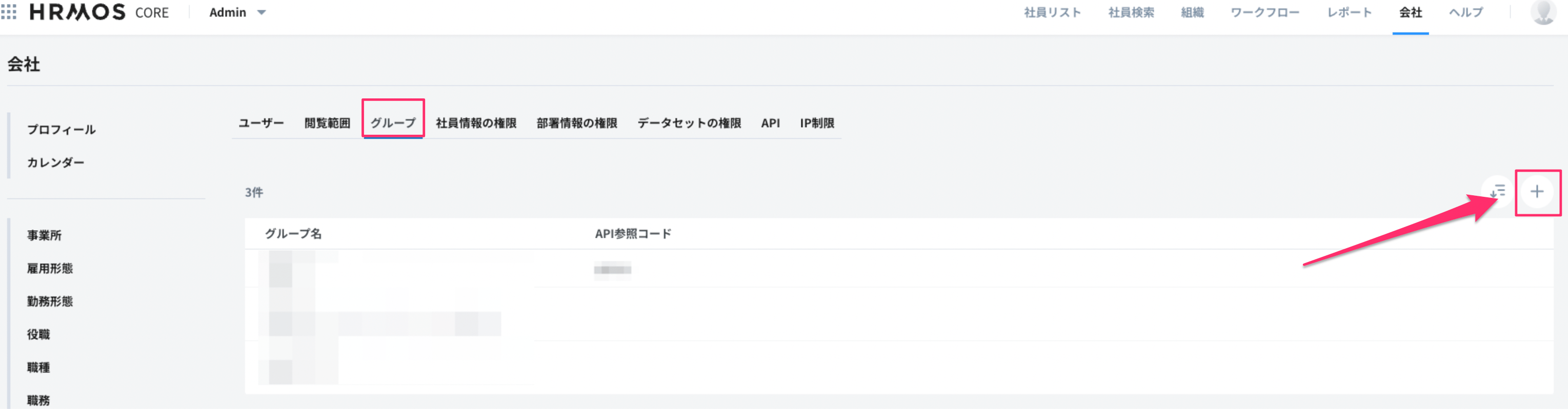
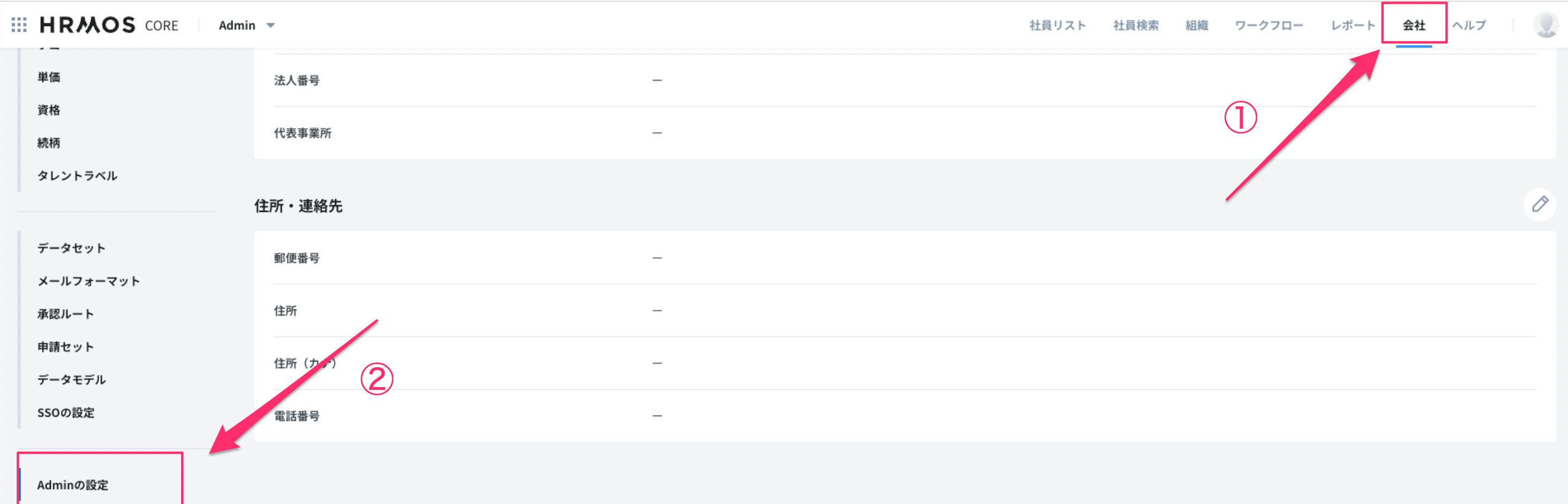
メニューバーから会社をクリックし、左メニューの Admin の設定をクリックします。
<img src="https://mintcdn.com/moneyforwardi/MhdnE4QAMT1AH6RE/images/integrations/4cn6z4acaw/1706682859308-image.png?fit=max&auto=format&n=MhdnE4QAMT1AH6RE&q=85&s=2fd4f65fe3f63b64b6e95f2393803de1" alt="Admin の設定" width="2926" height="940" data-path="images/integrations/4cn6z4acaw/1706682859308-image.png" />

グループタブを選択後、右端の＋ボタンをクリックし、権限グループを新規作成します。

<img src="https://mintcdn.com/moneyforwardi/MhdnE4QAMT1AH6RE/images/integrations/4cn6z4acaw/1706683416134-image.png?fit=max&auto=format&n=MhdnE4QAMT1AH6RE&q=85&s=0ae621431ab200ca449b508e6677c349" alt="権限グループの新規作成" width="3058" height="798" data-path="images/integrations/4cn6z4acaw/1706683416134-image.png" />

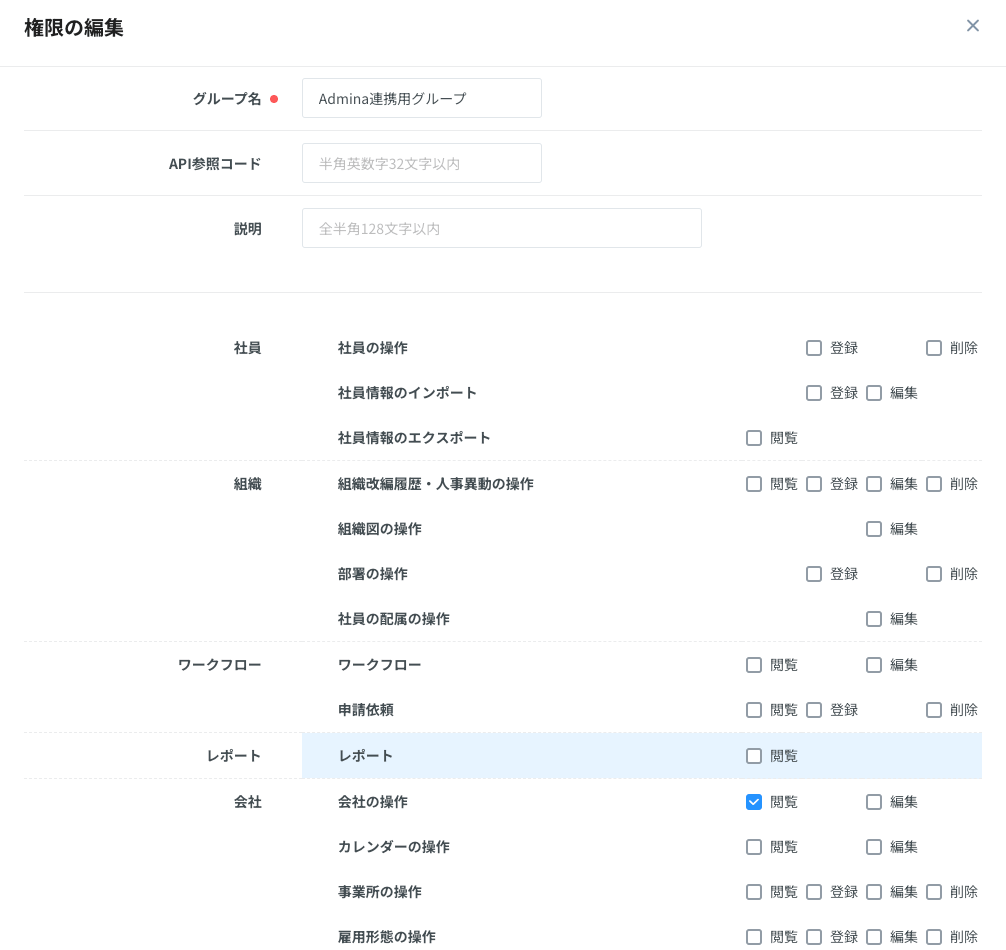
次の画面のとおり、グループに任意の名前を入力し、**会社の操作 > 閲覧 権限**にチェックします。
<img src="https://mintcdn.com/moneyforwardi/MhdnE4QAMT1AH6RE/images/integrations/4cn6z4acaw/1706688207973-image.png?fit=max&auto=format&n=MhdnE4QAMT1AH6RE&q=85&s=300adf4c119e8689a0bbf58831cf3a57" alt="会社の操作権限設定" width="1006" height="950" data-path="images/integrations/4cn6z4acaw/1706688207973-image.png" />

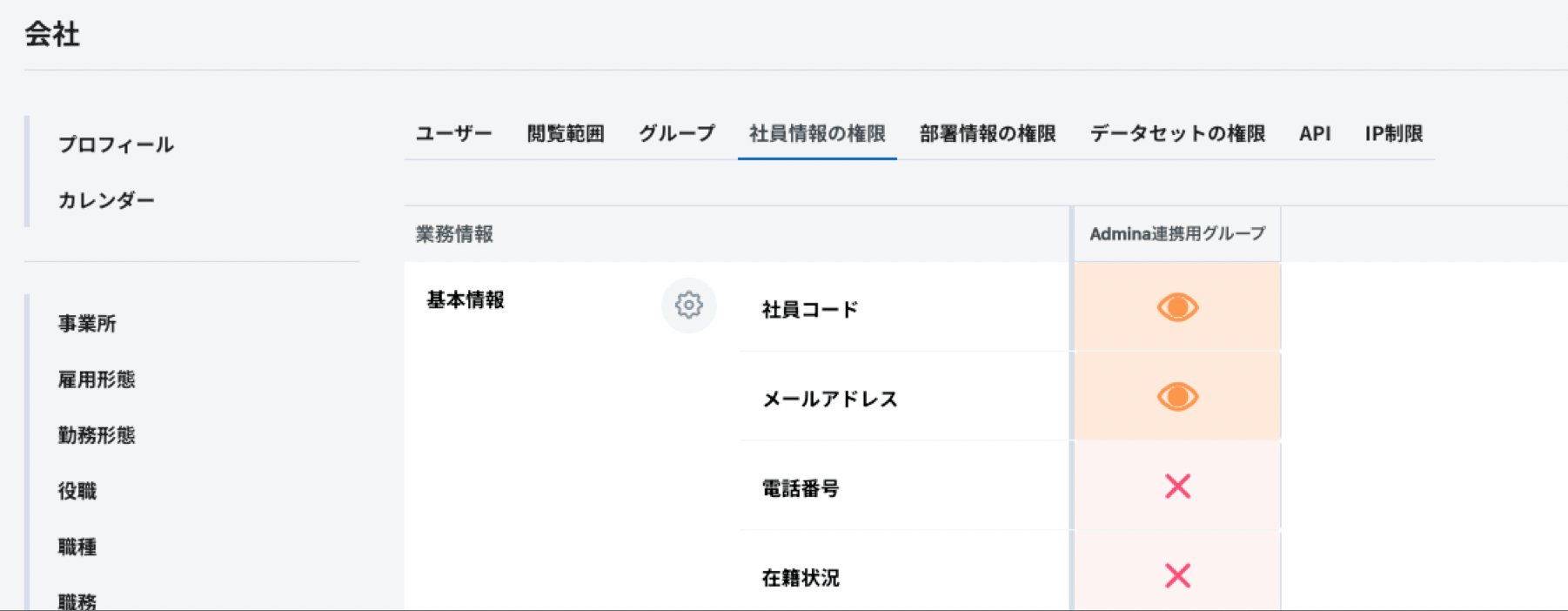
社員情報の権限タブに移動し、作成した Admina 連携用のグループに、次の権限を付与します（画面を下にスクロールすると、権限が選択できます）。

* 業務情報 > 基本情報 > 社員コード、メールアドレス
* 個人情報 > 基本情報 > 氏名
* アカウント > 基本情報 > 認証メールアドレス
<img src="https://mintcdn.com/moneyforwardi/MhdnE4QAMT1AH6RE/images/integrations/4cn6z4acaw/1706688761987-image.png?fit=max&auto=format&n=MhdnE4QAMT1AH6RE&q=85&s=7ddd094e9f90372da75f6d0e91f23fa9" alt="社員情報の権限設定" width="1802" height="702" data-path="images/integrations/4cn6z4acaw/1706688761987-image.png" />

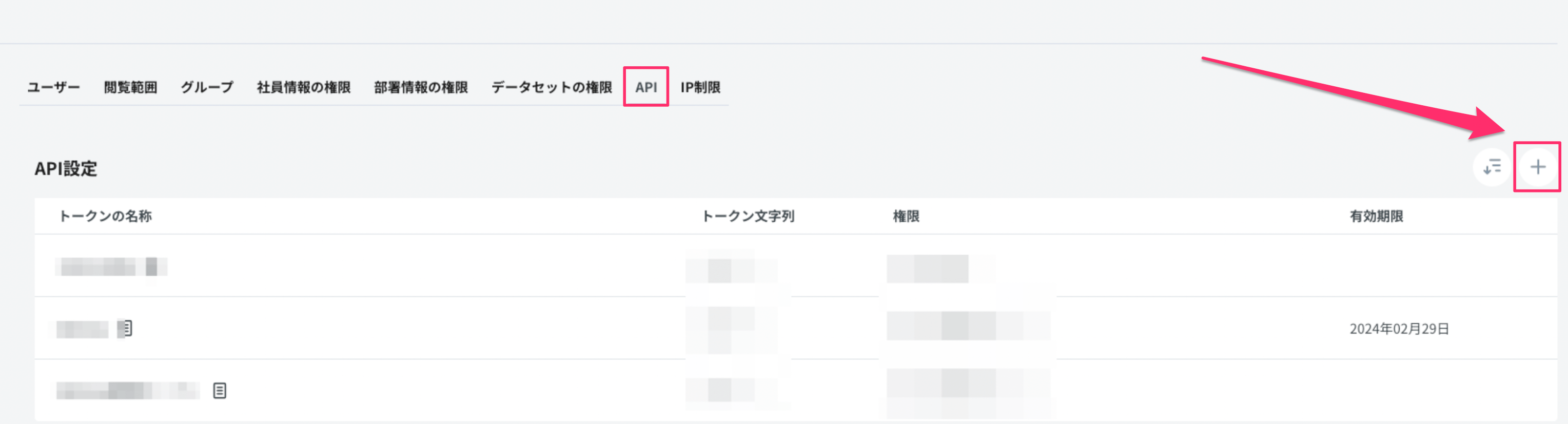
API タブに移動し、API トークンを新規作成します。

<img src="https://mintcdn.com/moneyforwardi/MhdnE4QAMT1AH6RE/images/integrations/4cn6z4acaw/1706691152641-image.png?fit=max&auto=format&n=MhdnE4QAMT1AH6RE&q=85&s=e01545ba5a06303460036bc2fcebfc04" alt="API トークン新規作成" width="3056" height="826" data-path="images/integrations/4cn6z4acaw/1706691152641-image.png" />

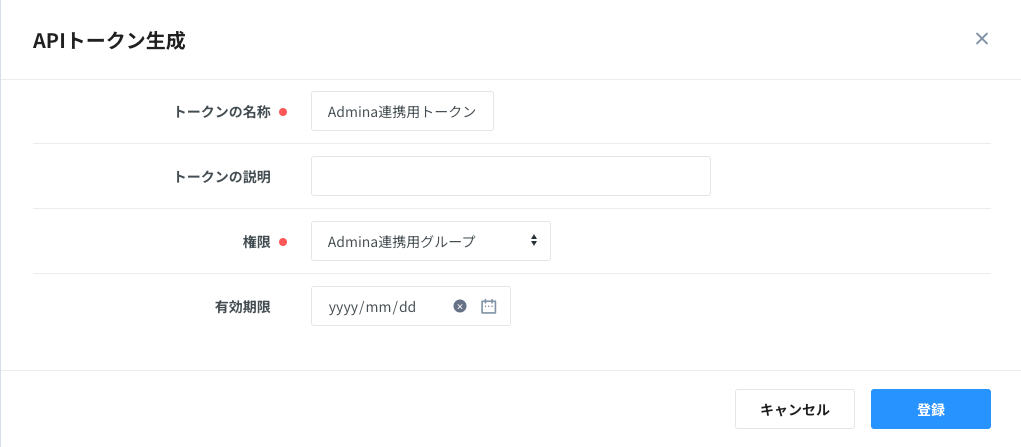
トークンの名称を入力します。権限に**作成した連携用のグループ**を選択し、登録ボタンをクリックします。
<img src="https://mintcdn.com/moneyforwardi/MhdnE4QAMT1AH6RE/images/integrations/4cn6z4acaw/1706688852148-image.png?fit=max&auto=format&n=MhdnE4QAMT1AH6RE&q=85&s=100603c731e0088d42f81184d699090a" alt="トークン登録" width="1021" height="447" data-path="images/integrations/4cn6z4acaw/1706688852148-image.png" />

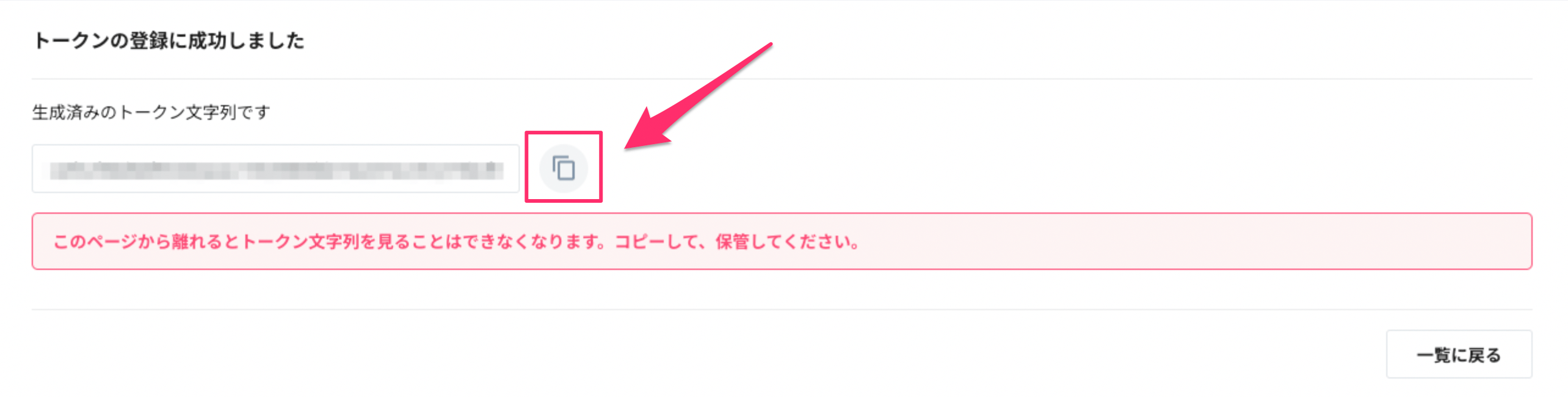
トークンが作成されるのでコピーして保存しておきます。Admina 連携用の API キーになります。
<img src="https://mintcdn.com/moneyforwardi/MhdnE4QAMT1AH6RE/images/integrations/4cn6z4acaw/1706689098730-image.png?fit=max&auto=format&n=MhdnE4QAMT1AH6RE&q=85&s=9885c84154f215dc9620c18a017d0c6b" alt="トークンのコピー" width="2568" height="650" data-path="images/integrations/4cn6z4acaw/1706689098730-image.png" />

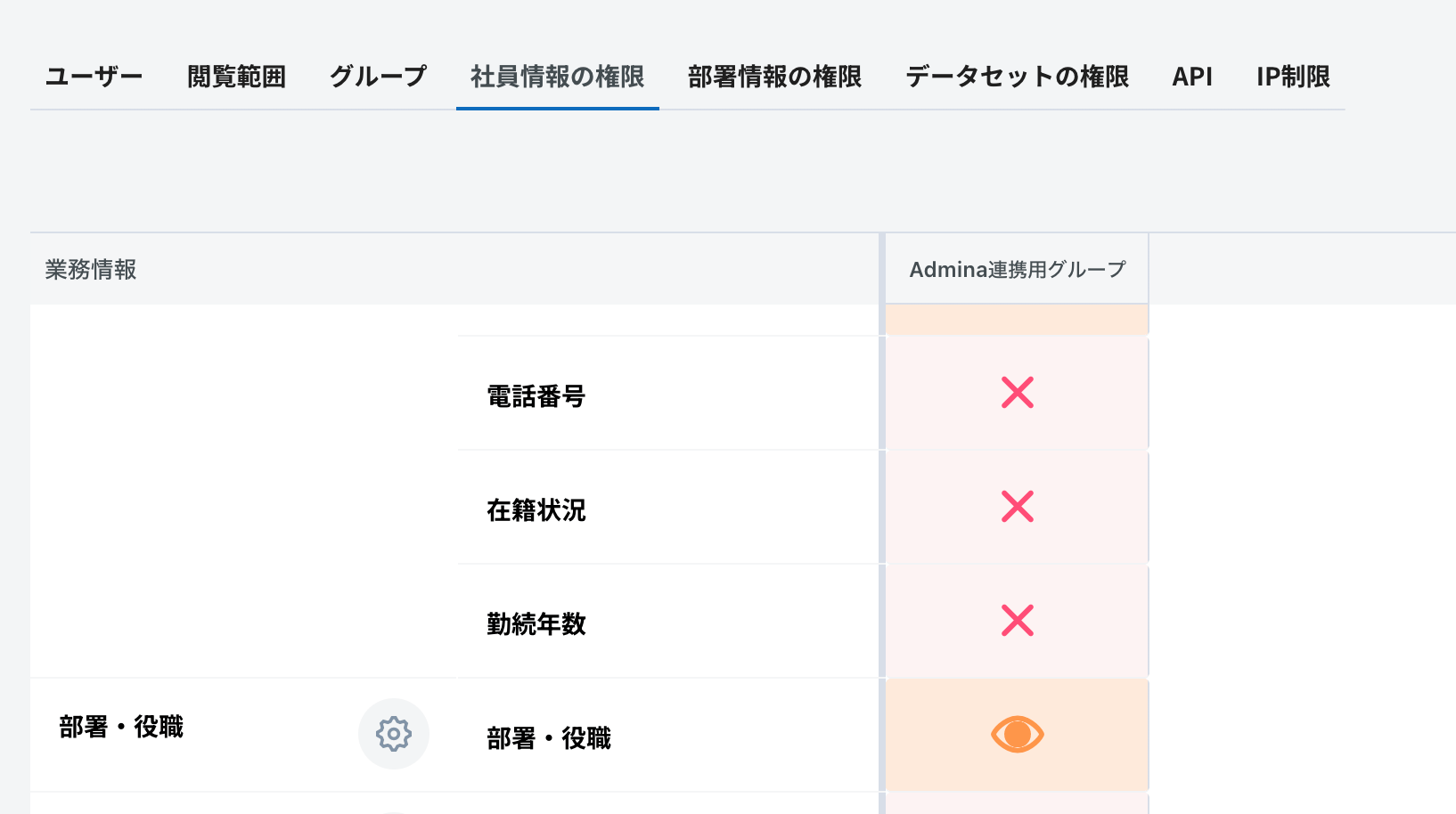
部署および役職を取得する場合は、社員情報の権限から許可を行なってください。

<img src="https://mintcdn.com/moneyforwardi/MhdnE4QAMT1AH6RE/images/integrations/4cn6z4acaw/1749442385381-screenshot.png?fit=max&auto=format&n=MhdnE4QAMT1AH6RE&q=85&s=38b82f19f77adbcec1c1bae02c98cedb" alt="部署・役職の権限" width="1634" height="914" data-path="images/integrations/4cn6z4acaw/1749442385381-screenshot.png" />

## インテグレーションのセットアップ

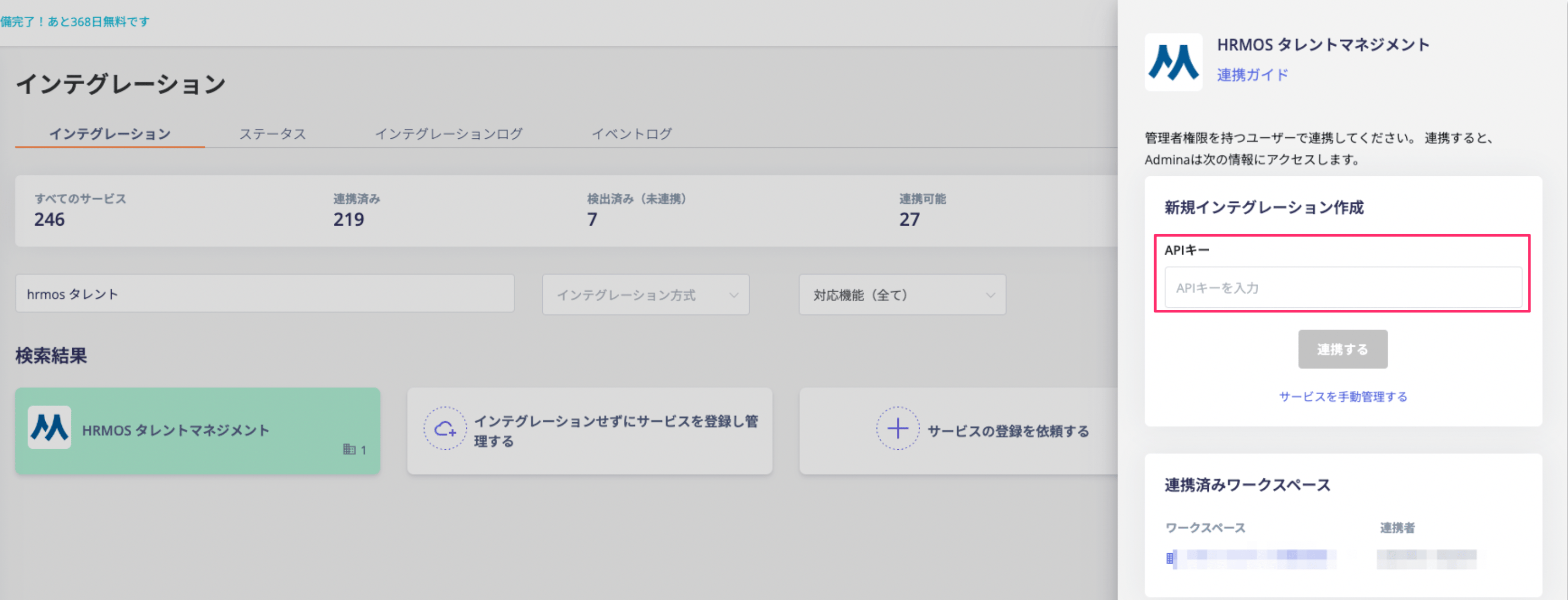
マネーフォワード Admina のインテグレーション画面にて、**HRMOS タレントマネジメント**で検索します。
<img src="https://mintcdn.com/moneyforwardi/MhdnE4QAMT1AH6RE/images/integrations/4cn6z4acaw/1706669971902-image.png?fit=max&auto=format&n=MhdnE4QAMT1AH6RE&q=85&s=8852e332efca61f7cbc6ffe57c6d9d30" alt="インテグレーション検索" width="3016" height="1154" data-path="images/integrations/4cn6z4acaw/1706669971902-image.png" />

前の手順で取得した**API キー**を入力し、**連携する**をクリックします。

HRMOS タレントマネジメントとの連携に成功すると、アカウント一覧に登録済みのユーザー情報が表示されます。

正常に完了しない場合は、インテグレーション画面のステータスタブから**編集**し、再度連携をお試しください。

解決しない場合はチャットにてお問い合わせください。

HRMOS タレントマネジメントの連携概要については[連携ページ](http://admina.moneyforward.com/jp/integrations/hrmos-hr)をご覧ください。