> ## Documentation Index
> Fetch the complete documentation index at: https://support.i.moneyforward.com/llms.txt
> Use this file to discover all available pages before exploring further.
# EntraIDに登録されているSSOアプリのアクセス権限情報の同期機能
> IDP経由での連携手順です。
Microsoft Entra ID(旧Azure AD)をIDプロバイダー(IdP)として活用し、そこに登録されているアプリケーション情報をAdminaへ同期する機能です。
同期したアプリをAdmina上のサービスと紐付けることで、SaaSの利用状況を一元管理できるようになります。
#### IDプロバイダー(IdP)に登録しているアプリの同期機能とは
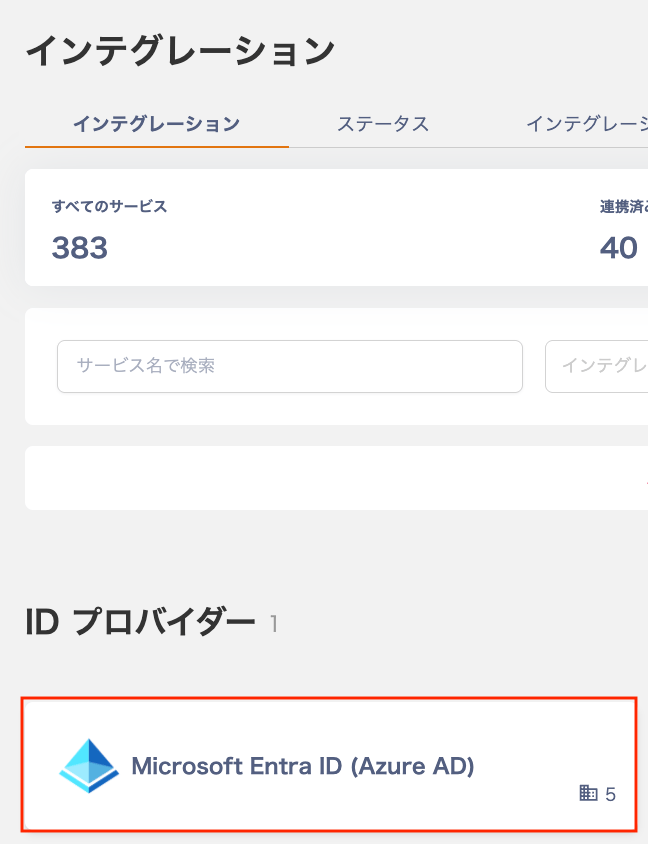
Microsoft EntraID(Azure AD)との連携が完了すると、インテグレーション > インテグレーションに「IDプロバイダー」が表示されます。 この機能では、Azure AD上で管理している各アプリケーション(例:Office 365、Salesforce、Zoom など)をAdminaの対応サービスと紐付けて管理できます。紐付けを行うことで、Azure AD側での変更もAdminaへ自動反映され、サービスごとの利用状況をまとめて把握できるようになります。
#### 利用前の準備
IDプロバイダー機能を利用するには、事前にMicrosoft EntraID(Azure AD)の連携が完了している必要があります。
| 確認項目 | 内容 |
| ------------------------------ | ----------------------------------------------------------------------------------------------------------------------------------------- |
| Microsoft EntraID(Azure AD)の連携 | Microsoft EntraID(Azure AD)を Admina に OAuth2 で連携完了していること。連携方法は [Microsoft EntraID(Azure AD)](/integrations/3fyaqnp8nn-azure-ad) をご確認ください。 |
| アプリケーションの登録 | Azure AD上に管理対象のアプリケーションが登録されていること |
#### 連携方法
Microsoft EntraID(Azure AD)の連携後、インテグレーション画面 または サービス画面 から連携できます。
##### インテグレーション画面から連携する方法
インテグレーション画面から、Azure ADに登録されたアプリをIDP連携で登録できます。
1. インテグレーション > インテグレーションの「ID プロバイダー」で「**Microsoft Entra ID(Azure AD)** 」をクリックします。
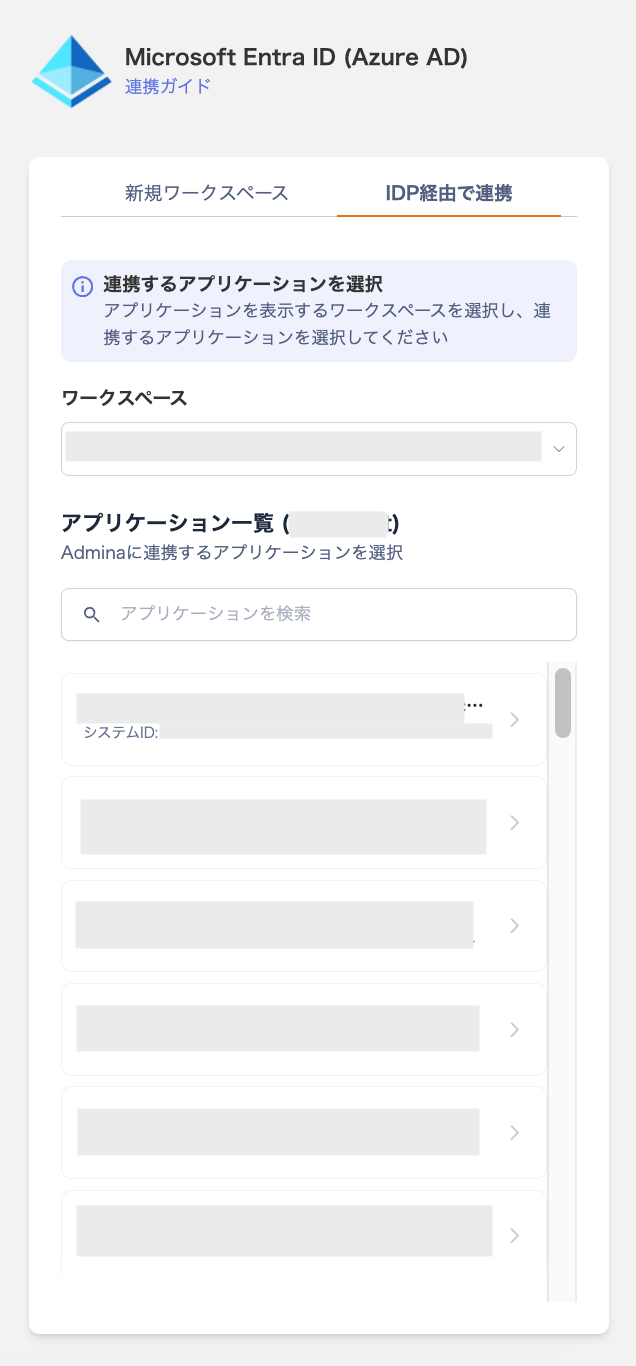
 2. 「IDP経由で連携」タブを選択し、EntraIDのワークスペースを選択します。
アプリケーションが登録されているワークスペースが表示されます。
2. 「IDP経由で連携」タブを選択し、EntraIDのワークスペースを選択します。
アプリケーションが登録されているワークスペースが表示されます。
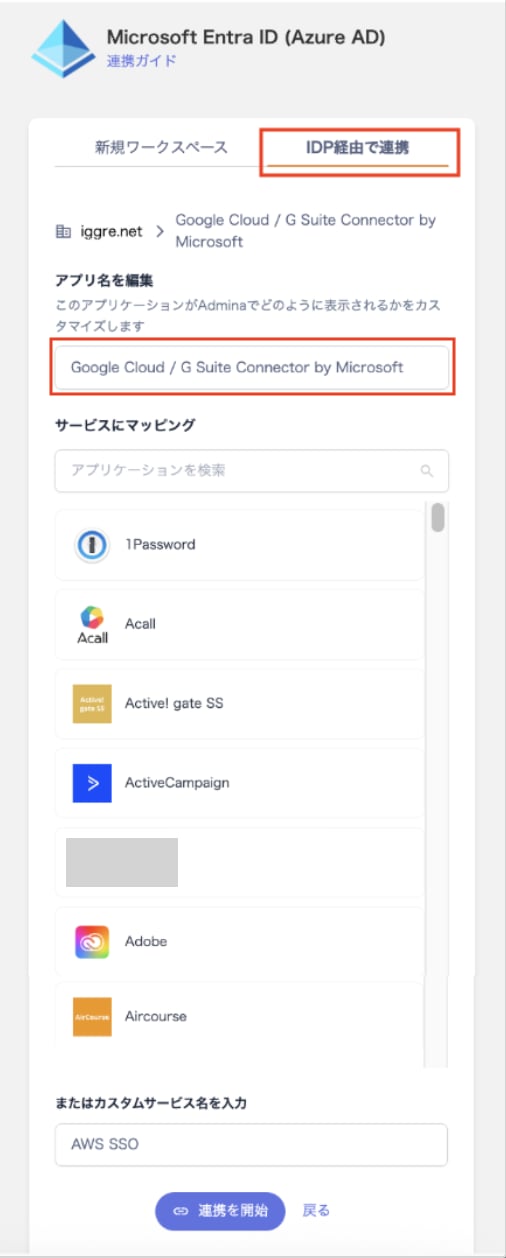
 3. 「サービスにマッピング」画面の下部に表示されるアプリ一覧から、同期対象のアプリを選択します。
「特定のサービスを探す場合は、「アプリケーションを検索」欄から検索が可能です。
なお、「アプリ名を編集」欄に入力した内容は、Admina管理画面上でのワークスペース名として表示されます。管理しやすい名称に適宜変更してください。
3. 「サービスにマッピング」画面の下部に表示されるアプリ一覧から、同期対象のアプリを選択します。
「特定のサービスを探す場合は、「アプリケーションを検索」欄から検索が可能です。
なお、「アプリ名を編集」欄に入力した内容は、Admina管理画面上でのワークスペース名として表示されます。管理しやすい名称に適宜変更してください。
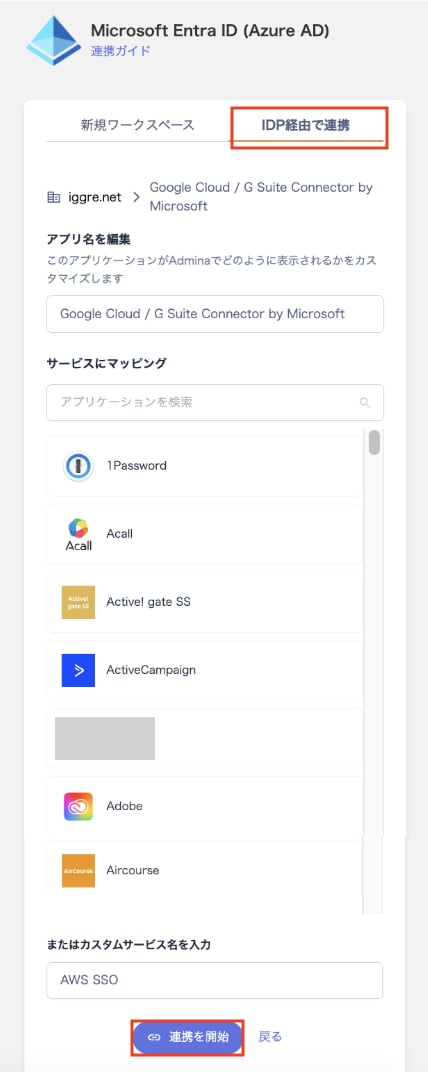
 4. [連携を開始]をクリックします。
一覧に対象のサービスが見当たらない場合は、「カスタムサービス名」の欄へ直接名称を入力もできます。
4. [連携を開始]をクリックします。
一覧に対象のサービスが見当たらない場合は、「カスタムサービス名」の欄へ直接名称を入力もできます。
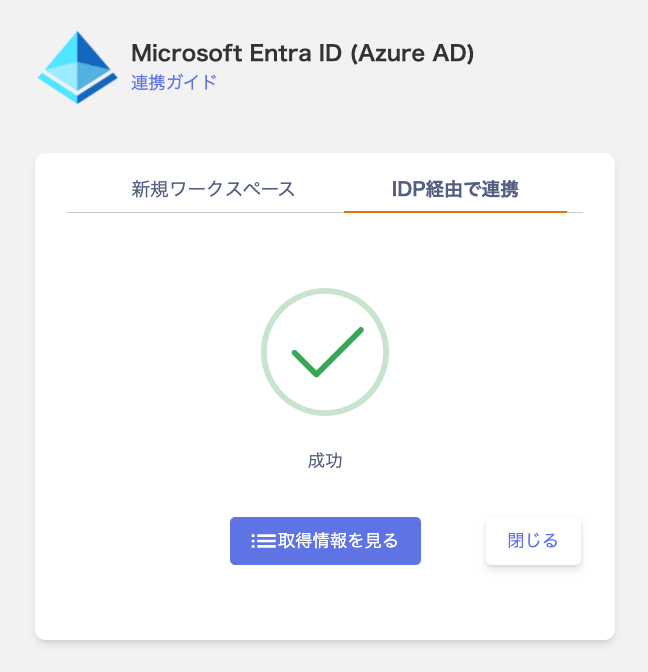
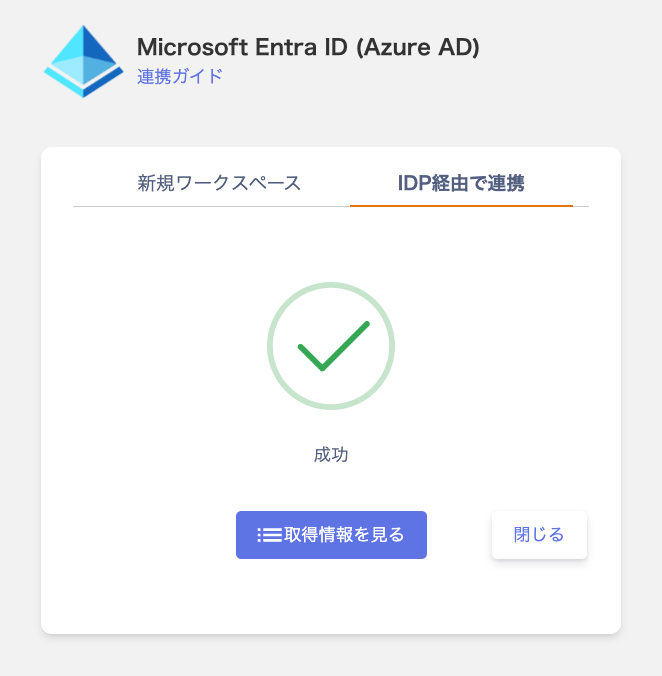
 5. 連携に成功すると「成功」と表示されますので、\[閉じる]をクリックして終了してください。
\[取得情報を見る]をクリックすると、サービス画面に登録されたSaaSをご確認いただけます。
5. 連携に成功すると「成功」と表示されますので、\[閉じる]をクリックして終了してください。
\[取得情報を見る]をクリックすると、サービス画面に登録されたSaaSをご確認いただけます。
 ##### サービス画面から連携する方法
サービス画面から直接IDP連携を追加・管理もできます。
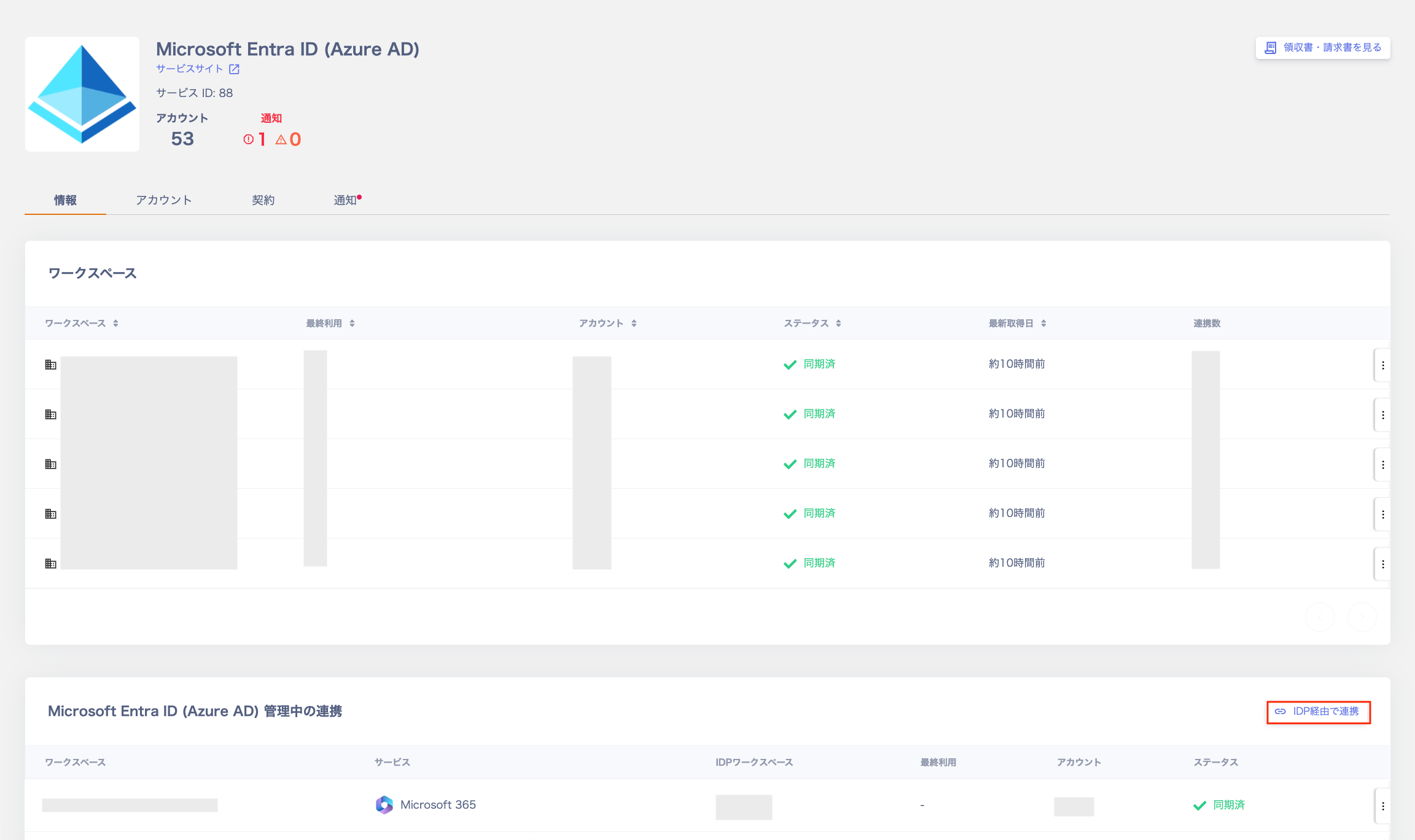
1. サービス > Microsoft Entra ID(Azure AD) > 情報 > 「Microsoft Entra ID (Azure AD) 管理中の連携」画面の\[IDP経由で連携]をクリックします。
##### サービス画面から連携する方法
サービス画面から直接IDP連携を追加・管理もできます。
1. サービス > Microsoft Entra ID(Azure AD) > 情報 > 「Microsoft Entra ID (Azure AD) 管理中の連携」画面の\[IDP経由で連携]をクリックします。
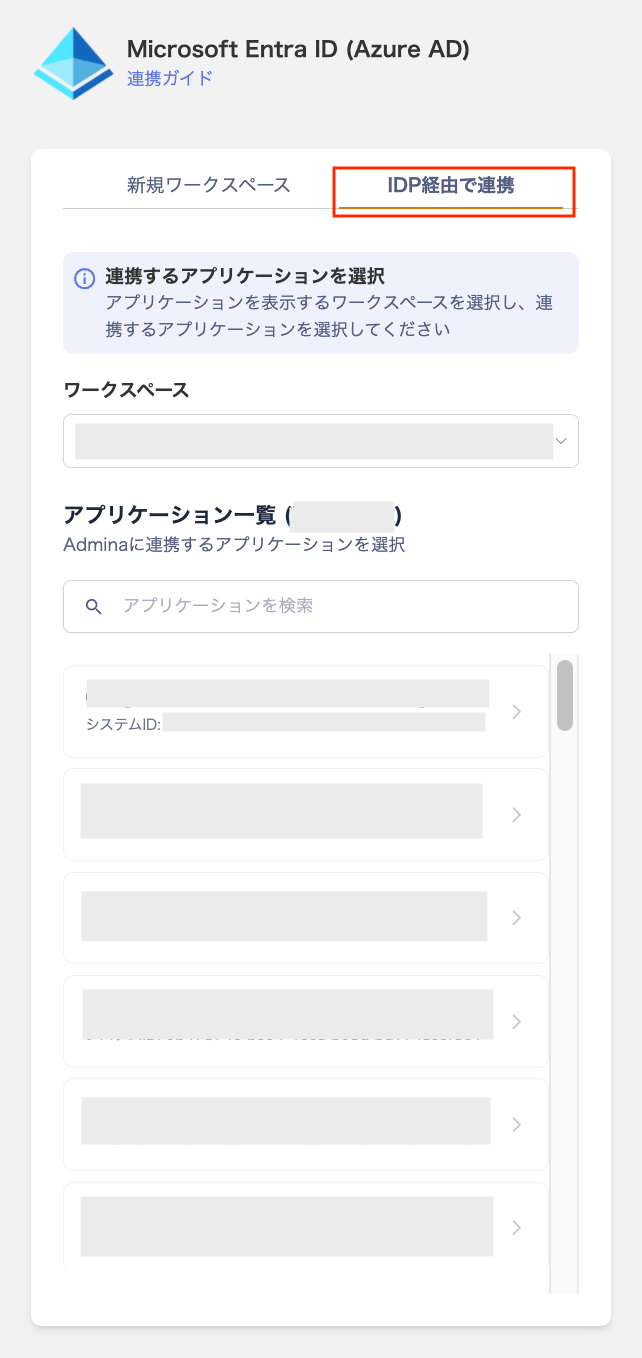
 2. 「IDP経由で連携」タブを選択し、EntraIDのワークスペースを選択します。
アプリケーションが登録されているワークスペースが表示されます。
2. 「IDP経由で連携」タブを選択し、EntraIDのワークスペースを選択します。
アプリケーションが登録されているワークスペースが表示されます。
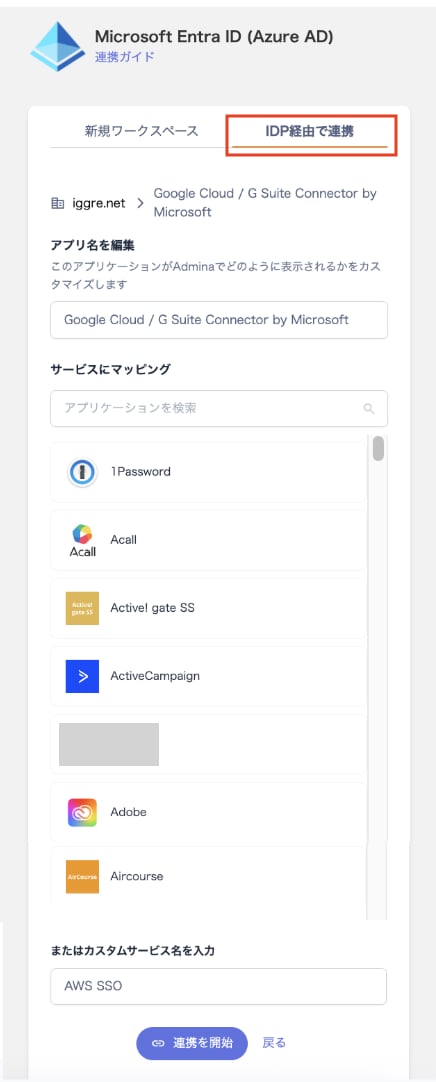
 3. 「サービスにマッピング」画面の下部に表示されるアプリ一覧から、同期対象のアプリを選択します。
「特定のサービスを探す場合は、「アプリケーションを検索」欄から検索が可能です。
なお、「アプリ名を編集」欄に入力した内容は、Admina管理画面上でのワークスペース名として表示されます。管理しやすい名称に適宜変更してください。
3. 「サービスにマッピング」画面の下部に表示されるアプリ一覧から、同期対象のアプリを選択します。
「特定のサービスを探す場合は、「アプリケーションを検索」欄から検索が可能です。
なお、「アプリ名を編集」欄に入力した内容は、Admina管理画面上でのワークスペース名として表示されます。管理しやすい名称に適宜変更してください。
 4. [連携を開始]をクリックします。
一覧に対象のサービスが見当たらない場合は、「カスタムサービス名」の欄へ直接名称を入力もできます。
5. 連携に成功すると「成功」と表示されますので、\[閉じる]をクリックして終了してください。
\[取得情報を見る]をクリックすると、サービス画面に登録されたSaaSをご確認いただけます。
4. [連携を開始]をクリックします。
一覧に対象のサービスが見当たらない場合は、「カスタムサービス名」の欄へ直接名称を入力もできます。
5. 連携に成功すると「成功」と表示されますので、\[閉じる]をクリックして終了してください。
\[取得情報を見る]をクリックすると、サービス画面に登録されたSaaSをご確認いただけます。
 #### 連携後の確認方法
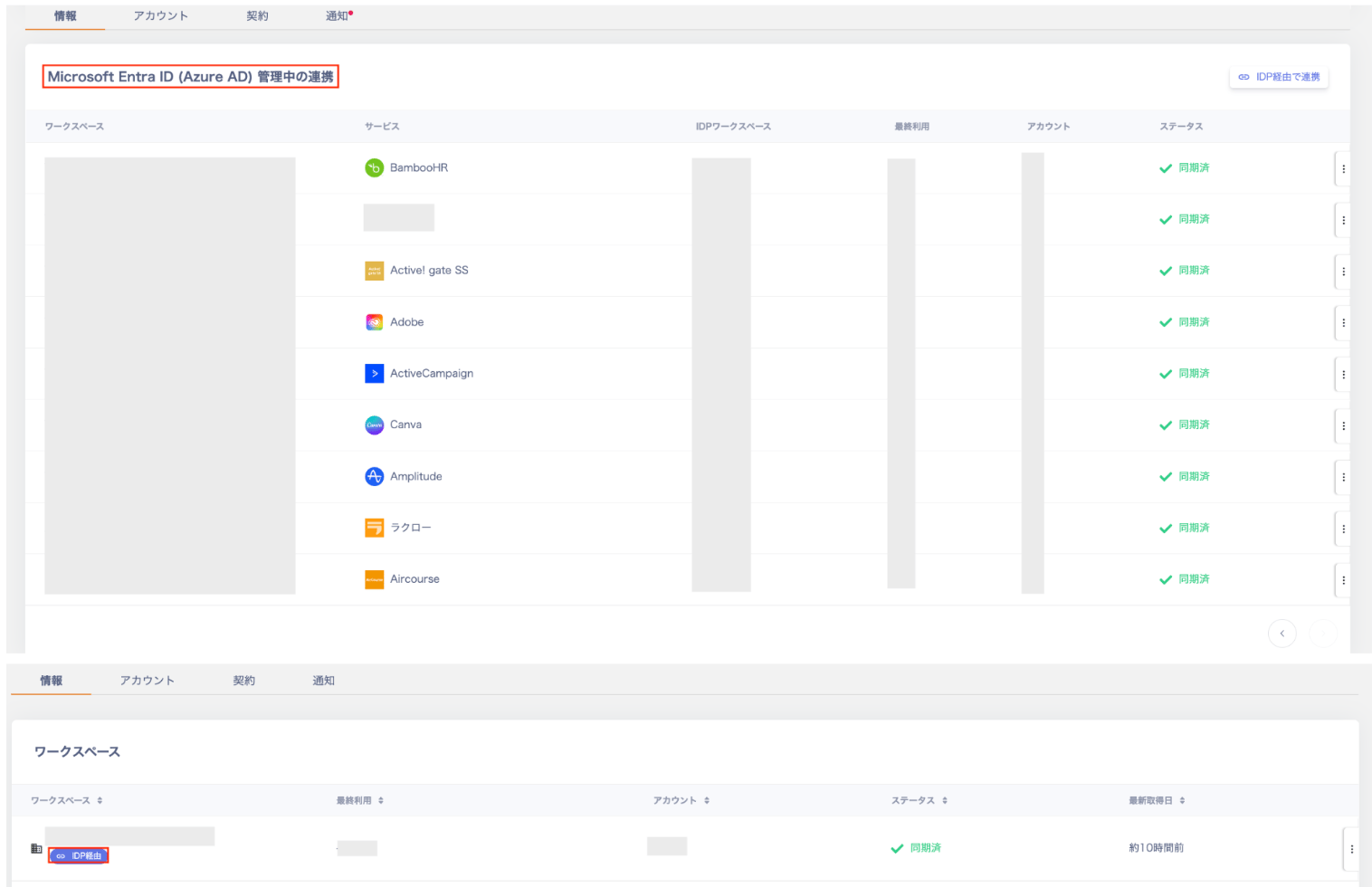
サービス > Microsoft Entra ID (Azure AD) >「情報」 > 「Microsoft Entra ID (Azure AD) 管理中の連携」欄からIDP経由で連携した全サービスの一覧をまとめて確認できます。
また、サービス > サービス一覧でMicrosoft Entra ID (Azure AD) の[ワークスペース名で検索](/it-management/saas-management/dcqgfmkgaq-services)し、IDP経由で連携したワークスペース一覧をご確認いただけます。
サービス > SaaSを選択 >「情報」> ワークスペースで[IDP経由]と表示されているものがIDP経由で連携したサービスです。
#### 連携後の確認方法
サービス > Microsoft Entra ID (Azure AD) >「情報」 > 「Microsoft Entra ID (Azure AD) 管理中の連携」欄からIDP経由で連携した全サービスの一覧をまとめて確認できます。
また、サービス > サービス一覧でMicrosoft Entra ID (Azure AD) の[ワークスペース名で検索](/it-management/saas-management/dcqgfmkgaq-services)し、IDP経由で連携したワークスペース一覧をご確認いただけます。
サービス > SaaSを選択 >「情報」> ワークスペースで[IDP経由]と表示されているものがIDP経由で連携したサービスです。
 #### 同期方法
IDP経由で連携した全サービスを同期する方法、個別に同期する方法があります。
##### IDP経由で連携した全サービスを同期する場合
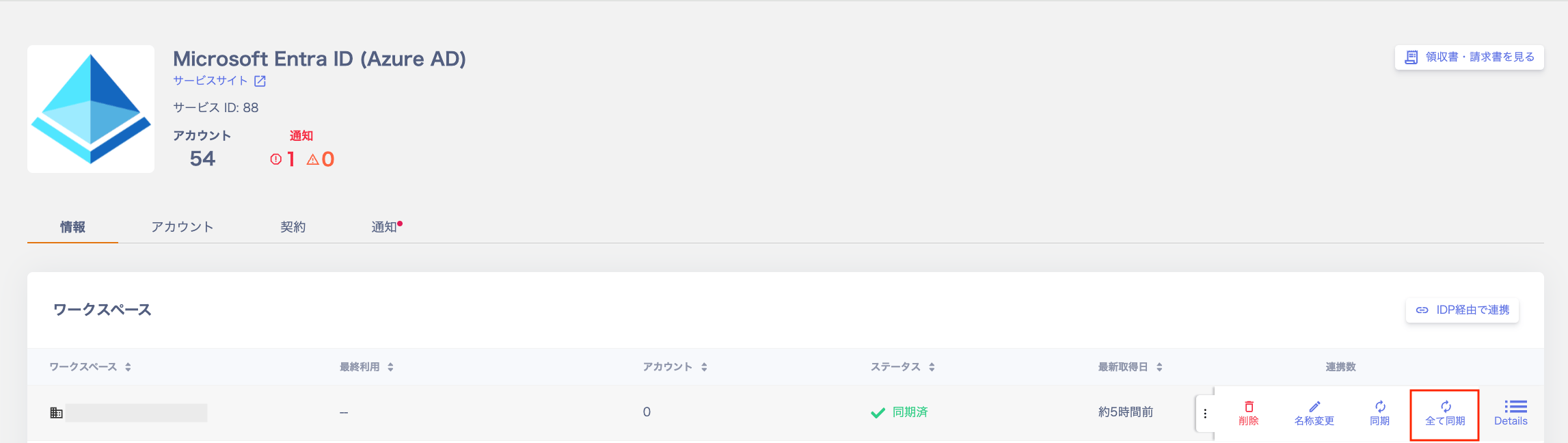
サービス > Microsoft Entra ID (Azure AD) >「情報」 > 削除する「ワークスペース」の三点リーダー[**︙**]から[全て同期]をクリックします。
これにより、IDP経由で連携している各サービスの同期が、ワークスペース単位で一括実行されます。
#### 同期方法
IDP経由で連携した全サービスを同期する方法、個別に同期する方法があります。
##### IDP経由で連携した全サービスを同期する場合
サービス > Microsoft Entra ID (Azure AD) >「情報」 > 削除する「ワークスペース」の三点リーダー[**︙**]から[全て同期]をクリックします。
これにより、IDP経由で連携している各サービスの同期が、ワークスペース単位で一括実行されます。
 ##### IDP経由のサービスを個別で同期する場合
**サービス画面**:以下の画面の三点リーダー[**︙**]から[同期]できます。IDP経由で連携したサービスを個別に同期する方法です。
・サービス > Microsoft Entra ID (Azure AD) >「情報」 > 「Microsoft Entra ID (Azure AD) 管理中の連携」
・サービス > SaaSを選択 > 情報 > ワークスペース
##### IDP経由のサービスを個別で同期する場合
**サービス画面**:以下の画面の三点リーダー[**︙**]から[同期]できます。IDP経由で連携したサービスを個別に同期する方法です。
・サービス > Microsoft Entra ID (Azure AD) >「情報」 > 「Microsoft Entra ID (Azure AD) 管理中の連携」
・サービス > SaaSを選択 > 情報 > ワークスペース
 **インテグレーション画面**:以下の画面の三点リーダー[**︙**]から[同期]できます。IDP経由で連携したサービスを個別に同期する方法です。
・インテグレーション > ステータス
**インテグレーション画面**:以下の画面の三点リーダー[**︙**]から[同期]できます。IDP経由で連携したサービスを個別に同期する方法です。
・インテグレーション > ステータス
 #### 削除方法
IDP経由で連携した全サービスを削除する方法、個別に削除する方法があります。
##### IDP経由で連携した全サービスを削除する場合
サービス > Microsoft Entra ID (Azure AD) >「情報」 > 削除する「ワークスペース」の三点リーダー[**︙**]から[削除]すると、IDP経由で連携した全サービスが削除されます。
##### IDP経由のサービスを個別で削除する場合
**サービス画面**:以下の画面の三点リーダー[**︙**]から[削除]できます。IDP経由で連携したサービスを個別に削除する方法です。
・サービス > Microsoft Entra ID (Azure AD) >「情報」 > 「Microsoft Entra ID (Azure AD) 管理中の連携」
・サービス > SaaSを選択 > 情報 > ワークスペース
#### 削除方法
IDP経由で連携した全サービスを削除する方法、個別に削除する方法があります。
##### IDP経由で連携した全サービスを削除する場合
サービス > Microsoft Entra ID (Azure AD) >「情報」 > 削除する「ワークスペース」の三点リーダー[**︙**]から[削除]すると、IDP経由で連携した全サービスが削除されます。
##### IDP経由のサービスを個別で削除する場合
**サービス画面**:以下の画面の三点リーダー[**︙**]から[削除]できます。IDP経由で連携したサービスを個別に削除する方法です。
・サービス > Microsoft Entra ID (Azure AD) >「情報」 > 「Microsoft Entra ID (Azure AD) 管理中の連携」
・サービス > SaaSを選択 > 情報 > ワークスペース
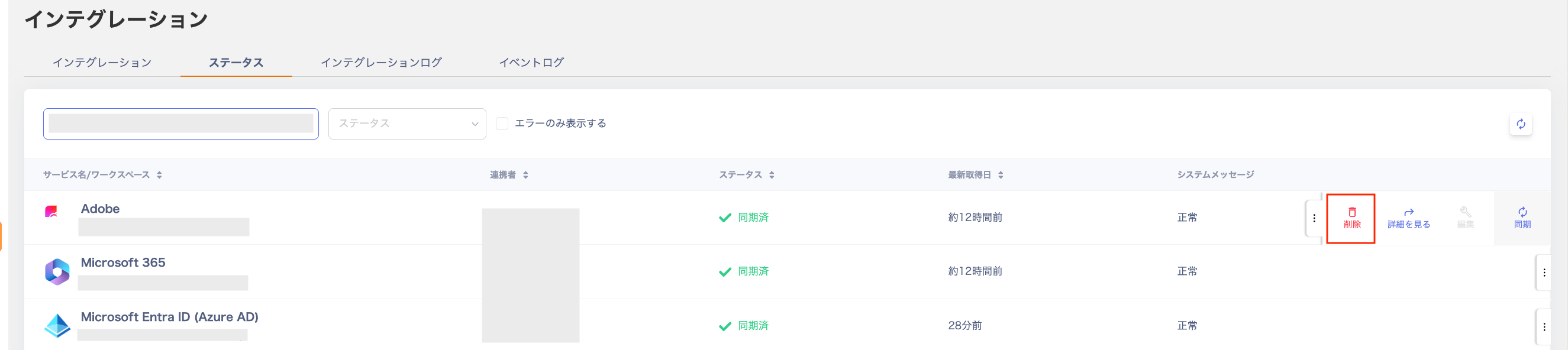
 **インテグレーション画面**:以下の画面の三点リーダー[**︙**]から[削除]できます。IDP経由で連携したサービスを個別に削除する方法です。
・インテグレーション > ステータス
**インテグレーション画面**:以下の画面の三点リーダー[**︙**]から[削除]できます。IDP経由で連携したサービスを個別に削除する方法です。
・インテグレーション > ステータス