> ## Documentation Index
> Fetch the complete documentation index at: https://support.i.moneyforward.com/llms.txt
> Use this file to discover all available pages before exploring further.
# HENNGE One
> HENNGE Oneとの連携手順です。
## サポートする機能
従業員マスター連携 アカウント削除 アカウント無効化 アカウント作成
## 事前準備
APIの利用可能プランについては[HENNGE Access Control API とは](https://support.hdeone.com/hc/ja/articles/19286331004313-HENNGE-Access-Control-API-%E3%81%A8%E3%81%AF)をご覧ください。
### HENNGE Oneへのログイン方法
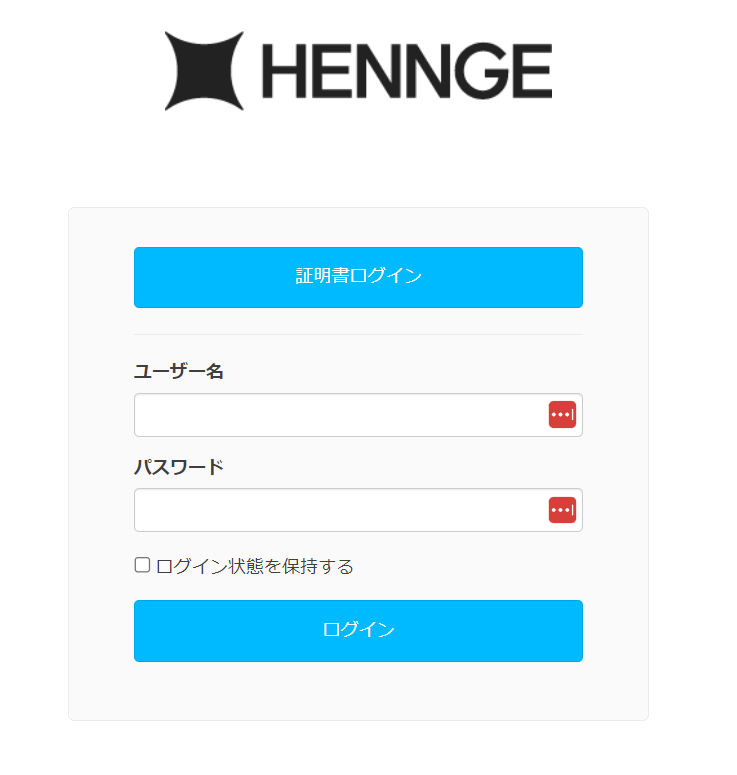
HENNGE Oneログインページにて、**メールアドレス・パスワード**を入力し、ログインします。
 ### クライアントIDとクライアントシークレットの取得方法
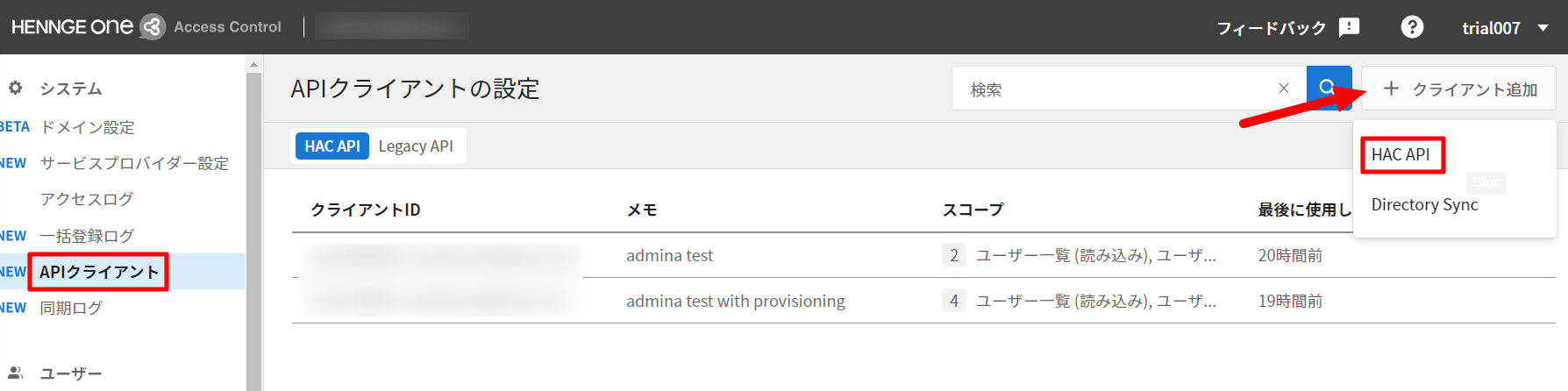
HENNGE Oneログイン後、サイドメニューの**システムからAPIクライアント > クライアント追加 > HAC API**と進みます。
### クライアントIDとクライアントシークレットの取得方法
HENNGE Oneログイン後、サイドメニューの**システムからAPIクライアント > クライアント追加 > HAC API**と進みます。
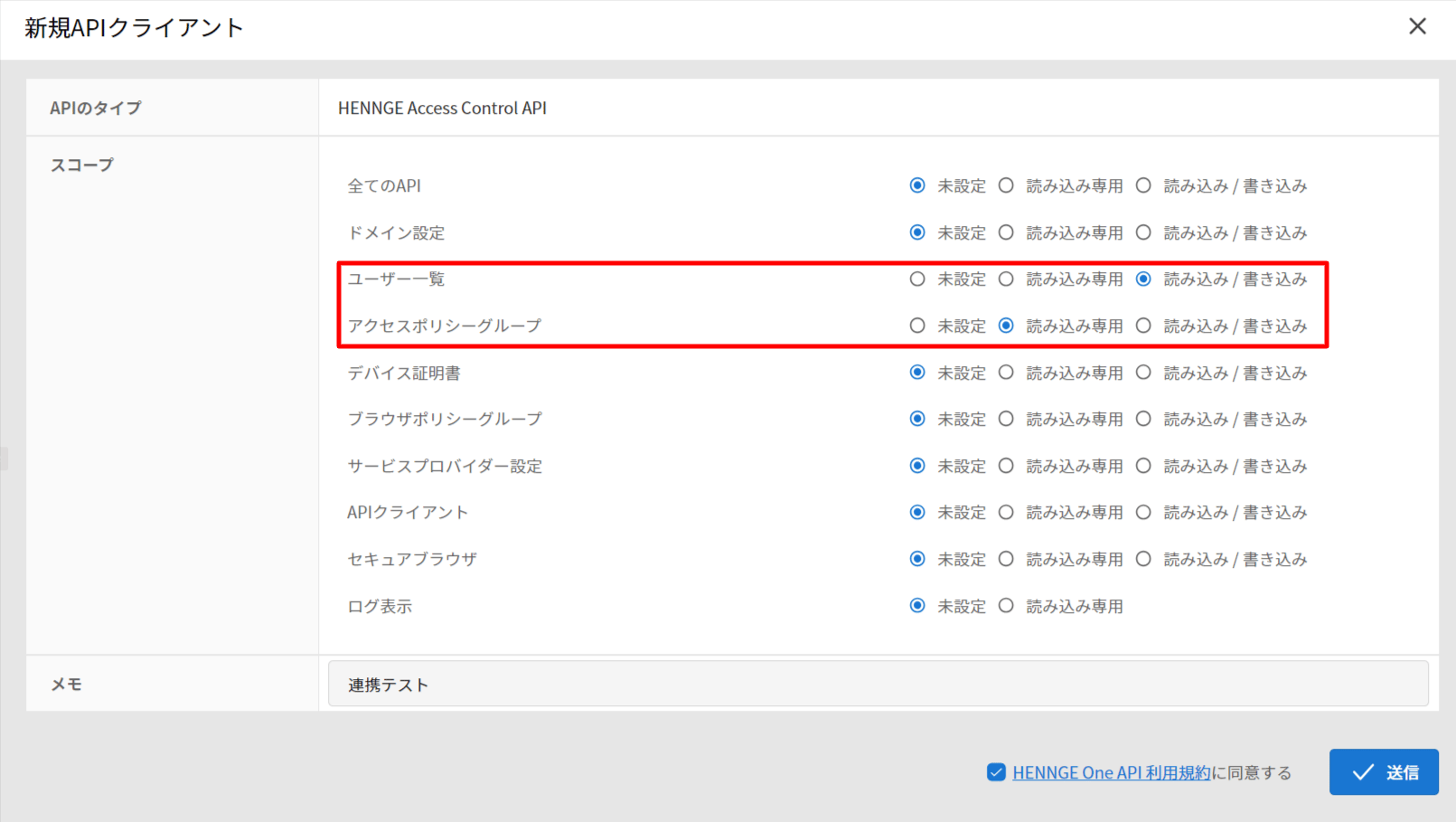
 新規APIクライアント作成では、以下の通り設定し、**利用規約に同意**をして**送信**をクリックします。
**スコープ**
* ユーザー一覧:読み込み/書き込み
* アクセスポリシーグループ:読み込み専用
メモ
用途や会社名など任意の名称
新規APIクライアント作成では、以下の通り設定し、**利用規約に同意**をして**送信**をクリックします。
**スコープ**
* ユーザー一覧:読み込み/書き込み
* アクセスポリシーグループ:読み込み専用
メモ
用途や会社名など任意の名称
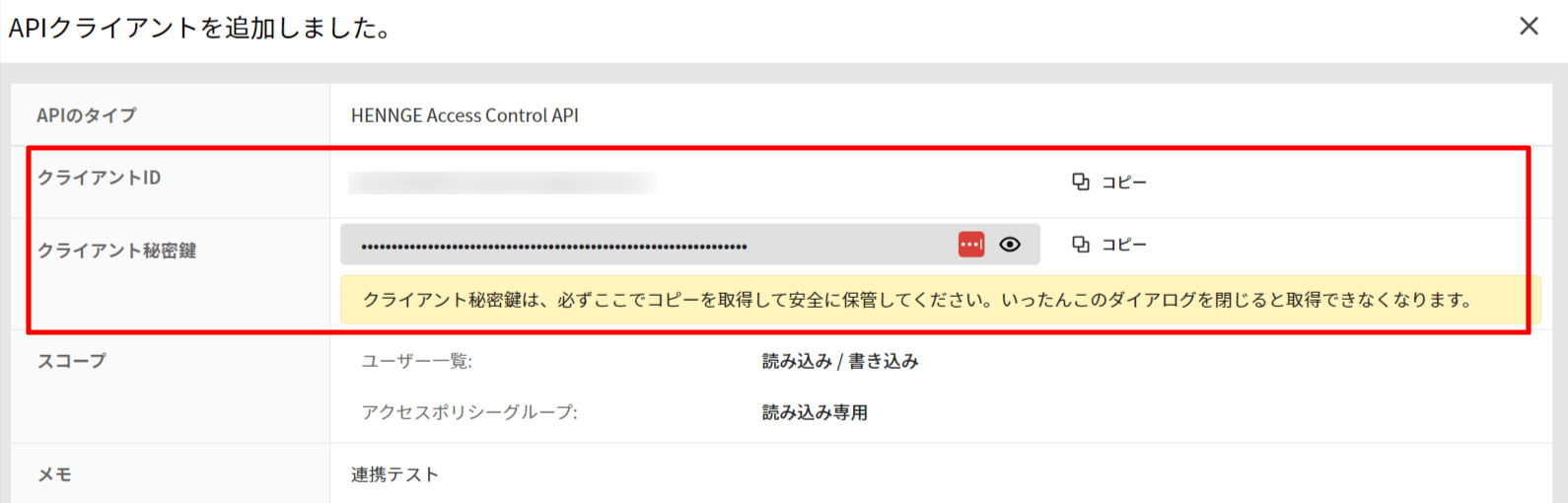
 APIクライアントが作成されます。**クライアントIDとクライアント秘密鍵をコピー・保存**してください。
クライアント秘密鍵は、ダイアログを閉じると再表示されませんのでご注意ください。
APIクライアントが作成されます。**クライアントIDとクライアント秘密鍵をコピー・保存**してください。
クライアント秘密鍵は、ダイアログを閉じると再表示されませんのでご注意ください。
 ## インテグレーションのセットアップ
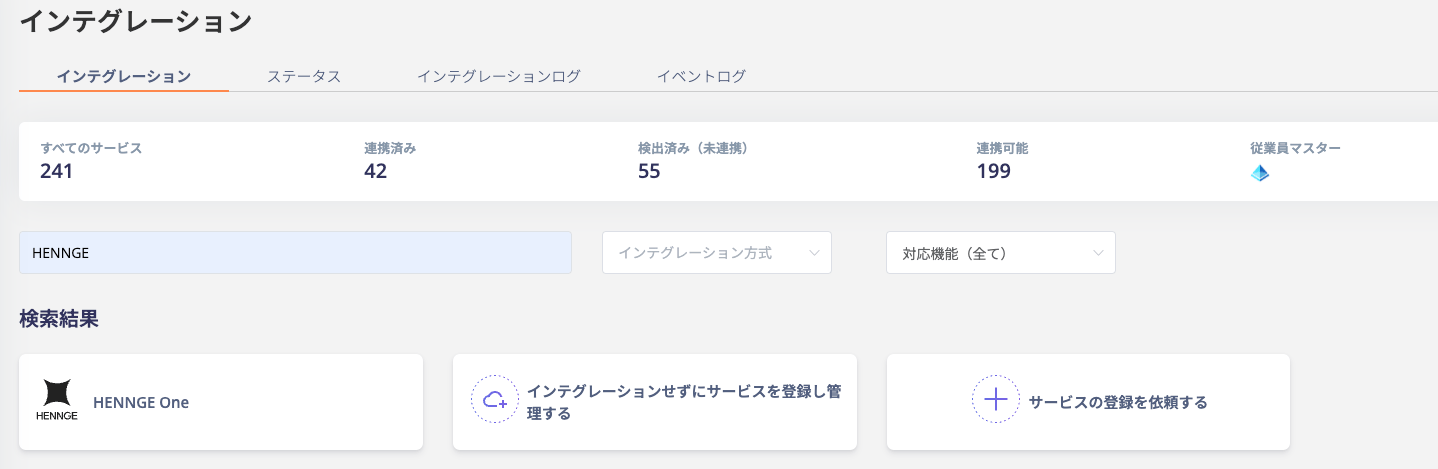
マネーフォワード Adminaのインテグレーション画面にて、**HENNGE One**で検索します。
## インテグレーションのセットアップ
マネーフォワード Adminaのインテグレーション画面にて、**HENNGE One**で検索します。
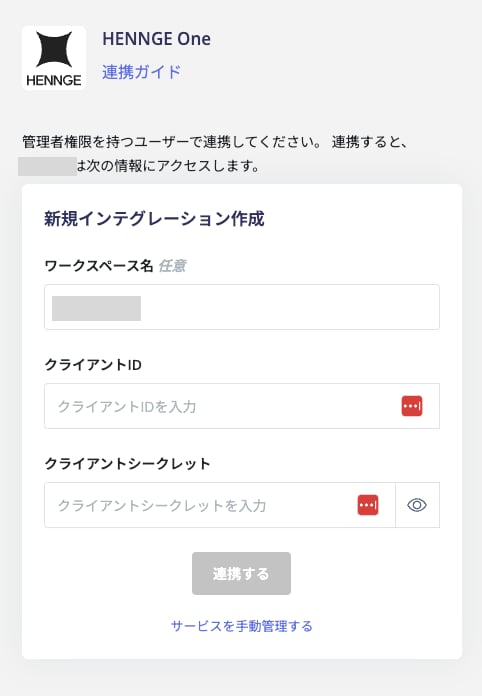
 **ワークスペースは任意の名称**、前の手順で取得した**クライアントIDとクライアントシークレット**を入力し、**連携する**をクリックします。
 HENNGE Oneとの連携に成功すると、アカウント一覧に登録済みのユーザー情報が表示されます。
正常に完了しない場合は、インテグレーション画面のステータスタブから**編集**し、再度連携をお試しください。
解決しない場合はチャットにてお問い合わせください。
HENNGE Oneの連携概要については[連携ページ](http://admina.moneyforward.com/jp/integrations/hennge-one)をご覧ください。
HENNGE Oneとの連携に成功すると、アカウント一覧に登録済みのユーザー情報が表示されます。
正常に完了しない場合は、インテグレーション画面のステータスタブから**編集**し、再度連携をお試しください。
解決しない場合はチャットにてお問い合わせください。
HENNGE Oneの連携概要については[連携ページ](http://admina.moneyforward.com/jp/integrations/hennge-one)をご覧ください。