> ## Documentation Index
> Fetch the complete documentation index at: https://support.i.moneyforward.com/llms.txt
> Use this file to discover all available pages before exploring further.

# Site24x7

> Site24x7との連携手順です。

## サポートする機能

<Badge color="blue">アカウント削除</Badge>

## 事前準備

### Site24x7へのログイン方法

[Site24x7ログインページ](https://accounts.zoho.com/signin?servicename=Site24x7)にて、ご利用のログイン方法またはメールアドレス・パスワードを入力しログインします。
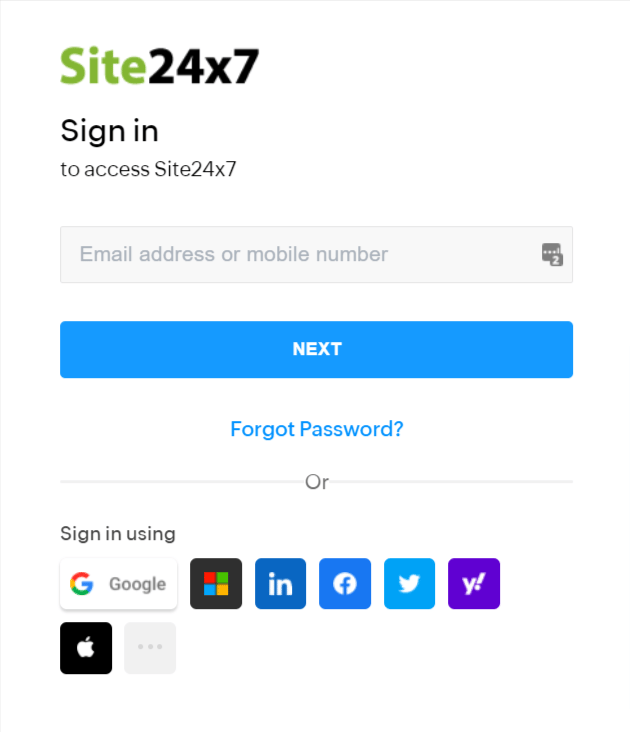
<img src="https://mintcdn.com/moneyforwardi/nsfls_1kFmYtx8ta/images/integrations/6ojiaqtske/1661760350159-image.png?fit=max&auto=format&n=nsfls_1kFmYtx8ta&q=85&s=1b4d04caa4fa9266b6ca268ee603dd4a" alt="Site24x7ログイン画面" width="630" height="732" data-path="images/integrations/6ojiaqtske/1661760350159-image.png" />

### Oauth認証情報の確認

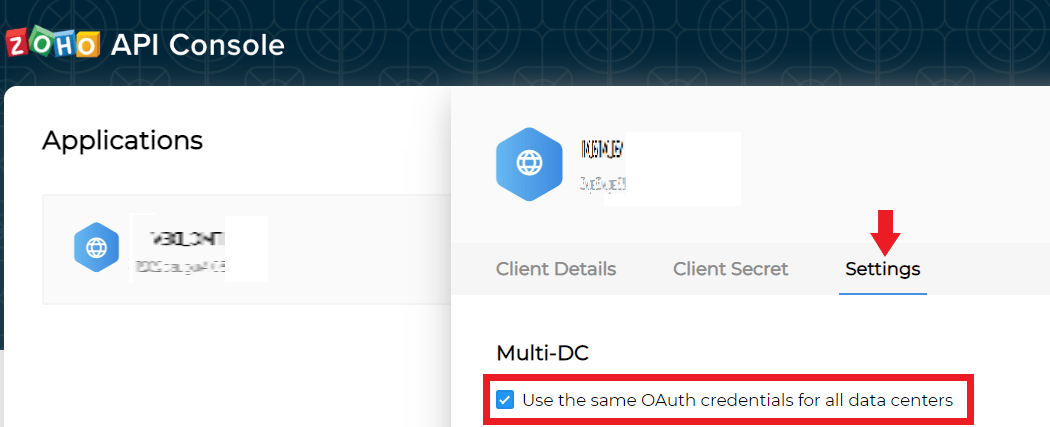
[ZOHO API Console](https://api-console.zoho.com/)にアクセスし、**連携したいApplicationsを選択 ＞ Settings**と進みます。

以下のように、"Use the same Oauth credentials for all data centers"にチェック✅が入っているか確認します。

✅がなければ、チェックを入れてください。
<img src="https://mintcdn.com/moneyforwardi/nsfls_1kFmYtx8ta/images/integrations/6ojiaqtske/1649383401043-image.png?fit=max&auto=format&n=nsfls_1kFmYtx8ta&q=85&s=07a7020ada8394bc02178b243d0ba487" alt="ZOHO API Console設定画面" width="1050" height="427" data-path="images/integrations/6ojiaqtske/1649383401043-image.png" />

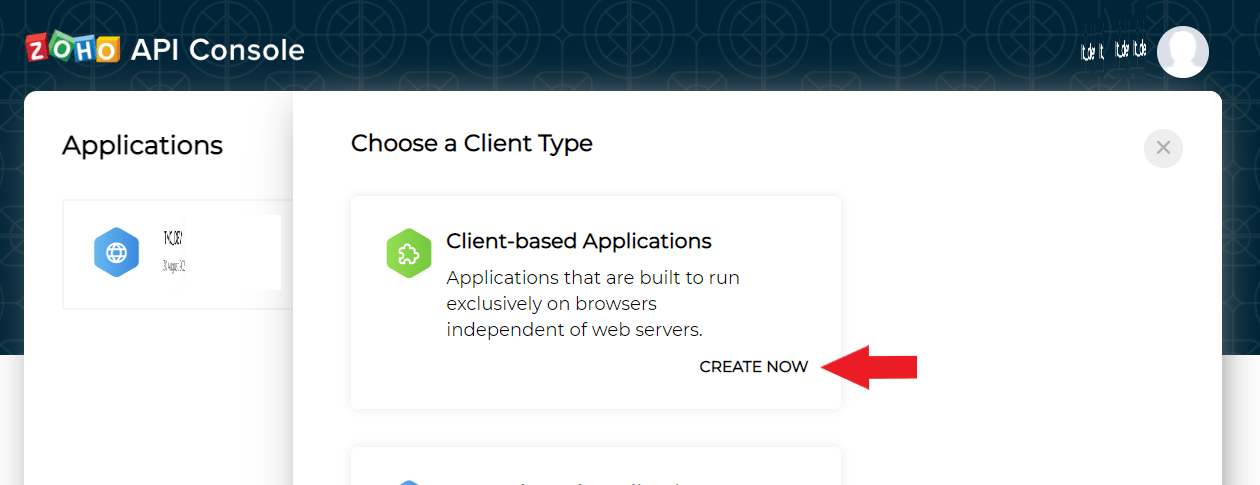
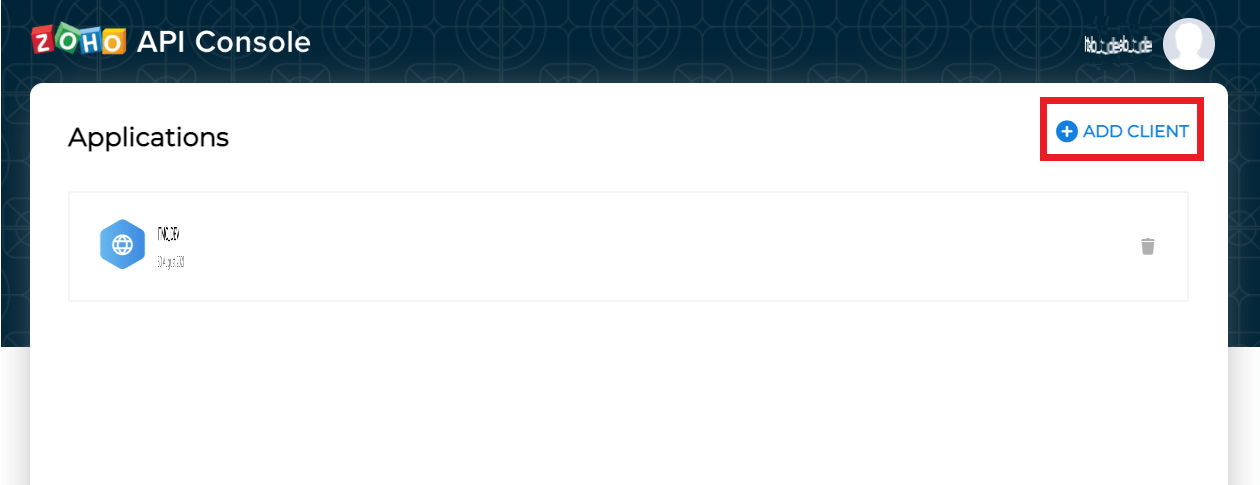
Applicationsがない場合は、**＋ADD CLIENT ＞ Client-based Applications** **＞** **CREATE NOW**より新規作成します。

作成後、Settingsを確認します。
<img src="https://mintcdn.com/moneyforwardi/nsfls_1kFmYtx8ta/images/integrations/6ojiaqtske/1649384176887-image.png?fit=max&auto=format&n=nsfls_1kFmYtx8ta&q=85&s=0f158a8eaf16c7097d27fa08dce2c8df" alt="ZOHO API Console新規作成画面" width="1260" height="485" data-path="images/integrations/6ojiaqtske/1649384176887-image.png" />

<img src="https://mintcdn.com/moneyforwardi/nsfls_1kFmYtx8ta/images/integrations/6ojiaqtske/1649383907018-image.png?fit=max&auto=format&n=nsfls_1kFmYtx8ta&q=85&s=9f74e9fd5e50136c08d3aecbca352d25" alt="ZOHO API Console作成完了画面" width="1260" height="485" data-path="images/integrations/6ojiaqtske/1649383907018-image.png" />

## インテグレーションのセットアップ

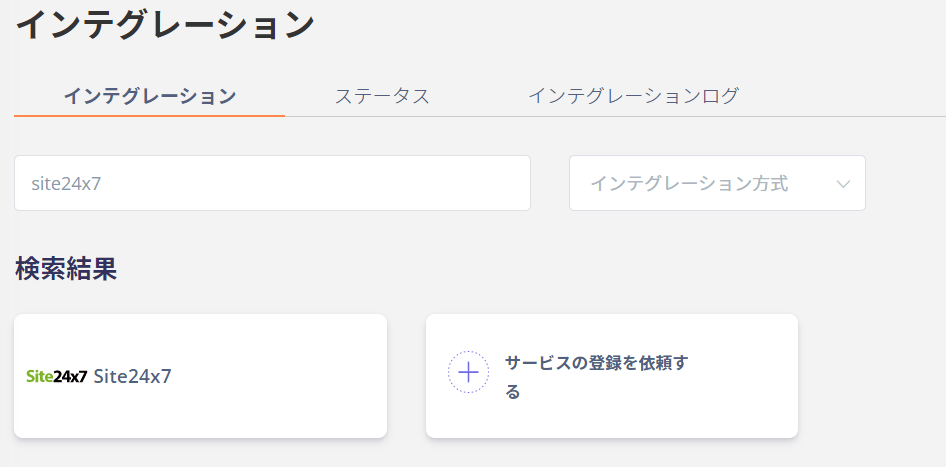
インテグレーション画面にて、**Site24x7**で検索します。
<img src="https://mintcdn.com/moneyforwardi/nsfls_1kFmYtx8ta/images/integrations/6ojiaqtske/1649384399104-image.png?fit=max&auto=format&n=nsfls_1kFmYtx8ta&q=85&s=235af7b0d780bd56203a5dcfb7c75ebf" alt="Adminaインテグレーション画面でSite24x7を検索" width="946" height="467" data-path="images/integrations/6ojiaqtske/1649384399104-image.png" />

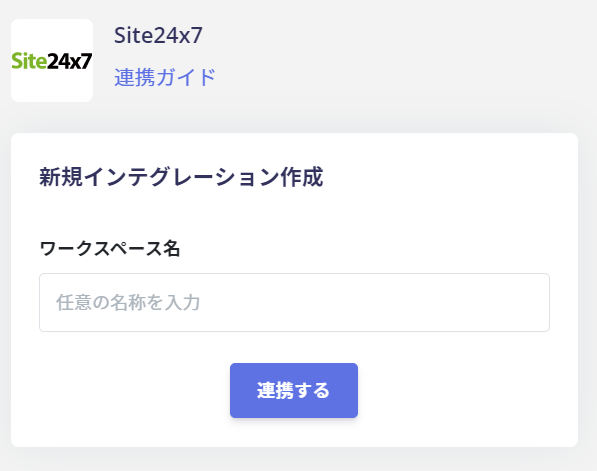
\*\*ワークスペース名に任意の名称（会社名など）\*\*を入力し、**連携する**をクリックします。

<img src="https://mintcdn.com/moneyforwardi/nsfls_1kFmYtx8ta/images/integrations/6ojiaqtske/1649384472860-image.png?fit=max&auto=format&n=nsfls_1kFmYtx8ta&q=85&s=4951f44f995a4fca7b6c6d78dc8c1973" alt="Site24x7連携設定画面" width="597" height="471" data-path="images/integrations/6ojiaqtske/1649384472860-image.png" />

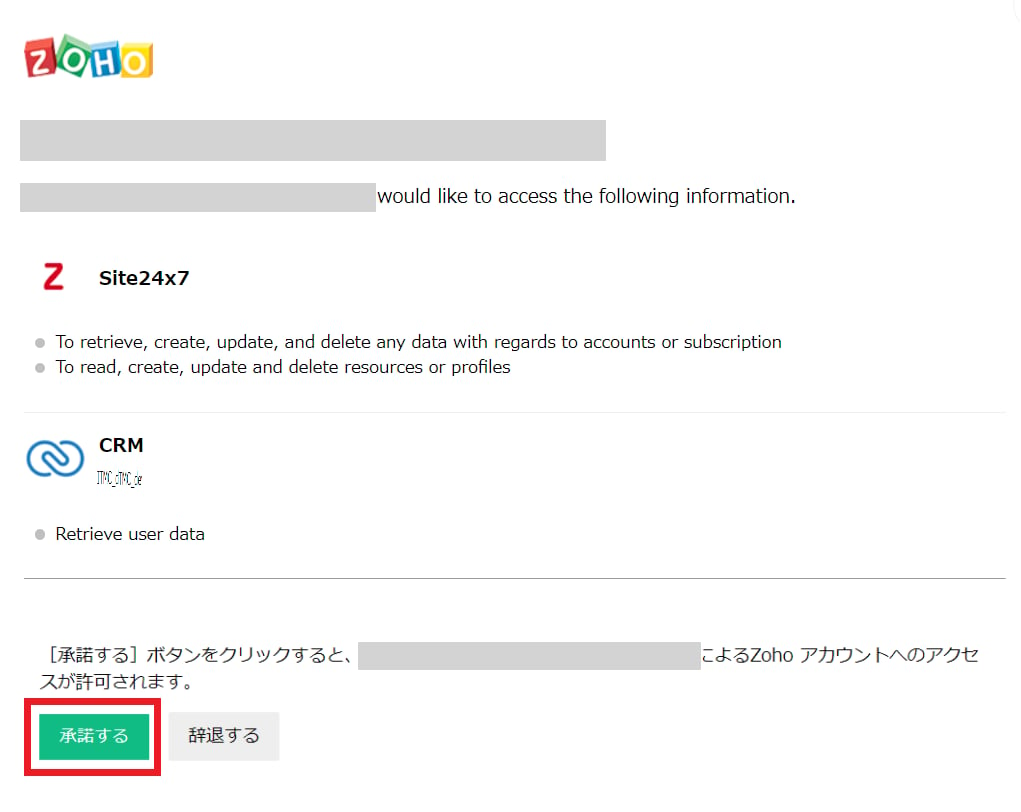
以下のように許諾画面が出てくるので、内容を確認し**承諾する**をクリックします。
<img src="https://mintcdn.com/moneyforwardi/nsfls_1kFmYtx8ta/images/integrations/6ojiaqtske/1649385077329-image.png?fit=max&auto=format&n=nsfls_1kFmYtx8ta&q=85&s=c52c02be4e7c860e55b989c1e04979a9" alt="Site24x7許諾画面" width="1021" height="812" data-path="images/integrations/6ojiaqtske/1649385077329-image.png" />

Site24x7との連携に成功すると、アカウント一覧に登録済みのユーザー情報が表示されます。

正常に完了しない場合は、インテグレーション画面のステータスタブから**編集**し、再度連携をお試しください。

<Info>
  解決しない場合はチャットにてお問い合わせください。
</Info>