> ## Documentation Index
> Fetch the complete documentation index at: https://support.i.moneyforward.com/llms.txt
> Use this file to discover all available pages before exploring further.

# Soracom

> Soracomとの連携方法です。

## サポートする機能

<Badge color="blue">アカウント削除</Badge> <Badge color="blue">アカウント作成</Badge>

## 事前準備

### Soracomへのログイン方法

[Soracomログインページ](https://auth.soracom.io/login/)にて、メールアドレス・パスワードを入力しログインします。
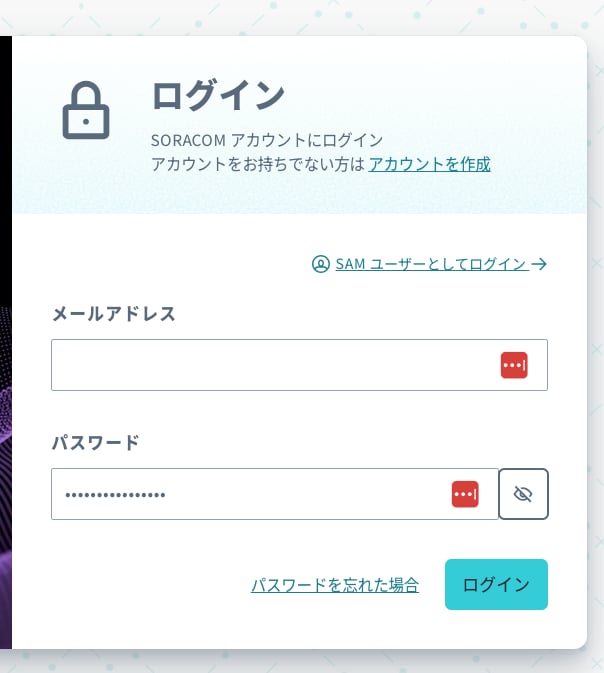
<img src="https://mintcdn.com/moneyforwardi/AFMlQ41Uc_D7oAe6/images/integrations/9ba4fffkej/image-1.png?fit=max&auto=format&n=AFMlQ41Uc_D7oAe6&q=85&s=9710cc9eae4002f777537ac718390722" alt="Soracomログイン画面" width="604" height="673" data-path="images/integrations/9ba4fffkej/image-1.png" />

### トークンIDとトークンシークレットの取得方法

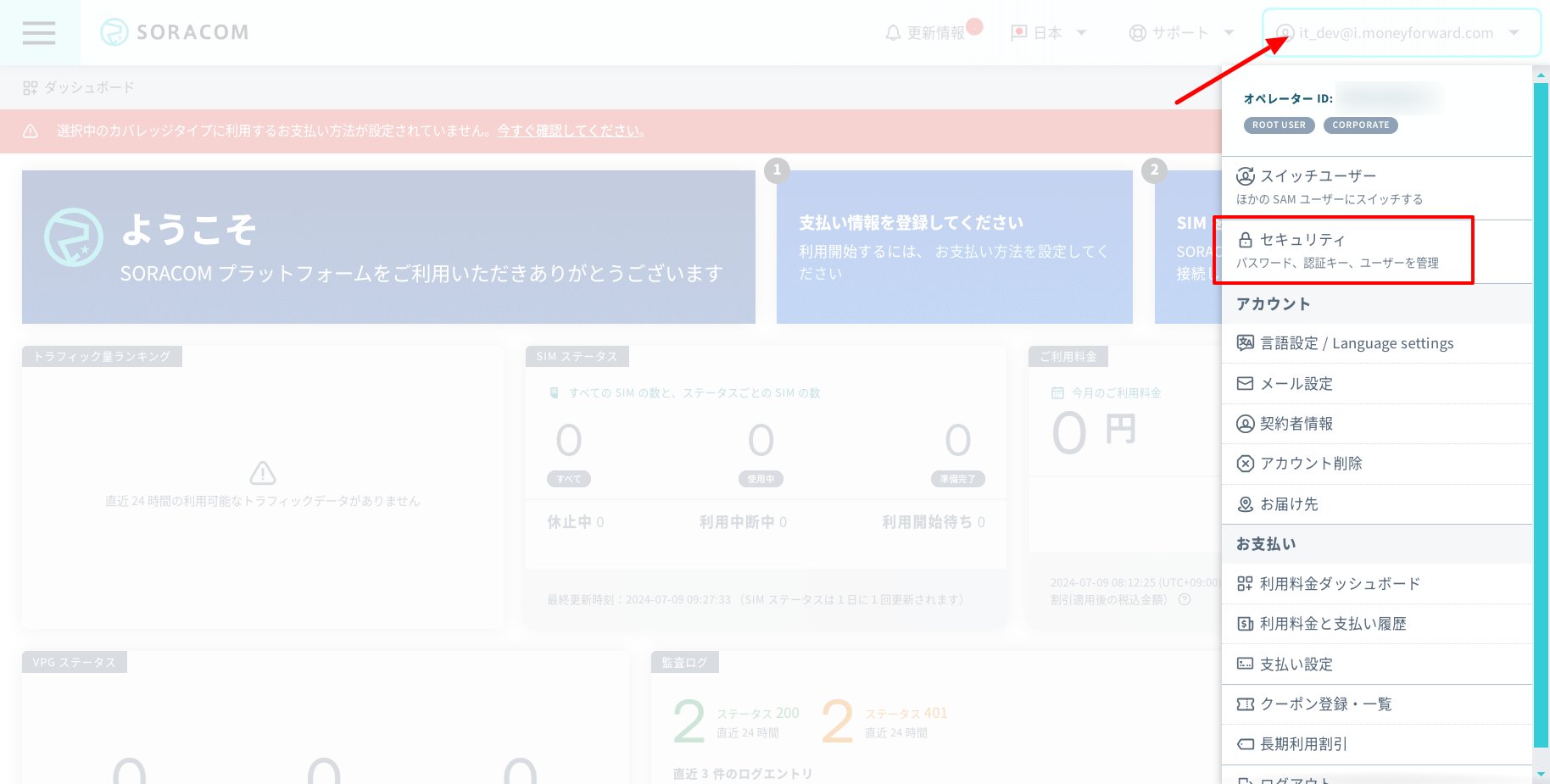
Soracomログイン後、**ダッシュボード**の右上のアカウントアイコンのメニューから**セキュリティ＞認証キー**に移動します。

<img src="https://mintcdn.com/moneyforwardi/AFMlQ41Uc_D7oAe6/images/integrations/9ba4fffkej/image-2.png?fit=max&auto=format&n=AFMlQ41Uc_D7oAe6&q=85&s=5cde4f0281a84164f9907bbf1ea145b1" alt="セキュリティ認証キーメニュー" width="1828" height="925" data-path="images/integrations/9ba4fffkej/image-2.png" />

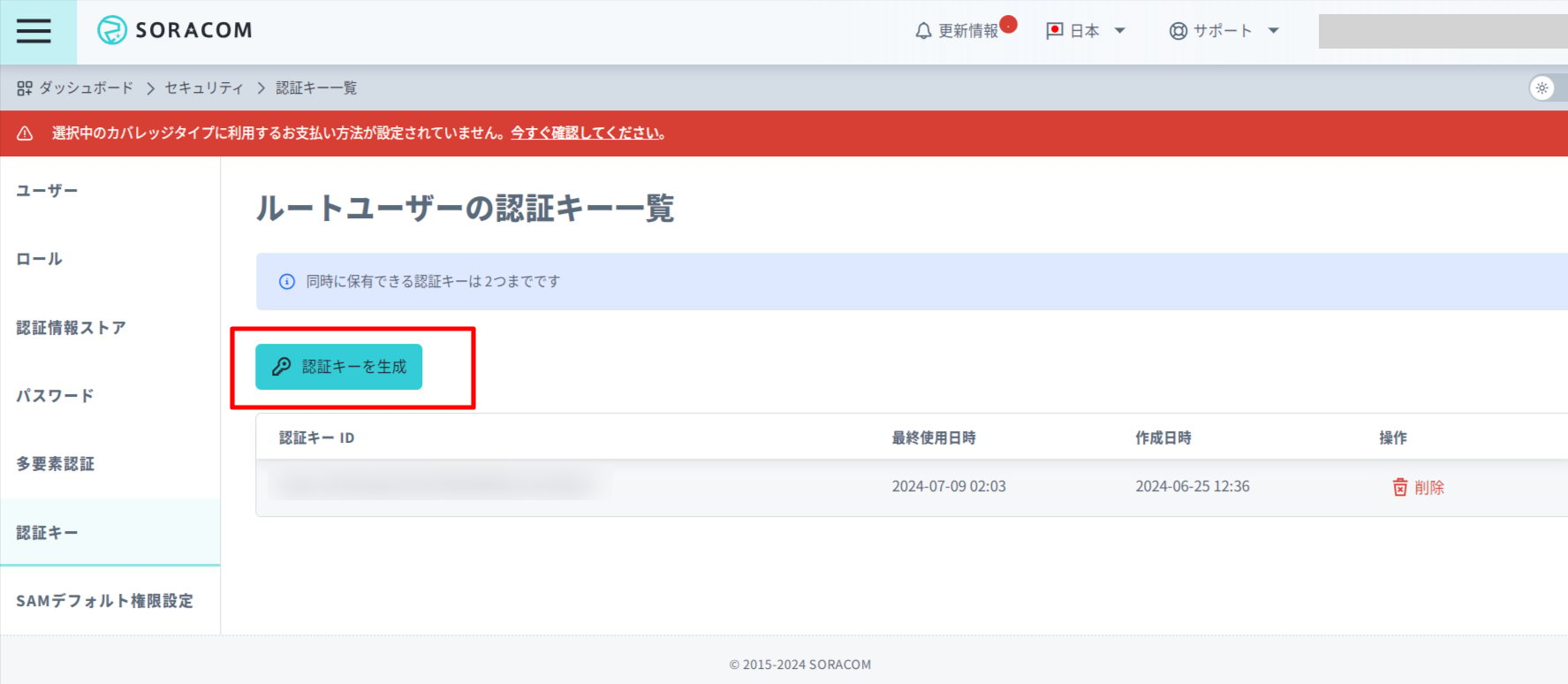
**認証キーを生成**をクリックします。

<img src="https://mintcdn.com/moneyforwardi/AFMlQ41Uc_D7oAe6/images/integrations/9ba4fffkej/image-3.png?fit=max&auto=format&n=AFMlQ41Uc_D7oAe6&q=85&s=b615d3582dc9273a9e806f35b6793ce9" alt="認証キー生成ボタン" width="1775" height="774" data-path="images/integrations/9ba4fffkej/image-3.png" />

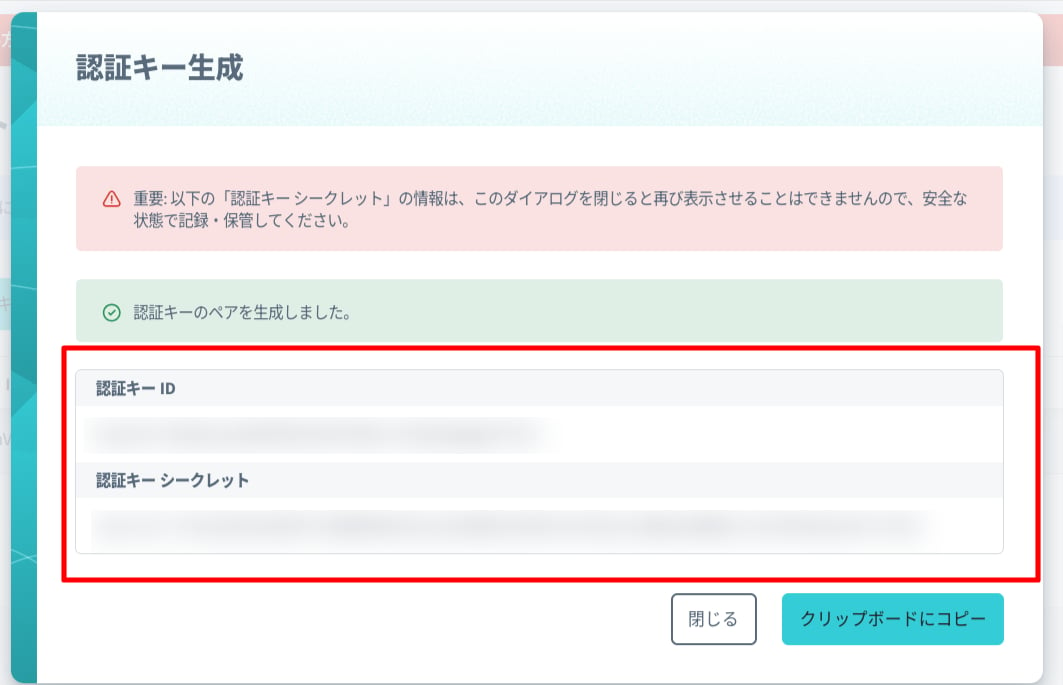
**認証キーと認証キーシークレット**が表示されます。これが、**トークンIDとトークンシークレット**となるのでコピー・保存します。

<Info>
  認証キーシークレットは再表示されないので注意してください。
</Info>

<img src="https://mintcdn.com/moneyforwardi/AFMlQ41Uc_D7oAe6/images/integrations/9ba4fffkej/image-4.png?fit=max&auto=format&n=AFMlQ41Uc_D7oAe6&q=85&s=10d14612bf86731f32c8057b8948dbce" alt="認証キーとシークレットの表示" width="1063" height="685" data-path="images/integrations/9ba4fffkej/image-4.png" />

## インテグレーションのセットアップ

インテグレーション画面にて、**Soracom**で検索します。
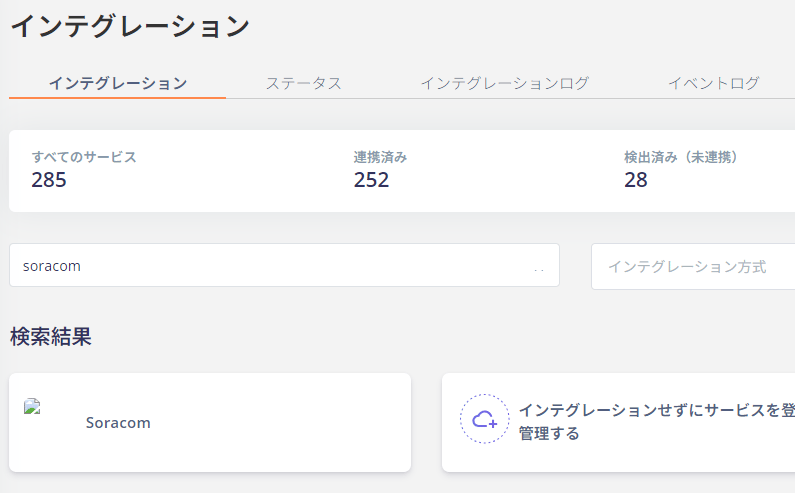
<img src="https://mintcdn.com/moneyforwardi/AFMlQ41Uc_D7oAe6/images/integrations/9ba4fffkej/image-5.png?fit=max&auto=format&n=AFMlQ41Uc_D7oAe6&q=85&s=30eadc55d6992f21d8f8ff32d5c2a784" alt="Admina連携画面での検索" width="795" height="493" data-path="images/integrations/9ba4fffkej/image-5.png" />

**ワークスペース名には任意の名称**（部署名や用途など）を入力し、前の手順で取得した**トークンIDとトークンシークレット**を入力し、**連携する**をクリックします。
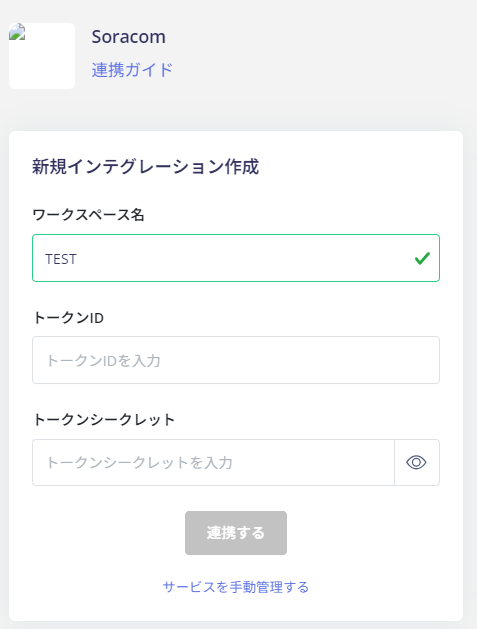
<img src="https://mintcdn.com/moneyforwardi/AFMlQ41Uc_D7oAe6/images/integrations/9ba4fffkej/image-6.png?fit=max&auto=format&n=AFMlQ41Uc_D7oAe6&q=85&s=806bcd930dce050dfcbcfb15ee91a539" alt="連携設定入力画面" width="477" height="629" data-path="images/integrations/9ba4fffkej/image-6.png" />

Soracomとの連携に成功すると、アカウント一覧に登録済みのユーザー情報が表示されます。

正常に完了しない場合は、インテグレーション画面のステータスタブから編集し、再度連携をお試しください。

解決しない場合はチャットにてお問い合わせください。