> ## Documentation Index
> Fetch the complete documentation index at: https://support.i.moneyforward.com/llms.txt
> Use this file to discover all available pages before exploring further.

# Mailtrap

> Mailtrapとの連携の手順です。

## サポートする機能

<Badge color="blue">アカウント削除</Badge>

## 事前準備

### Mailtrapへのログイン方法

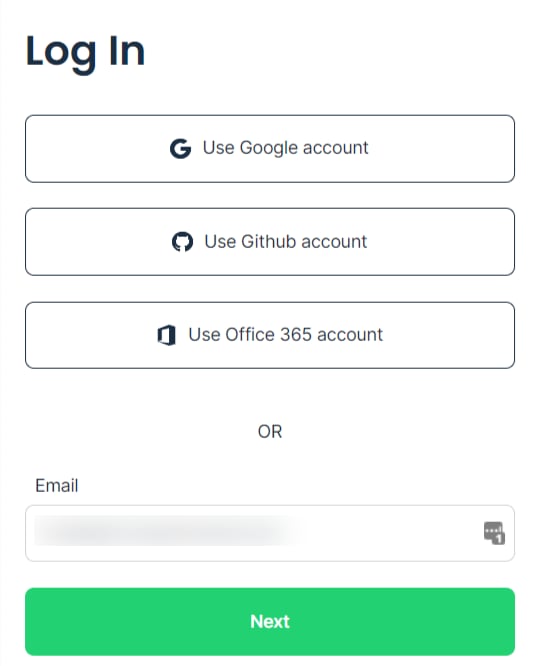
[Mailtrapログインページ](https://mailtrap.io/signin)にて、ご利用のログイン方法またはメールアドレス・パスワードを入力しログインします。
<img src="https://mintcdn.com/moneyforwardi/8rNSDZnPhsTE7YvM/images/integrations/ai1fzfo82g/1659403696886.png?fit=max&auto=format&n=8rNSDZnPhsTE7YvM&q=85&s=269ea23ec118bcd12f857007f78c6f8f" alt="Mailtrapログインページ" width="541" height="666" data-path="images/integrations/ai1fzfo82g/1659403696886.png" />

### アクセスキーの取得方法

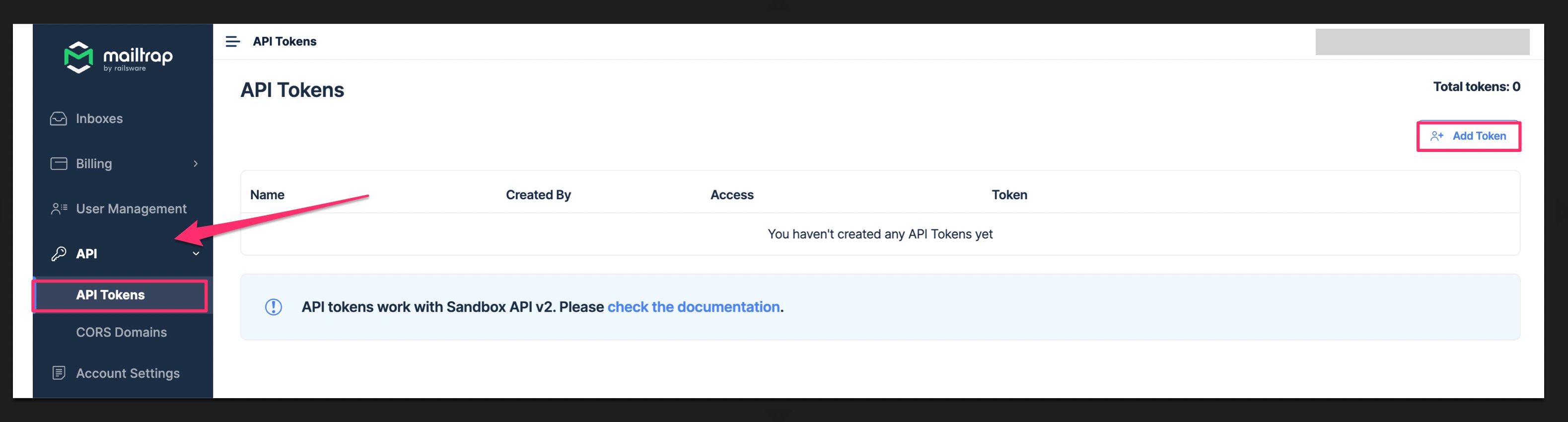
1. 左のメニューから**API > API Token**を選択し、右上の**Add Token**をクリックします。
   <img src="https://mintcdn.com/moneyforwardi/5mVcwZ5Mh9A1Ays_/images/integrations/ai1fzfo82g/1673515957529.png?fit=max&auto=format&n=5mVcwZ5Mh9A1Ays_&q=85&s=a33e98eb196e9cf7f73464b578fd4050" alt="API Token メニュー" width="3158" height="850" data-path="images/integrations/ai1fzfo82g/1673515957529.png" />

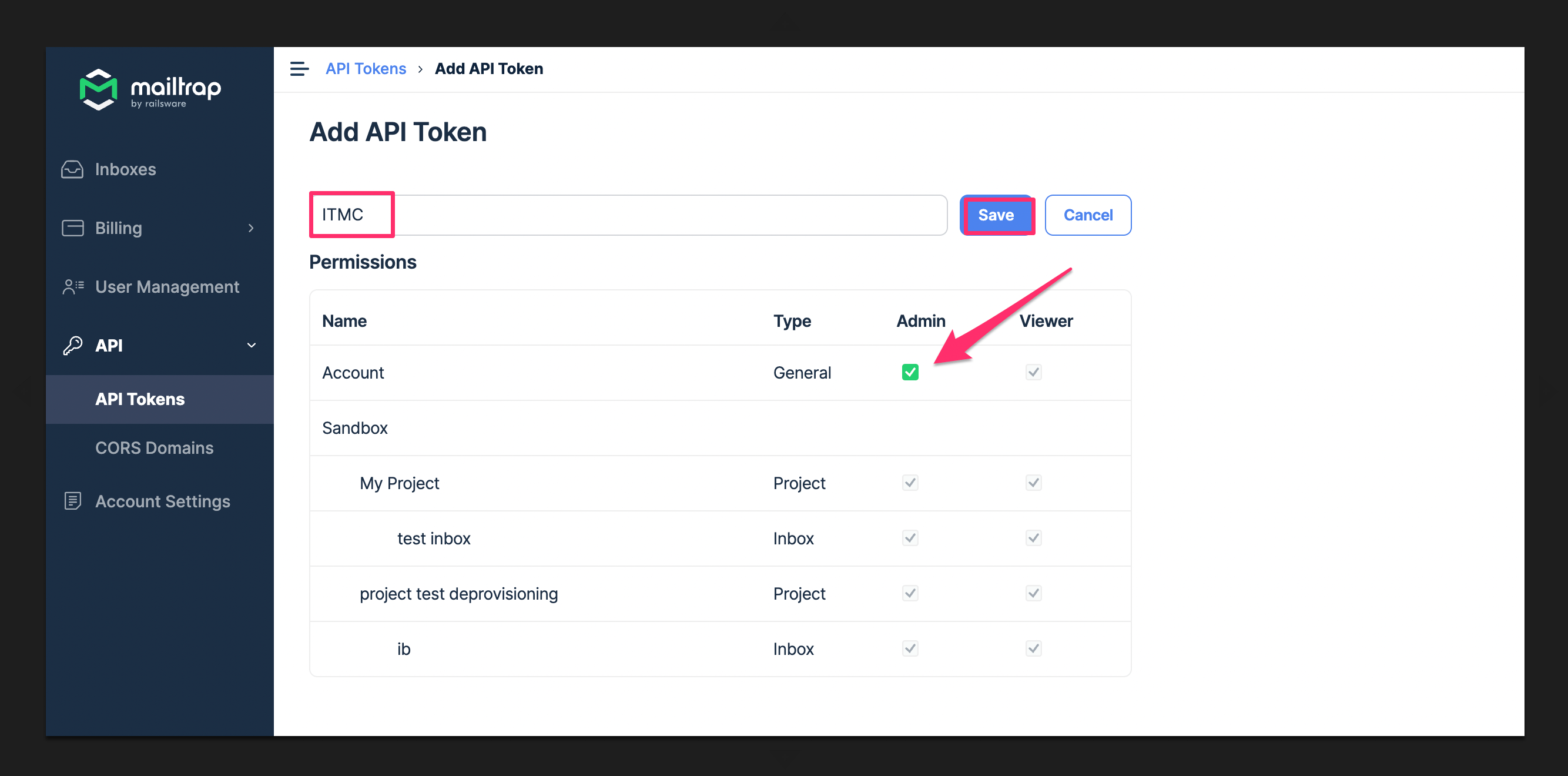
2. Tokenに任意の名前を入力し、Accountの**Admin**にチェックを入れ、Saveをクリックします。
   <img src="https://mintcdn.com/moneyforwardi/Yz9fubAau8iTSrRo/images/integrations/ai1fzfo82g/1673516105083.png?fit=max&auto=format&n=Yz9fubAau8iTSrRo&q=85&s=50fd790930edd929e61e830444d1d0e1" alt="Token 設定画面" width="1920" height="950" data-path="images/integrations/ai1fzfo82g/1673516105083.png" />

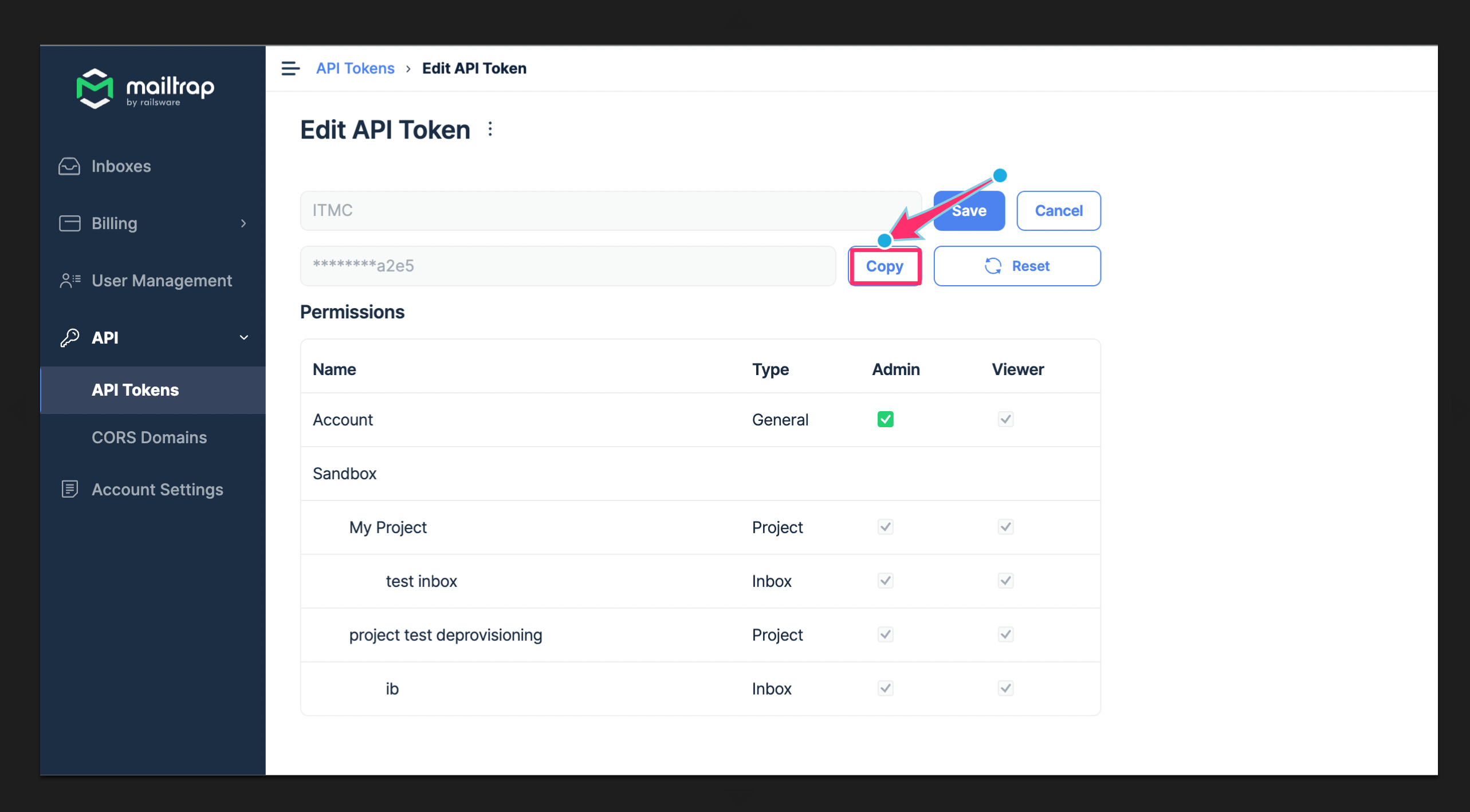
3. 表示された**API Token**がアクセスキーとなるので、Copyボタンで保存します。
   <img src="https://mintcdn.com/moneyforwardi/Yz9fubAau8iTSrRo/images/integrations/ai1fzfo82g/1673516209973.png?fit=max&auto=format&n=Yz9fubAau8iTSrRo&q=85&s=470fa4734b851dd7477fc7c6b1de95c7" alt="API Token 表示" width="2566" height="1418" data-path="images/integrations/ai1fzfo82g/1673516209973.png" />

## インテグレーションのセットアップ

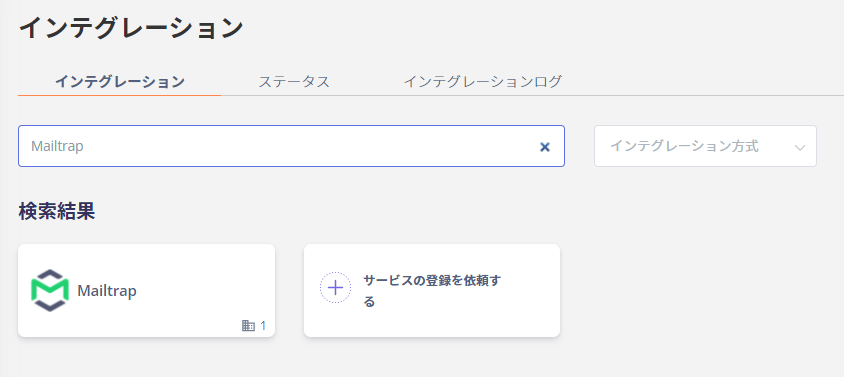
1. インテグレーション画面にて、**Mailtrap**で検索します。

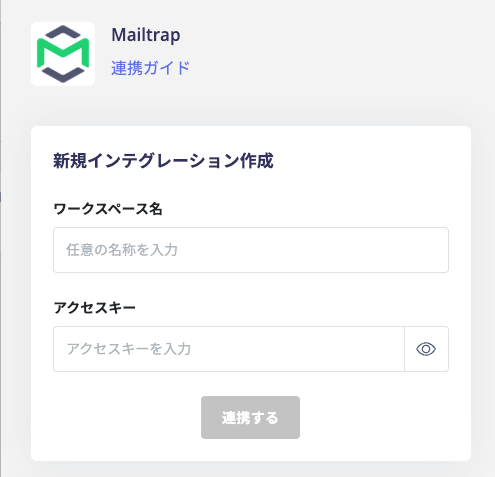
2. ワークスペース名には会社名など**任意の名前**を、アクセスキーには前項で取得した**API Token**を入力し、**連携する**をクリックします。
   <img src="https://mintcdn.com/moneyforwardi/8rNSDZnPhsTE7YvM/images/integrations/ai1fzfo82g/1673515840503.png?fit=max&auto=format&n=8rNSDZnPhsTE7YvM&q=85&s=1be6ec5f9d8f92d3c5deefb33dfe0a9d" alt="Mailtrap 連携設定" width="495" height="477" data-path="images/integrations/ai1fzfo82g/1673515840503.png" />

3. Mailtrapとの連携が成功すると、アカウント一覧に登録済みのユーザー情報が表示されます。正常に完了しない場合は、まず [SaaSとの連携に失敗する場合の対処法](/it-management/saas-management/93nahw45is-trouble) に記載のステップをお試しください。それでも解決しない場合は、[ご提供いただきたい情報](/it-management/saas-management/93nahw45is-trouble#info-to-provide) をご確認のうえ、[サポート窓口](/contact-support)までお問い合わせください。