> ## Documentation Index
> Fetch the complete documentation index at: https://support.i.moneyforward.com/llms.txt
> Use this file to discover all available pages before exploring further.
# Auth0
> Auth0との連携方法です。Applicationの作成から、ドメイン・クライアントID・クライアントシークレットの取得、連携方法まで一連の手順を解説します。
## 事前準備
### ドメイン・クライアントID・クライアントシークレットの取得方法
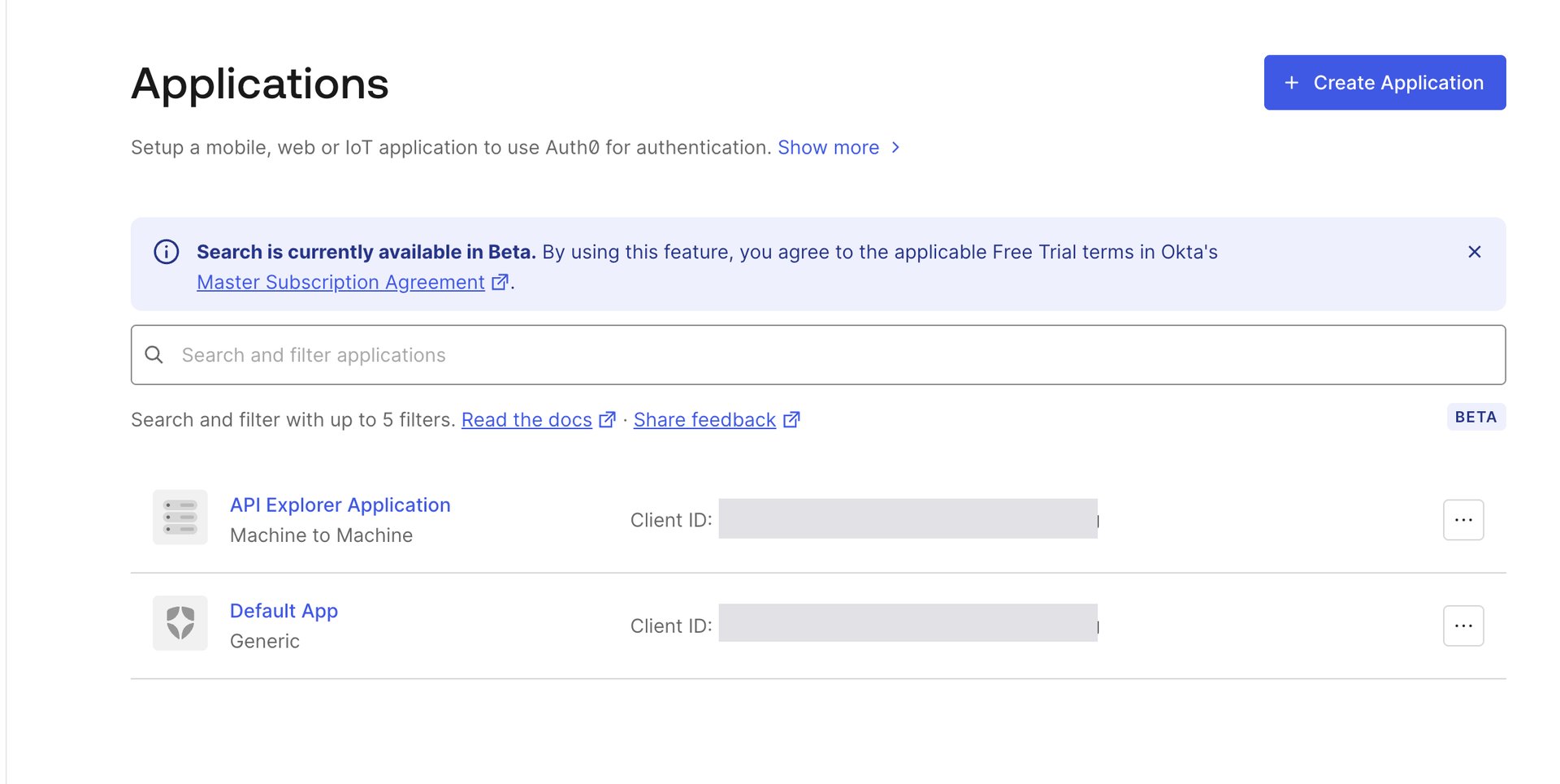
1. [Auth0](https://manage.auth0.com/)にログイン後、左側のナビゲーションメニューから**Applications**(アプリケーション)を選択します。既存のApplicationを利用する場合は一覧から選択し、新規に作成する場合は**Create Application**(アプリケーションを作成)をクリックします。
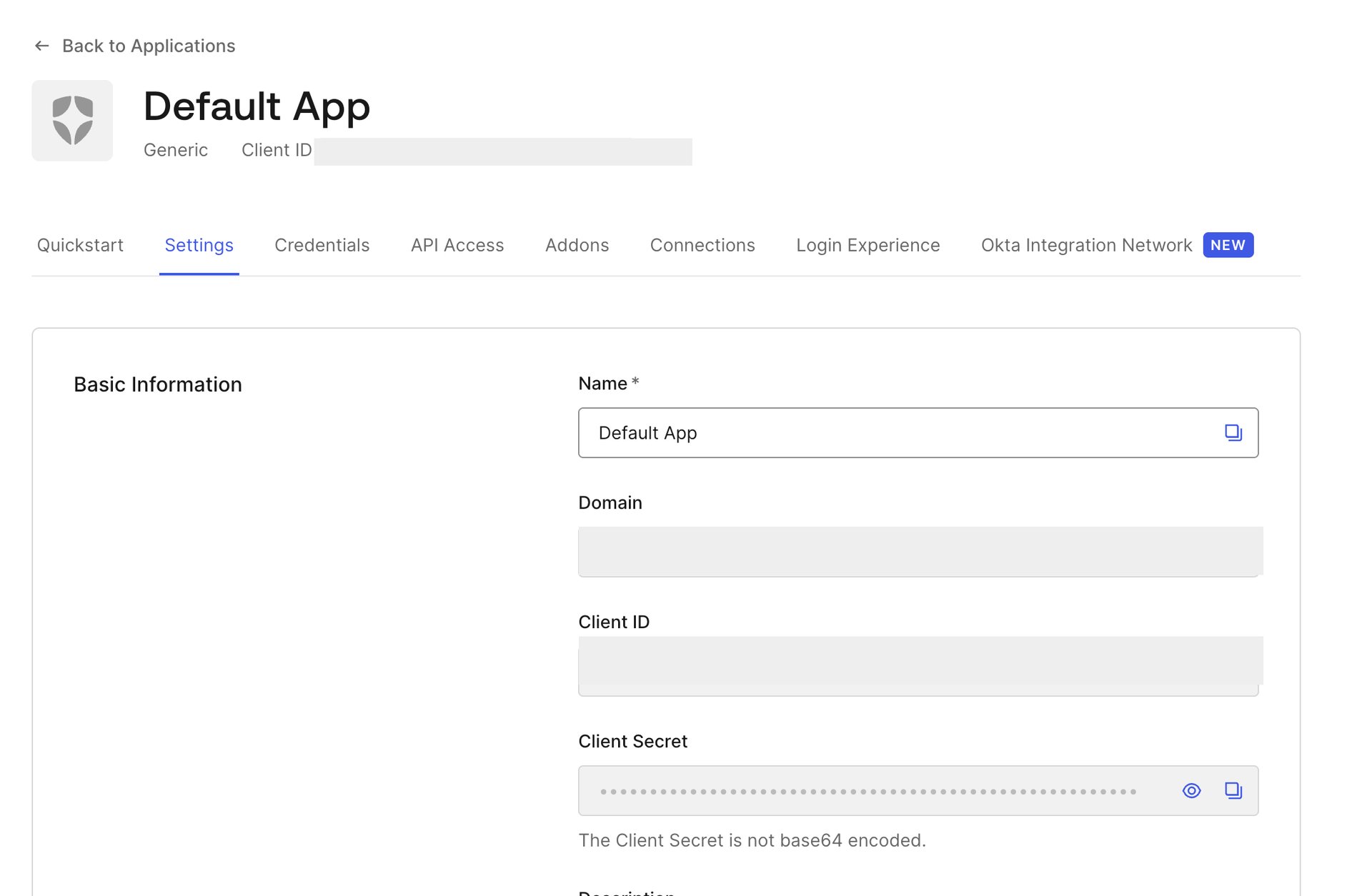
 2. 利用するApplicationの**Settings**(設定)タブを開き、**Domain**(ドメイン)・**Client ID**(クライアントID)・**Client Secret**(クライアントシークレット)を確認します。
 ## インテグレーションのセットアップ
1. インテグレーション画面にて**Auth0**を検索します。
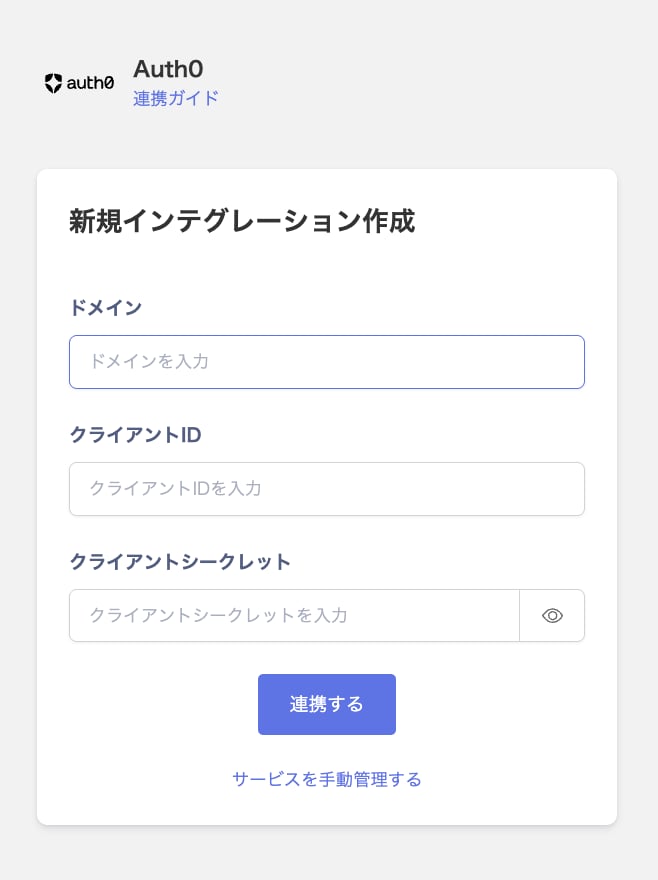
2. 前の手順で取得した**ドメイン**・**クライアントID**・**クライアントシークレット**を入力し、**連携する**をクリックします。
## インテグレーションのセットアップ
1. インテグレーション画面にて**Auth0**を検索します。
2. 前の手順で取得した**ドメイン**・**クライアントID**・**クライアントシークレット**を入力し、**連携する**をクリックします。
 3. Auth0との連携が成功すると、アカウント一覧に登録済みのユーザー情報が表示されます。正常に完了しない場合は、まず [SaaSとの連携に失敗する場合の対処法](/it-management/saas-management/93nahw45is-trouble) に記載のステップをお試しください。それでも解決しない場合は、[ご提供いただきたい情報](/it-management/saas-management/93nahw45is-trouble#info-to-provide) をご確認のうえ、[サポート窓口](/contact-support)までお問い合わせください。