> ## Documentation Index
> Fetch the complete documentation index at: https://support.i.moneyforward.com/llms.txt
> Use this file to discover all available pages before exploring further.
# SAKURA Cloud
> SAKURA Cloud連携は管理者ID、2FA、秘密鍵で設定。うまくいかない場合はチャットでサポート
## サポートする機能
アカウント作成 アカウント削除
* 連携には認証アプリによる2要素認証(2FA)が必須です。設定されていない場合、ログインを続行するための認証用URLがアカウントのメールアドレスに送信されます。
* 連携には管理者権限のアカウントが必要です。
## 事前準備
### ログイン方法
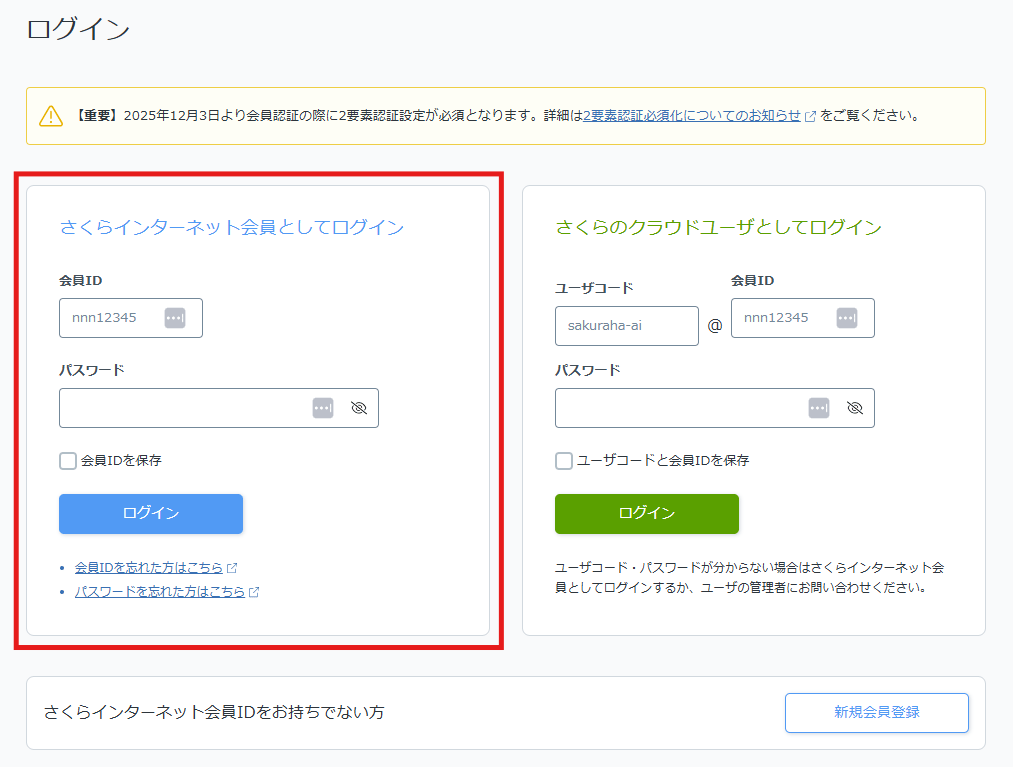
[SAKURA Cloudログインページ](https://secure.sakura.ad.jp/cloud/#/login)にて、会員ID・パスワードを入力し、ログインします。
 ## インテグレーションのセットアップ
インテグレーション画面にて、**SAKURA Cloud**で検索します。
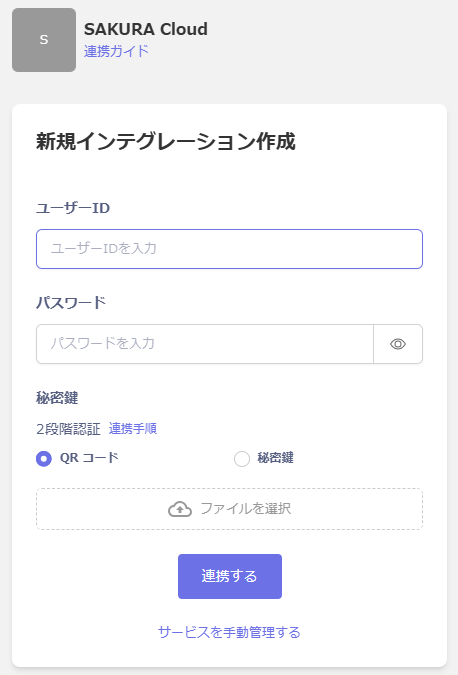
**ログイン用の会員ID(=ユーザ一ID)** と **パスワード**を入力します。
**秘密鍵**には、[二段階認証(2要素認証/2FA)有効時の連携手順](/it-management/settings/fp0cb3c8pc-2-fa) 二段階認証の有効時の連携手順を参考に**画像ファイル**を添付、もしくは**秘密鍵**を入力し、**連携する**をクリックします。
## インテグレーションのセットアップ
インテグレーション画面にて、**SAKURA Cloud**で検索します。
**ログイン用の会員ID(=ユーザ一ID)** と **パスワード**を入力します。
**秘密鍵**には、[二段階認証(2要素認証/2FA)有効時の連携手順](/it-management/settings/fp0cb3c8pc-2-fa) 二段階認証の有効時の連携手順を参考に**画像ファイル**を添付、もしくは**秘密鍵**を入力し、**連携する**をクリックします。
 連携に成功すると、アカウント一覧に登録済みのユーザー情報が表示されます。
正常に完了しない場合は、インテグレーション画面のステータスタブから**編集**し、再度連携をお試しください。
解決しない場合はチャットにてお問い合わせください。
連携に成功すると、アカウント一覧に登録済みのユーザー情報が表示されます。
正常に完了しない場合は、インテグレーション画面のステータスタブから**編集**し、再度連携をお試しください。
解決しない場合はチャットにてお問い合わせください。