> ## Documentation Index
> Fetch the complete documentation index at: https://support.i.moneyforward.com/llms.txt
> Use this file to discover all available pages before exploring further.
# Iru(Kandji)
> Kandjiの連携手順です。MDM連携の同期項目も記載しています。
## サポートする機能
デバイス集計
2025年10月のKandjiから「Iru」へのブランド変更およびドメイン統合を受け、現在弊社サービスにおける対応状況を確認しております。
**既に連携がお済みの場合**: 現時点で影響は確認されておりませんので、そのまま継続してご利用いただけます。
**新規連携をご検討中の場合**: 現在、新仕様での連携は可能でございます。
## 事前準備(Iru)
### ログイン方法
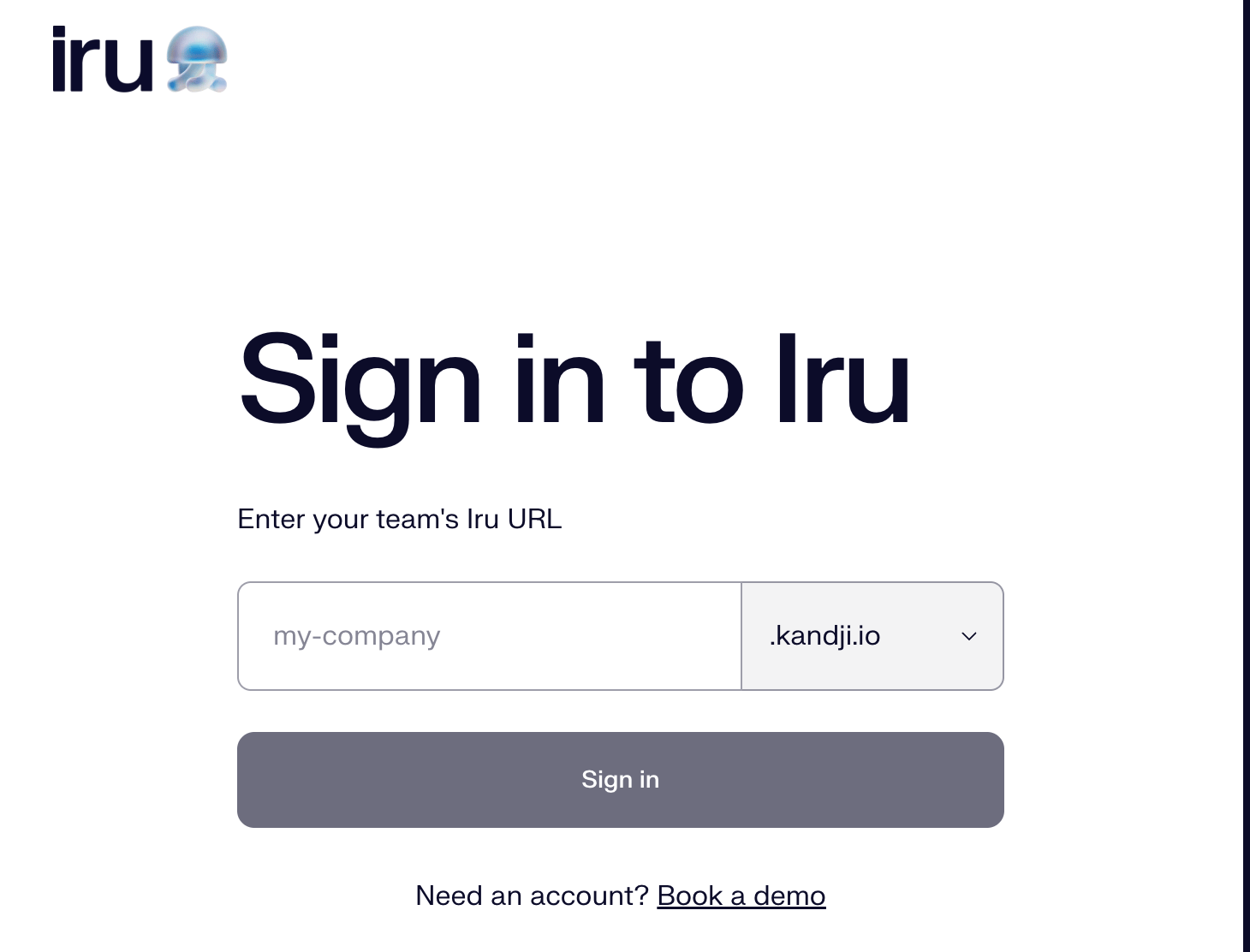
[Iruログインページ](https://www.iru.com/login)にて、**Iru URL**を入力しログインします。
 ### Base URLの確認方法
Base URLはご利用環境のログイン専用URLです。
例: `https://{お客様のサブドメイン}.{Iruのドメイン}`
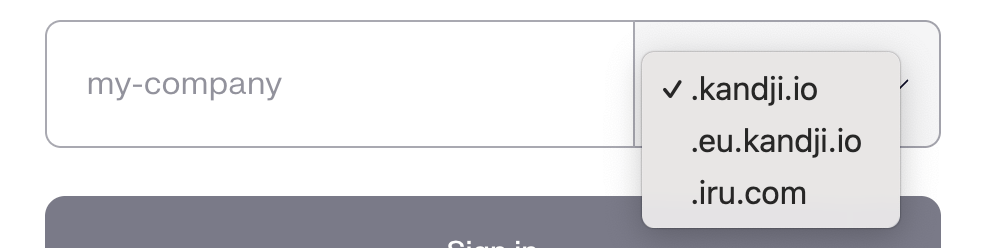
対応済ドメイン:[kandji.io](http://kandji.io/), [eu.kandji.io](http://eu.kandji.io/), [iru.com](http://iru.com/)
例:[https://admina.iru.com](https://admina.iru.com) / [https://admina.kandji.io](https://admina.kandji.io)
### Base URLの確認方法
Base URLはご利用環境のログイン専用URLです。
例: `https://{お客様のサブドメイン}.{Iruのドメイン}`
対応済ドメイン:[kandji.io](http://kandji.io/), [eu.kandji.io](http://eu.kandji.io/), [iru.com](http://iru.com/)
例:[https://admina.iru.com](https://admina.iru.com) / [https://admina.kandji.io](https://admina.kandji.io)
 ### APIキーの取得方法
1. サイドメニューより、**Settings > Access**に進みます。
2. **API Token**に移動し、**新しいトークンを追加**します。
### APIキーの取得方法
1. サイドメニューより、**Settings > Access**に進みます。
2. **API Token**に移動し、**新しいトークンを追加**します。
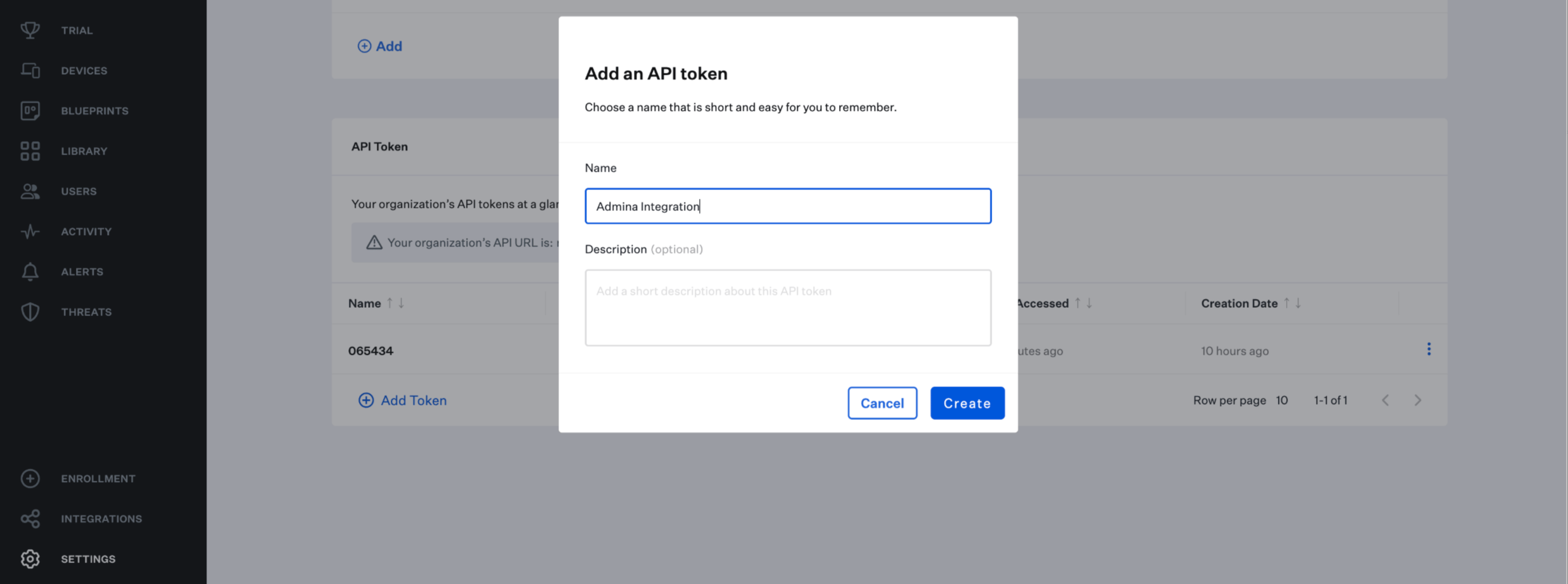 3. 発行された**APIキー**をコピー・保存します。
### Deviceの権限
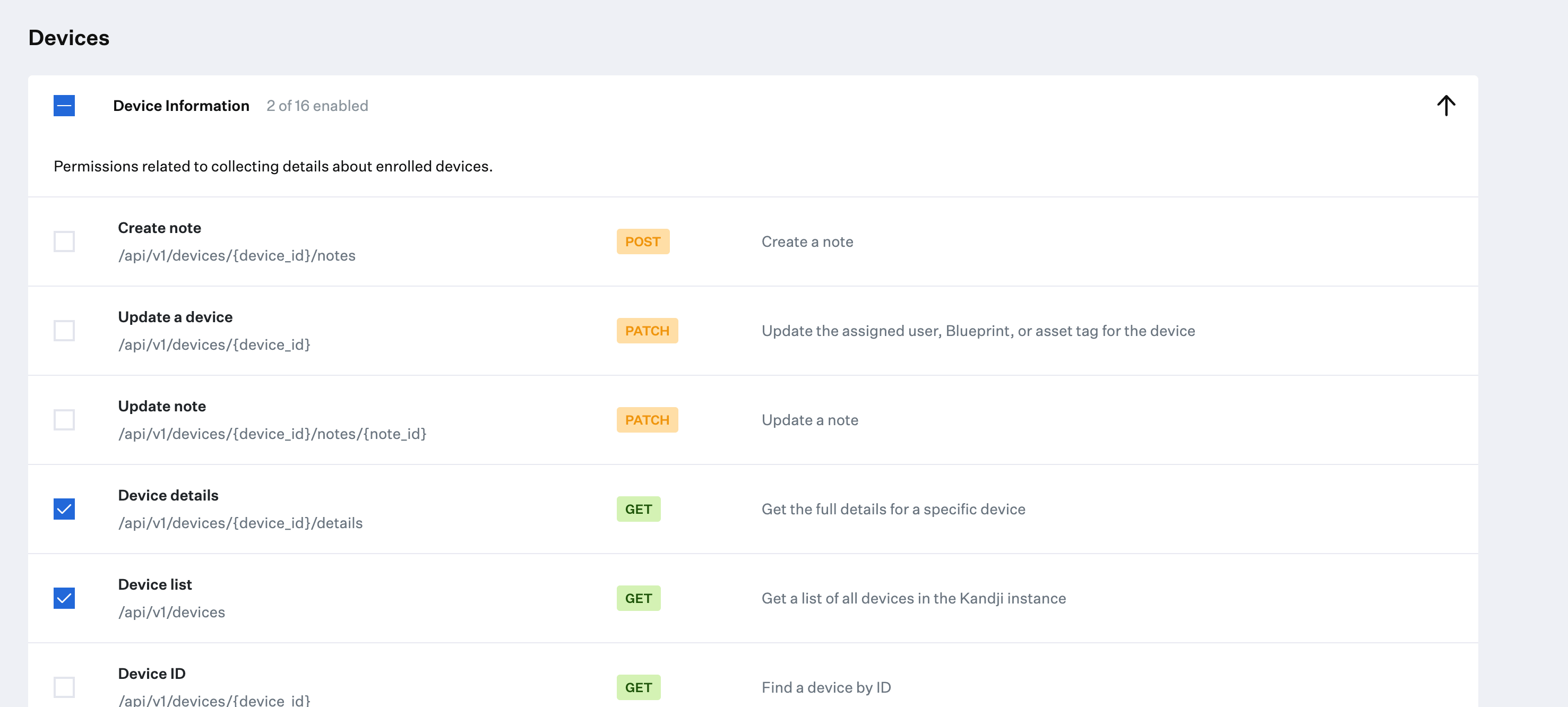
Deviceの権限は以下を選択してください。
* `Devices > Device details`
* `Devices > Device list`
3. 発行された**APIキー**をコピー・保存します。
### Deviceの権限
Deviceの権限は以下を選択してください。
* `Devices > Device details`
* `Devices > Device list`
 ## インテグレーションのセットアップ(Admina)
1. Adminaのインテグレーション > インテグレーションで**Iru**と検索します。
2. 任意の**ワークスペース名**、前の手順で取得した**ワークスペースキー**、**APIキー**を入力し、**連携する**をクリックします。
## インテグレーションのセットアップ(Admina)
1. Adminaのインテグレーション > インテグレーションで**Iru**と検索します。
2. 任意の**ワークスペース名**、前の手順で取得した**ワークスペースキー**、**APIキー**を入力し、**連携する**をクリックします。
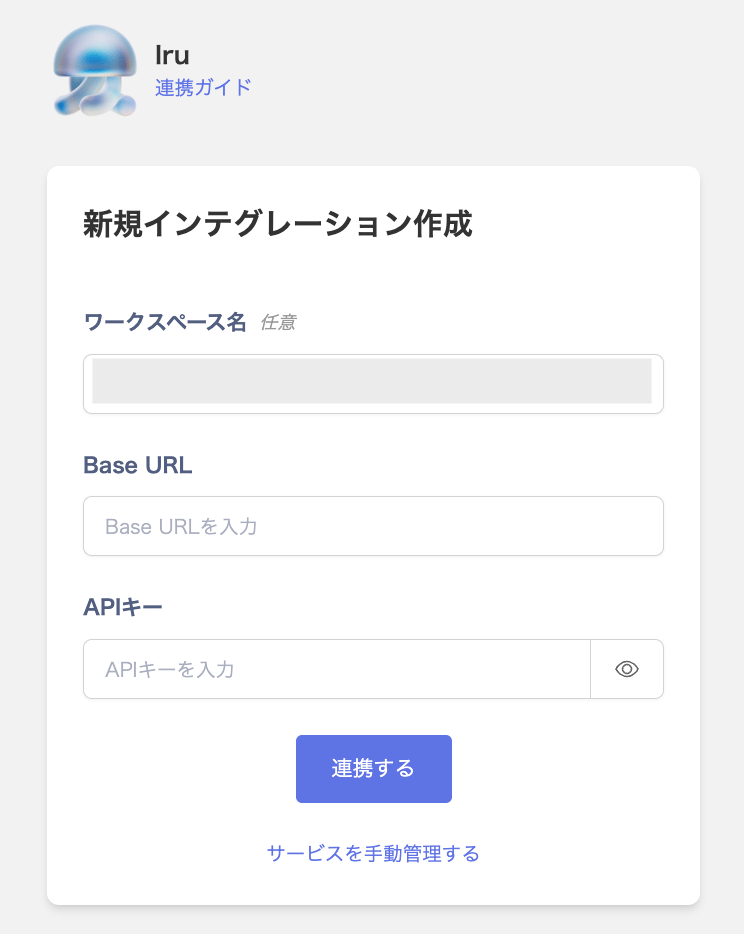 3. 正常に完了しない場合は、インテグレーション画面のステータスタブから**編集**し、再度連携をお試しください。
解決しない場合は詳細をご記載の上、チャットにてお問い合わせください。
APIの制限により、Iruはアカウントを取得せず、デバイスのみ取得します。
## MDM連携
デバイス管理機能をご利用の場合、JamfとのデバイスのJamf同期が可能です。詳細は[4-0.MDM連携に対応SaaSとAdminaデバイス台帳を連携する](/it-management/device/k1u975zc6h-mdm) MDM連携に対応SaaSとAdminaデバイス台帳を連携するをご覧ください。
### 同期対象項目
| Admina側の項目 | 同期パターン | Iru側 (computer) | Iru側 (phone) | 補足事項 |
| -------------- | ------------ | ----------------- | ----------------- | ------------------------------------------ |
| シリアルナンバー(IMEI) | (1)MDMベース | デバイスシリアル番号 | デバイスシリアル番号 | マージキーです |
| OS | (1)MDMベース | モデル名から判別 | モデル名から判別 | |
| バージョン | (1)MDMベース | ディスプレイOSバージョン | ディスプレイOSバージョン | |
| 最終同期日 | (1)MDMベース | 最終チェックイン | 最終チェックイン | 新規でカスタム項目を作成せずに、MDM連携が開始されると、自動で作成される項目です。 |
| メモリ | (1)MDMベース | ハードウェア概要 > メモリ | ハードウェア概要 > メモリ | |
| HDD/SSD | (1)MDMベース | ボリューム > 容量 | ボリューム > 容量 | |
| CPU | (1)MDMベース | ハードウェア概要 > プロセッサ名 | ハードウェア概要 > プロセッサ名 | |
| モデル名 | (1)MDMベース | ハードウェア > モデル | ハードウェア > モデル | |
| 型番 | (1)MDMベース | ハードウェア概要 > モデル名 | ハードウェア概要 > モデル名 | |
| 電話番号 | (1)MDMベース | - | セルラー > 契約 | |
| ホスト名 | (2)Adminaベース | デバイス名 | デバイス名 | |
| 使用者 | (2)Adminaベース | デバイスユーザー(Eメール) | デバイスユーザー(Eメール) | |
| ステータス | (2)Adminaベース | デバイスユーザー、ステータス判別 | デバイスユーザー、ステータス判別 | Kandj側にメールアドレスが登録されている場合は「利用」に、それ以外は「在庫」に。 |
| 管理対象 | (3)MDM項目 | 管理対象:MDM有効 | 管理対象:MDM有効 | |
## FAQ
**Q. IruとMDM連携していますが、キーボード/SIM Number/製造元の項目は編集できませんか?**
A. キーボード/SIM Number/製造元は入力できるようになりました。
3. 正常に完了しない場合は、インテグレーション画面のステータスタブから**編集**し、再度連携をお試しください。
解決しない場合は詳細をご記載の上、チャットにてお問い合わせください。
APIの制限により、Iruはアカウントを取得せず、デバイスのみ取得します。
## MDM連携
デバイス管理機能をご利用の場合、JamfとのデバイスのJamf同期が可能です。詳細は[4-0.MDM連携に対応SaaSとAdminaデバイス台帳を連携する](/it-management/device/k1u975zc6h-mdm) MDM連携に対応SaaSとAdminaデバイス台帳を連携するをご覧ください。
### 同期対象項目
| Admina側の項目 | 同期パターン | Iru側 (computer) | Iru側 (phone) | 補足事項 |
| -------------- | ------------ | ----------------- | ----------------- | ------------------------------------------ |
| シリアルナンバー(IMEI) | (1)MDMベース | デバイスシリアル番号 | デバイスシリアル番号 | マージキーです |
| OS | (1)MDMベース | モデル名から判別 | モデル名から判別 | |
| バージョン | (1)MDMベース | ディスプレイOSバージョン | ディスプレイOSバージョン | |
| 最終同期日 | (1)MDMベース | 最終チェックイン | 最終チェックイン | 新規でカスタム項目を作成せずに、MDM連携が開始されると、自動で作成される項目です。 |
| メモリ | (1)MDMベース | ハードウェア概要 > メモリ | ハードウェア概要 > メモリ | |
| HDD/SSD | (1)MDMベース | ボリューム > 容量 | ボリューム > 容量 | |
| CPU | (1)MDMベース | ハードウェア概要 > プロセッサ名 | ハードウェア概要 > プロセッサ名 | |
| モデル名 | (1)MDMベース | ハードウェア > モデル | ハードウェア > モデル | |
| 型番 | (1)MDMベース | ハードウェア概要 > モデル名 | ハードウェア概要 > モデル名 | |
| 電話番号 | (1)MDMベース | - | セルラー > 契約 | |
| ホスト名 | (2)Adminaベース | デバイス名 | デバイス名 | |
| 使用者 | (2)Adminaベース | デバイスユーザー(Eメール) | デバイスユーザー(Eメール) | |
| ステータス | (2)Adminaベース | デバイスユーザー、ステータス判別 | デバイスユーザー、ステータス判別 | Kandj側にメールアドレスが登録されている場合は「利用」に、それ以外は「在庫」に。 |
| 管理対象 | (3)MDM項目 | 管理対象:MDM有効 | 管理対象:MDM有効 | |
## FAQ
**Q. IruとMDM連携していますが、キーボード/SIM Number/製造元の項目は編集できませんか?**
A. キーボード/SIM Number/製造元は入力できるようになりました。