> ## Documentation Index
> Fetch the complete documentation index at: https://support.i.moneyforward.com/llms.txt
> Use this file to discover all available pages before exploring further.
# マネーフォワード クラウド勤怠Plus(旧AKASHI)
> マネーフォワード クラウド勤怠Plus(旧AKASHI)との連携手順です。
## サポートする機能
アカウント削除 アカウント作成
連携には管理者権限のアカウントが必要です。
## 事前準備
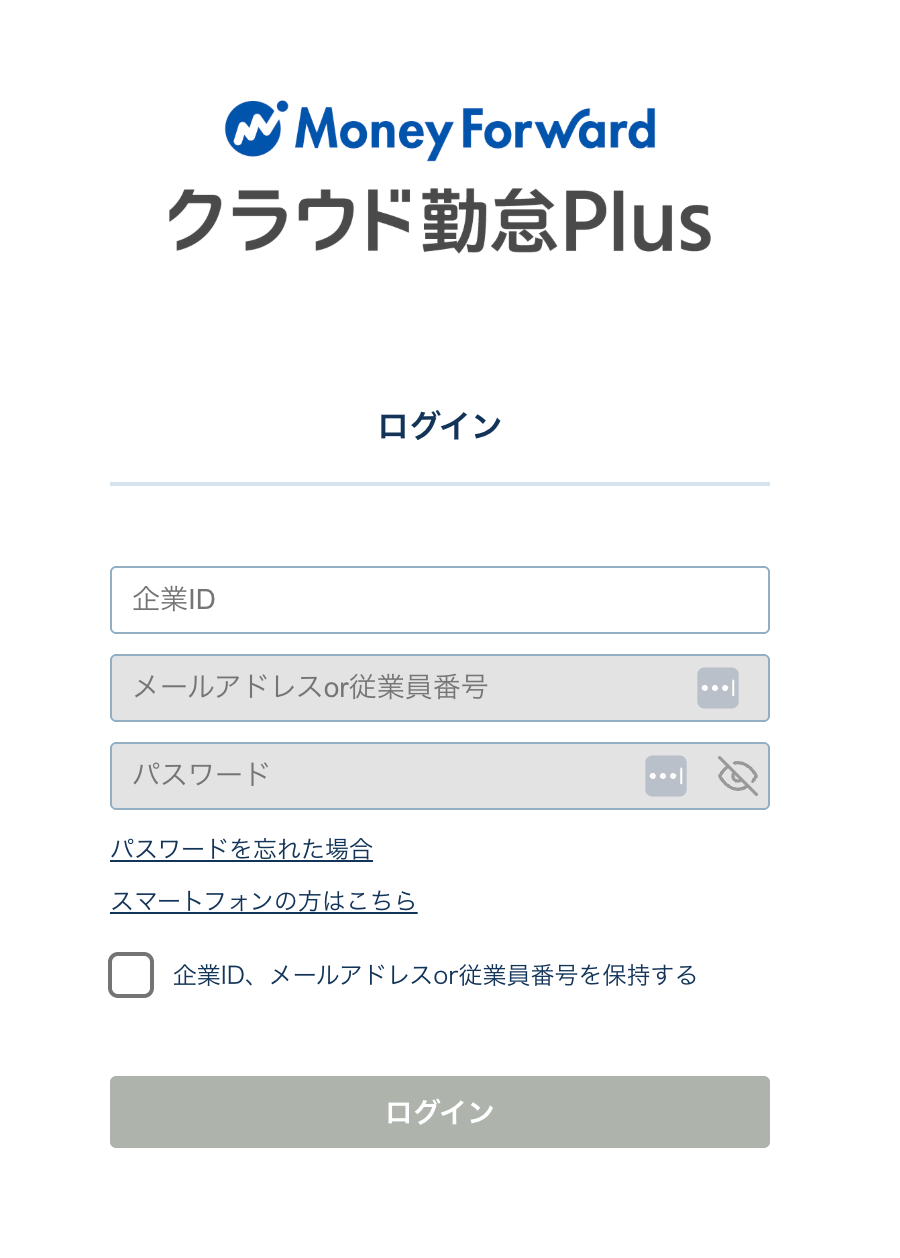
### マネーフォワード クラウド勤怠Plus(旧AKASHI)へのログイン方法
[マネーフォワード クラウド勤怠Plusログインページ](https://atnd.ak4.jp/ja/login?next=%2Fja)にて、**企業ID・メールアドレス・パスワード**を入力し、ログインします。
 ### アクセスキーの取得方法
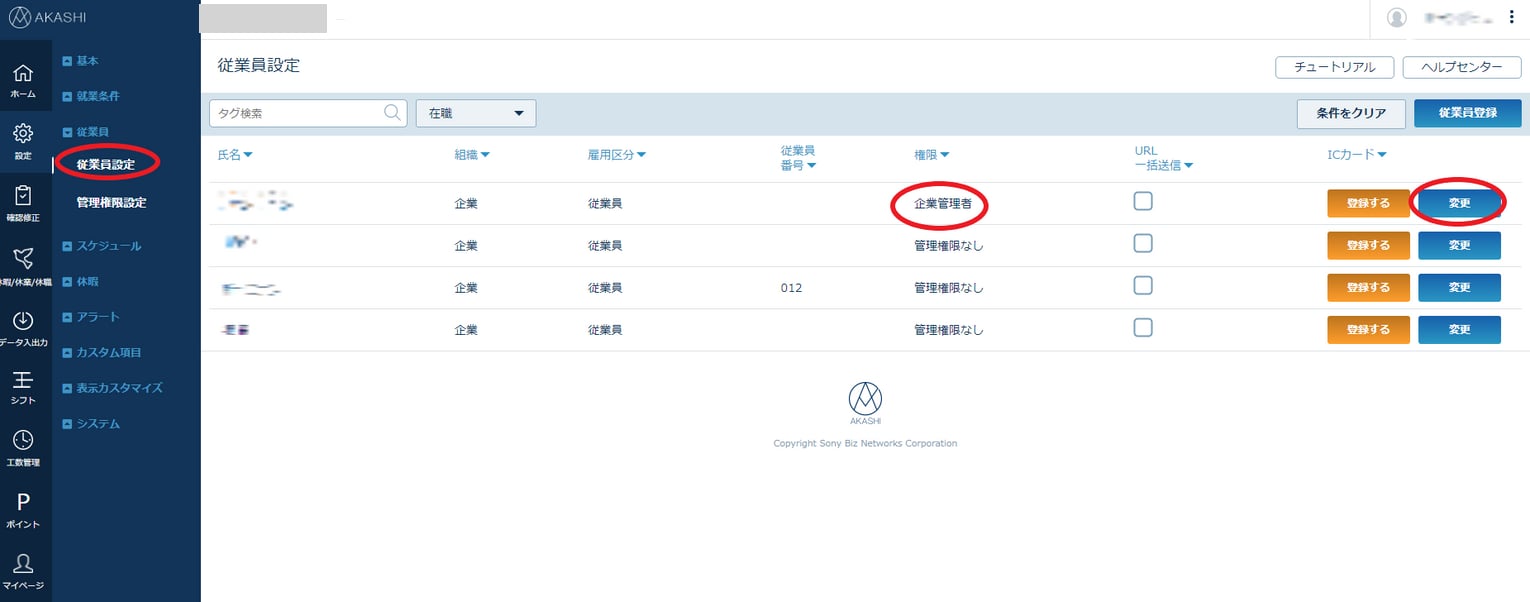
マネーフォワード クラウド勤怠Plus(旧AKASHI)にログイン後、**設定>従業員>従業員設定**と進みます。
APIトークンの発行を許可するアカウント(企業管理者)の**変更ボタン**をクリックします。
### アクセスキーの取得方法
マネーフォワード クラウド勤怠Plus(旧AKASHI)にログイン後、**設定>従業員>従業員設定**と進みます。
APIトークンの発行を許可するアカウント(企業管理者)の**変更ボタン**をクリックします。
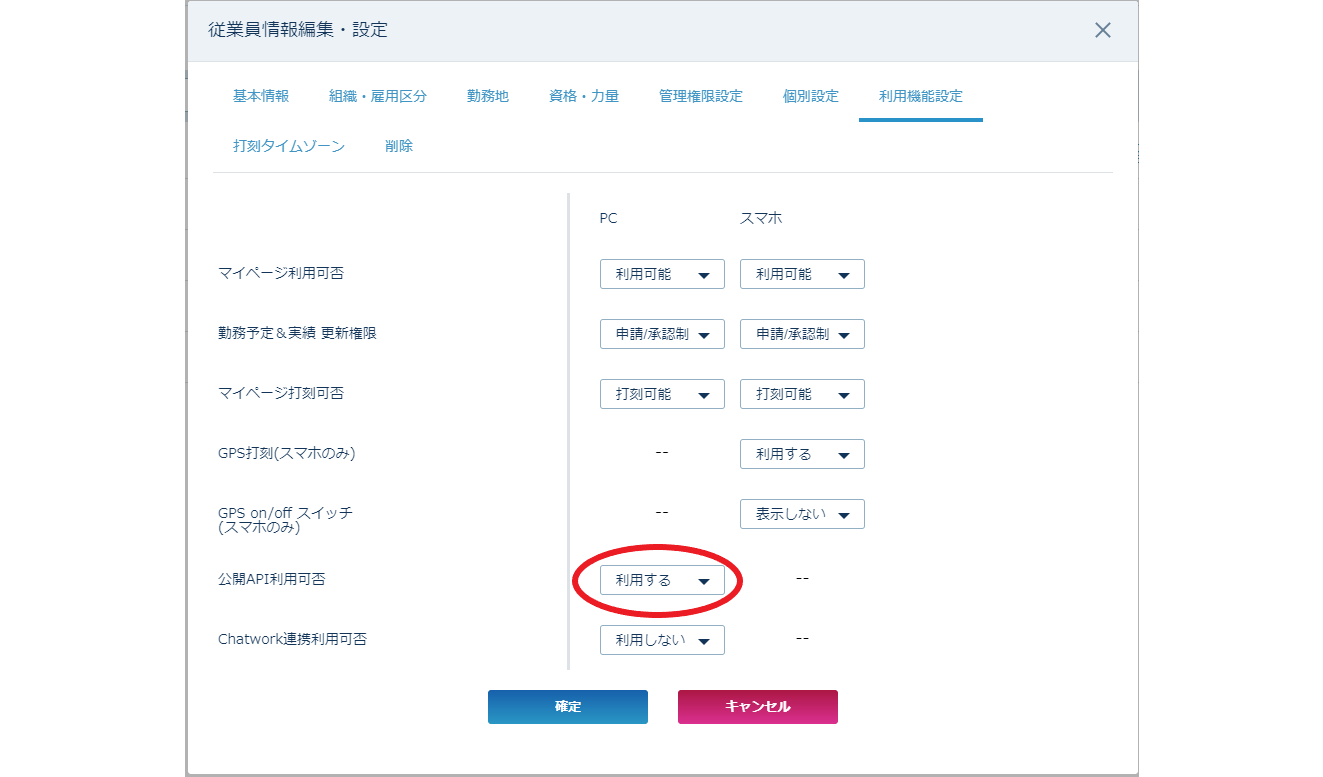
 **利用機能設定**タブをクリックし、**公開API利用可否:利用する**を選択して、確定をクリックします。
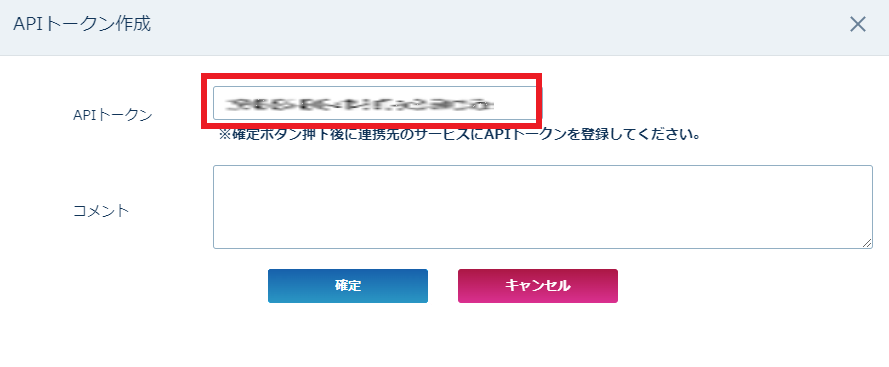
 **マイページ>APIトークン**を開き、**APIトークン追加**ボタンをクリックすると、トークン作成のポップアップが表示されます。
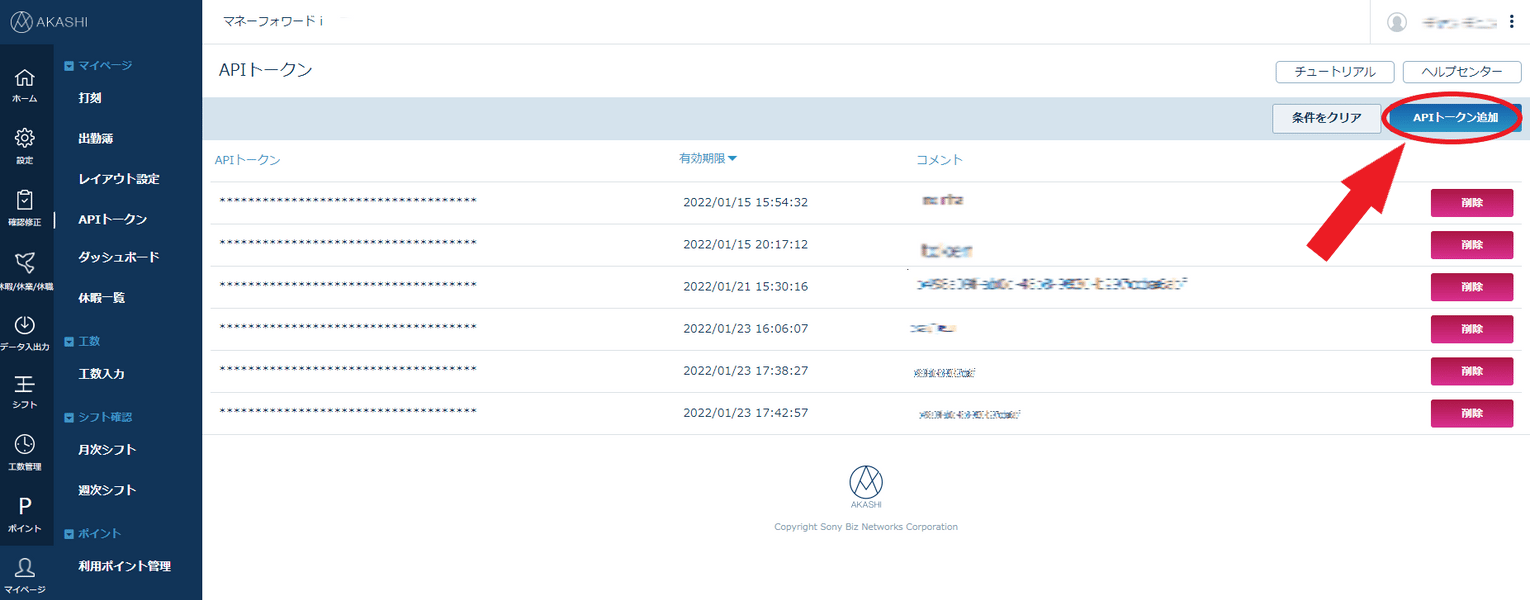 **APIトークン**が表示されるので、保存します。これが**アクセスキー**となります。
 [マネーフォワード クラウド勤怠Plus(旧AKASHI)公開API仕様](https://akashi.zendesk.com/hc/ja/articles/115000475854-%E3%83%9E%E3%83%8D%E3%83%BC%E3%83%95%E3%82%A9%E3%83%AF%E3%83%BC%E3%83%89-%E3%82%AF%E3%83%A9%E3%82%A6%E3%83%89%E5%8B%A4%E6%80%A0Plus-%E5%85%AC%E9%96%8BAPI-%E4%BB%95%E6%A7%98)
アクセストークンの`有効期限は1ヶ月と1日`です。
弊社にて`トークン再発行API`を使って自動延長する仕組みとなっております。
比較的短い有効期限ですので、何かしらのエラーにより有効期限内に更新できなかった場合はお客様にて再度発行いただくことで連携が再開されます。
## インテグレーションのセットアップ
インテグレーション画面にて、\*\*AKASHI(マネーフォワード クラウド勤怠Plus)\*\*で検索します。
[マネーフォワード クラウド勤怠Plus(旧AKASHI)公開API仕様](https://akashi.zendesk.com/hc/ja/articles/115000475854-%E3%83%9E%E3%83%8D%E3%83%BC%E3%83%95%E3%82%A9%E3%83%AF%E3%83%BC%E3%83%89-%E3%82%AF%E3%83%A9%E3%82%A6%E3%83%89%E5%8B%A4%E6%80%A0Plus-%E5%85%AC%E9%96%8BAPI-%E4%BB%95%E6%A7%98)
アクセストークンの`有効期限は1ヶ月と1日`です。
弊社にて`トークン再発行API`を使って自動延長する仕組みとなっております。
比較的短い有効期限ですので、何かしらのエラーにより有効期限内に更新できなかった場合はお客様にて再度発行いただくことで連携が再開されます。
## インテグレーションのセットアップ
インテグレーション画面にて、\*\*AKASHI(マネーフォワード クラウド勤怠Plus)\*\*で検索します。
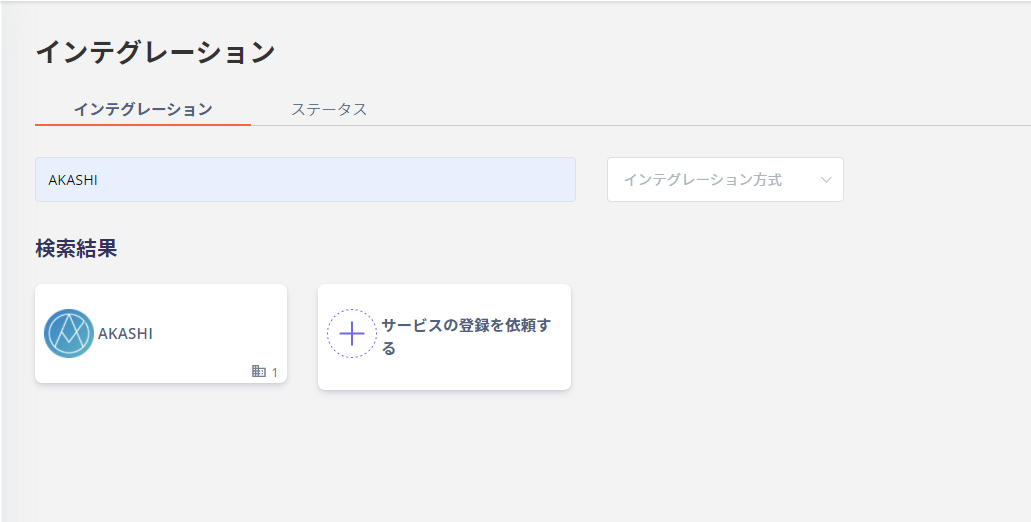 ワークスペースキーには**マネーフォワード クラウド勤怠Plus(旧AKASHI)ログイン用企業ID**を入力、前の手順で取得した**アクセスキー**を入力し、**連携する**をクリックします。
 マネーフォワード クラウド勤怠Plus(旧AKASHI)との連携に成功すると、アカウント一覧に登録済みのユーザー情報が表示されます。
正常に完了しない場合は、インテグレーション画面のステータスタブから**編集**し、再度連携をお試しください。
解決しない場合はチャットにてお問い合わせください。
## メールアドレスが取得出来ない場合のSaaSの手動紐づけ
当サービスはメールアドレスが取得できないSaaSのため、ユーザータイプが「不明」と判定されます。
ユーザータイプが「不明」と判定された場合は、他のアカウントと手動で紐づけ(名寄・マージ)を行ってください。
設定の詳細については以下をご覧ください。
[SaaSのアカウントを他のアカウントに手動で紐付け(名寄せ/マージ)する](/it-management/saas-management/d97dy5z2l7-merge)
マネーフォワード クラウド勤怠Plus(旧AKASHI)との連携に成功すると、アカウント一覧に登録済みのユーザー情報が表示されます。
正常に完了しない場合は、インテグレーション画面のステータスタブから**編集**し、再度連携をお試しください。
解決しない場合はチャットにてお問い合わせください。
## メールアドレスが取得出来ない場合のSaaSの手動紐づけ
当サービスはメールアドレスが取得できないSaaSのため、ユーザータイプが「不明」と判定されます。
ユーザータイプが「不明」と判定された場合は、他のアカウントと手動で紐づけ(名寄・マージ)を行ってください。
設定の詳細については以下をご覧ください。
[SaaSのアカウントを他のアカウントに手動で紐付け(名寄せ/マージ)する](/it-management/saas-management/d97dy5z2l7-merge)