> ## Documentation Index
> Fetch the complete documentation index at: https://support.i.moneyforward.com/llms.txt
> Use this file to discover all available pages before exploring further.
# TeamSpirit
> Teamspiritとの連携方法です。
## サポートする機能
アカウント無効化 アカウント作成
## 事前準備
連携には、管理者権限を持つアカウントが必要です。
カスタムドメイン(私のドメイン)をご利用の場合、[Salesforceとの連携](/integrations/4wesje6xey-salesforce)をご利用ください。
## インテグレーションのセットアップ
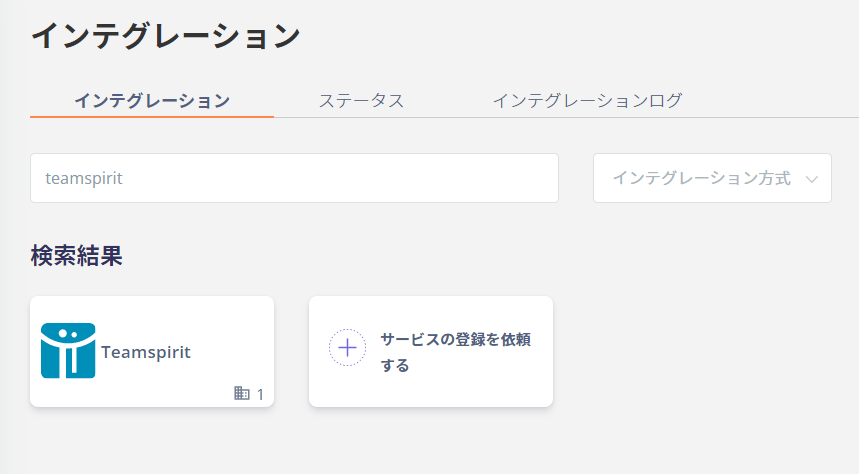
インテグレーション画面にて、**TeamSpirit**で検索します。
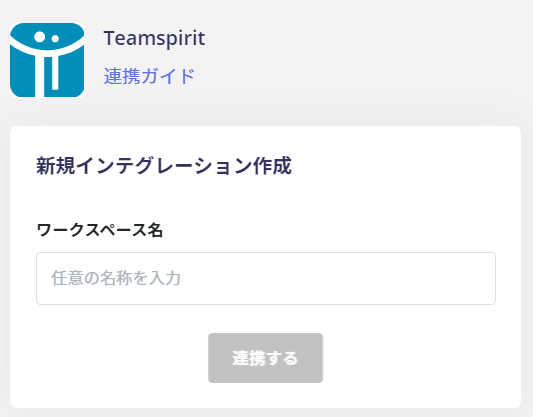
 **ワークスペース名には任意の名称**(会社名など)入力し、**連携する**をクリックします。
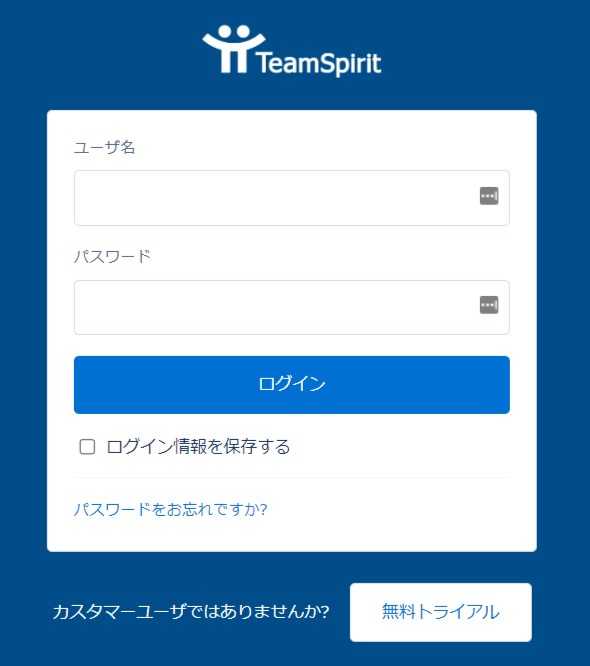
 TeamSpiritのログイン画面に移動します。
管理者権限を持つアカウントのTeamSpiritログイン用ユーザー名・パスワードを入力し、ログインすると連携が開始されます。
SAMLでSSOしている場合など、Teamspirit認証情報がない場合、先にTeamspiritにログインした状態で連携を実施すると認証情報の入力をスキップできます。
TeamSpiritのログイン画面に移動します。
管理者権限を持つアカウントのTeamSpiritログイン用ユーザー名・パスワードを入力し、ログインすると連携が開始されます。
SAMLでSSOしている場合など、Teamspirit認証情報がない場合、先にTeamspiritにログインした状態で連携を実施すると認証情報の入力をスキップできます。
 TeamSpiritとの連携に成功すると、アカウント一覧に登録済みのユーザー情報が表示されます。
正常に完了しない場合は、インテグレーション画面のステータスタブから**編集**し、再度連携をお試しください。
解決しない場合はチャットにてお問い合わせください。
TeamSpiritの連携概要については[連携ページ](http://admina.moneyforward.com/jp/integrations/teamspirit)をご覧ください。
TeamSpiritとの連携に成功すると、アカウント一覧に登録済みのユーザー情報が表示されます。
正常に完了しない場合は、インテグレーション画面のステータスタブから**編集**し、再度連携をお試しください。
解決しない場合はチャットにてお問い合わせください。
TeamSpiritの連携概要については[連携ページ](http://admina.moneyforward.com/jp/integrations/teamspirit)をご覧ください。