> ## Documentation Index
> Fetch the complete documentation index at: https://support.i.moneyforward.com/llms.txt
> Use this file to discover all available pages before exploring further.

# Workable

> Workableとの連携方法です。Workableへの、管理者のログインから、連携方法まで一連の手順を解説します。

## 事前準備

### Workableへのログイン方法

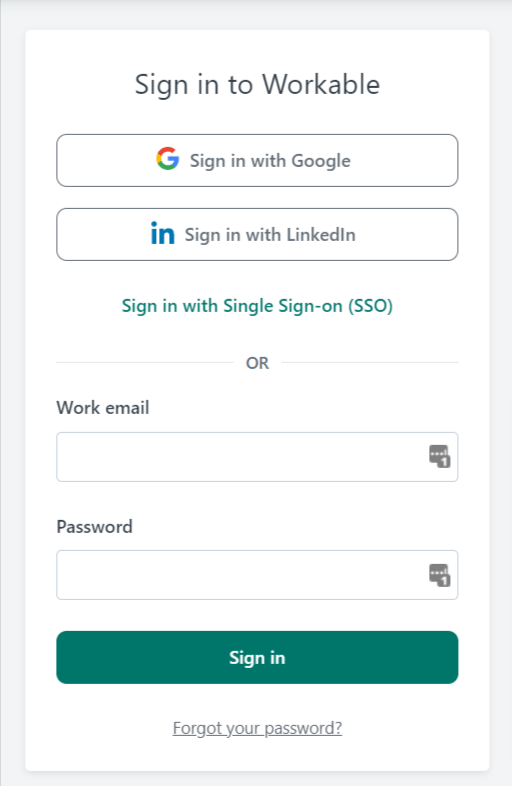
[Workableログインページ](https://id.workable.com/oidc/i/e0jEAU38kBnfWiucb2gmI)にて、メールアドレス・パスワードの入力またはご利用のログイン方法でログインします。
<img src="https://mintcdn.com/moneyforwardi/Xi2n4osxO3YA8XjG/images/integrations/ra7rq3zf6w/1669785175516-image.png?fit=max&auto=format&n=Xi2n4osxO3YA8XjG&q=85&s=78887905c8f72c46354f6a27c8a47676" alt="Workableログインページ" width="512" height="786" data-path="images/integrations/ra7rq3zf6w/1669785175516-image.png" />

### ワークスペースキーの取得方法

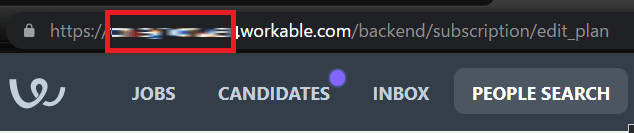
Workableにログイン後、URLの一部がワークスペースキーとなるので保存します。

```
http://{ワークスペースキー}.workable.com/
```
<img src="https://mintcdn.com/moneyforwardi/Xi2n4osxO3YA8XjG/images/integrations/ra7rq3zf6w/1669785249674-image.png?fit=max&auto=format&n=Xi2n4osxO3YA8XjG&q=85&s=75933a4d1d84990fe1f37e6657e8e959" alt="ワークスペースキーの取得" width="634" height="133" data-path="images/integrations/ra7rq3zf6w/1669785249674-image.png" />

### アクセスキーの取得方法

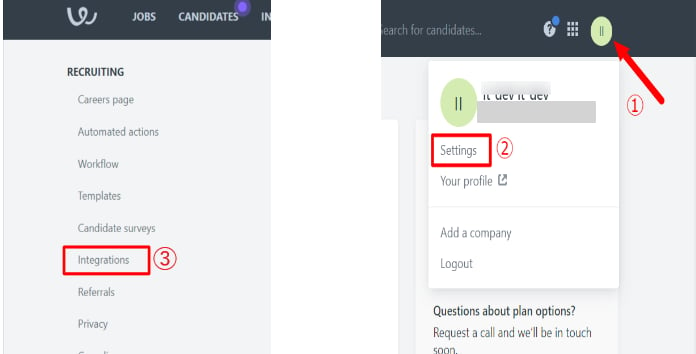
1. 画面右上のユーザーアイコンから**Settings > Integrations > ACCESS TOKEN**と進みます。
   <img src="https://mintcdn.com/moneyforwardi/RdJaHJdvCZdlODVw/images/integrations/ra7rq3zf6w/1669787084746-image.png?fit=max&auto=format&n=RdJaHJdvCZdlODVw&q=85&s=28a4fec606a07b89341896434256f0e3" alt="Settings > Integrations > ACCESS TOKEN" data-og-width="696" width="696" data-og-height="354" height="354" data-path="images/integrations/ra7rq3zf6w/1669787084746-image.png" data-optimize="true" data-opv="3" srcset="https://mintcdn.com/moneyforwardi/RdJaHJdvCZdlODVw/images/integrations/ra7rq3zf6w/1669787084746-image.png?w=280&fit=max&auto=format&n=RdJaHJdvCZdlODVw&q=85&s=2acd5de901bb8083c941b333926e9773 280w, https://mintcdn.com/moneyforwardi/RdJaHJdvCZdlODVw/images/integrations/ra7rq3zf6w/1669787084746-image.png?w=560&fit=max&auto=format&n=RdJaHJdvCZdlODVw&q=85&s=a23951266c9a0b2e4acc5b7b39f71f3d 560w, https://mintcdn.com/moneyforwardi/RdJaHJdvCZdlODVw/images/integrations/ra7rq3zf6w/1669787084746-image.png?w=840&fit=max&auto=format&n=RdJaHJdvCZdlODVw&q=85&s=8afa1be4077d087ab9cbf9886dfcc107 840w, https://mintcdn.com/moneyforwardi/RdJaHJdvCZdlODVw/images/integrations/ra7rq3zf6w/1669787084746-image.png?w=1100&fit=max&auto=format&n=RdJaHJdvCZdlODVw&q=85&s=5a1f1ff4b78bc89b23b9cb6adab09272 1100w, https://mintcdn.com/moneyforwardi/RdJaHJdvCZdlODVw/images/integrations/ra7rq3zf6w/1669787084746-image.png?w=1650&fit=max&auto=format&n=RdJaHJdvCZdlODVw&q=85&s=8b6c7313a9d967756a6c923142c31da4 1650w, https://mintcdn.com/moneyforwardi/RdJaHJdvCZdlODVw/images/integrations/ra7rq3zf6w/1669787084746-image.png?w=2500&fit=max&auto=format&n=RdJaHJdvCZdlODVw&q=85&s=1680ef46286ef85d3bd4ebd4659f377c 2500w" />

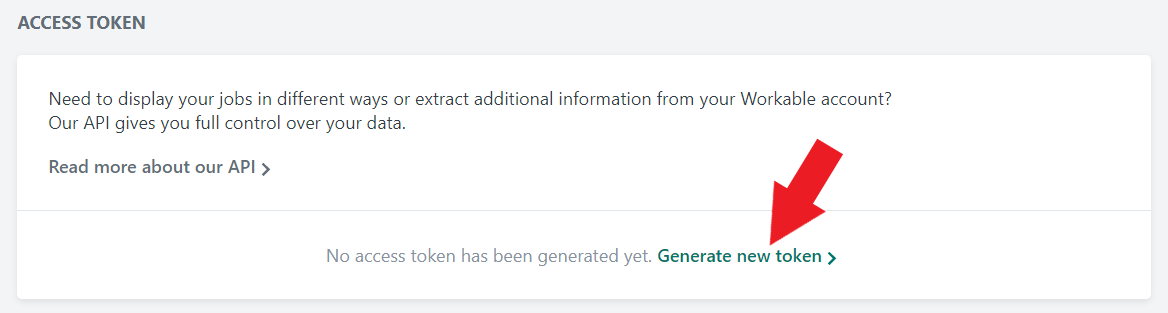
2. ACCESS TOKENにある**Generate new token**をクリックすると、tokenが作成されます。これが**アクセスキー**となるので保存します。

   <img src="https://mintcdn.com/moneyforwardi/Xi2n4osxO3YA8XjG/images/integrations/ra7rq3zf6w/1669787168376-image.png?fit=max&auto=format&n=Xi2n4osxO3YA8XjG&q=85&s=b25fc0560fdf5402cc8994902d88b64a" alt="Generate new token" width="1168" height="313" data-path="images/integrations/ra7rq3zf6w/1669787168376-image.png" />

## インテグレーションのセットアップ

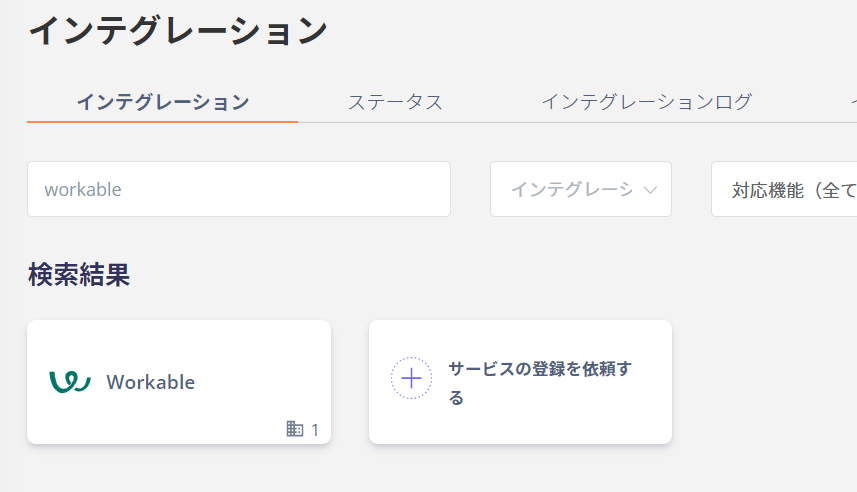
1. インテグレーション画面にて、**Workable**で検索します。

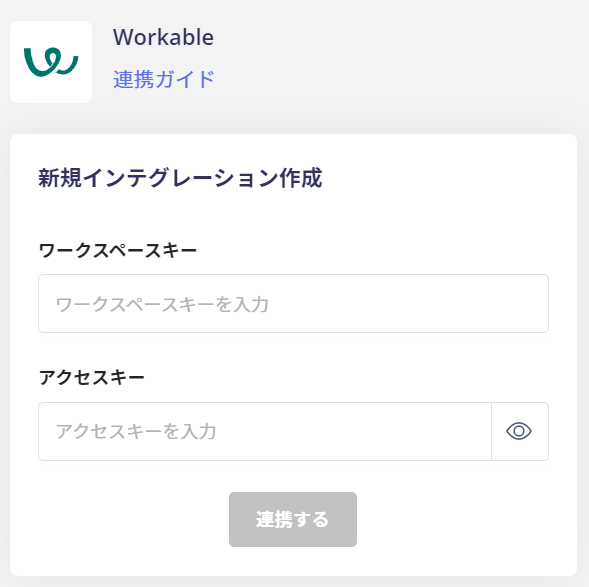
2. 前の手順で取得した**ワークスペースキーとアクセスキー**を入力し、**連携する**をクリックします。
   <img src="https://mintcdn.com/moneyforwardi/Xi2n4osxO3YA8XjG/images/integrations/ra7rq3zf6w/1669787688144-image.png?fit=max&auto=format&n=Xi2n4osxO3YA8XjG&q=85&s=3e7c1fe85fb7a2807500c47cd29ef38f" alt="ワークスペースキーとアクセスキーを入力" width="589" height="587" data-path="images/integrations/ra7rq3zf6w/1669787688144-image.png" />

3. Workableとの連携が成功すると、アカウント一覧に登録済みのユーザー情報が表示されます。正常に完了しない場合は、まず [SaaSとの連携に失敗する場合の対処法](/it-management/saas-management/93nahw45is-trouble) に記載のステップをお試しください。それでも解決しない場合は、[ご提供いただきたい情報](/it-management/saas-management/93nahw45is-trouble#info-to-provide) をご確認のうえ、[サポート窓口](/contact-support)までお問い合わせください。