> ## Documentation Index
> Fetch the complete documentation index at: https://support.i.moneyforward.com/llms.txt
> Use this file to discover all available pages before exploring further.
# Asana
> Asanaとの連携の手順です。
## サポートする機能
アカウント削除 アカウント作成
Adminaは組織との連携をサポートしており、Asanaの組織のアカウントをAdminaに連携しています。
Asanaのご契約プランがディビジョンプランの場合、組織からアカウントが削除されず、Adminaのアカウントと一致しない状況が発生します。この場合、Adminaからアカウントを削除する事で、組織からもアカウントが削除されます。
## インテグレーションのセットアップ
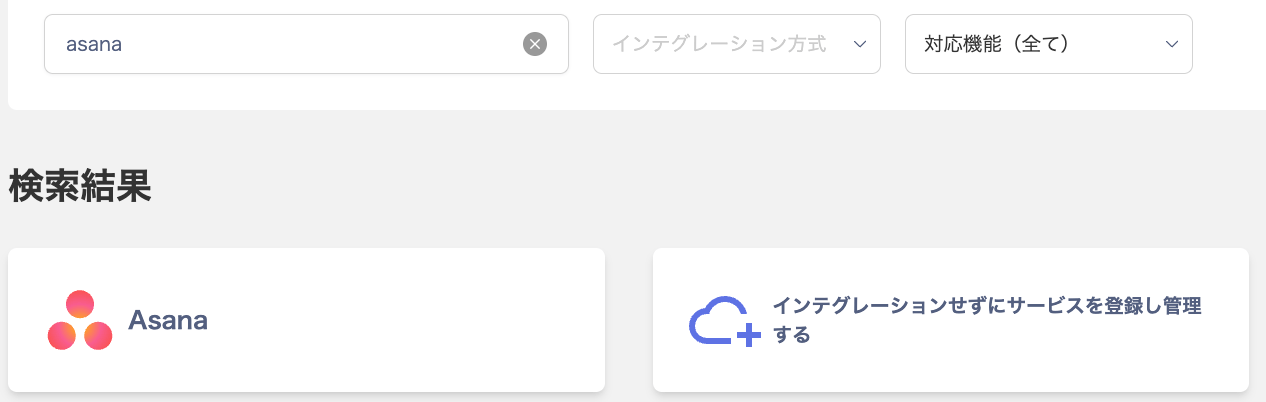
1. インテグレーション画面にて、[**Asana**](https://app.asana.com/-/login)で検索します。
Asanaの連携概要については[連携ページ](http://admina.moneyforward.com/jp/integrations/asana)をご覧ください。
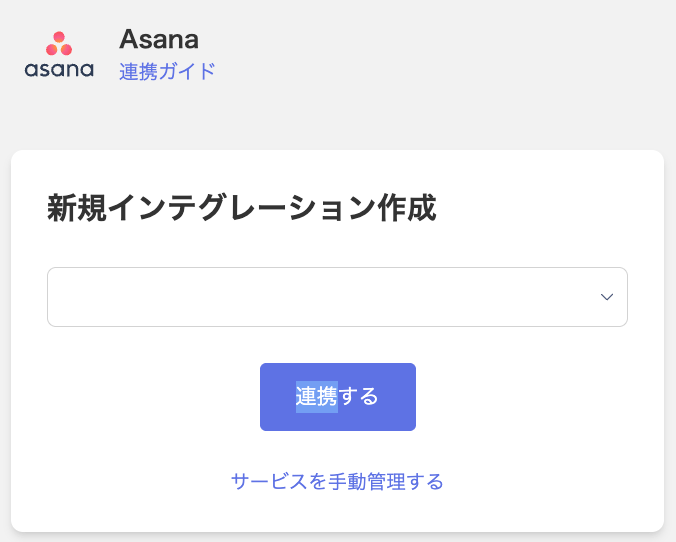
 2. プルダウンから「ワークスペース」「チーム」を選択し、**連携する**をクリックします。
asana画面の左側「Teams」を連携する場合は、「チーム」を選択します。
2. プルダウンから「ワークスペース」「チーム」を選択し、**連携する**をクリックします。
asana画面の左側「Teams」を連携する場合は、「チーム」を選択します。
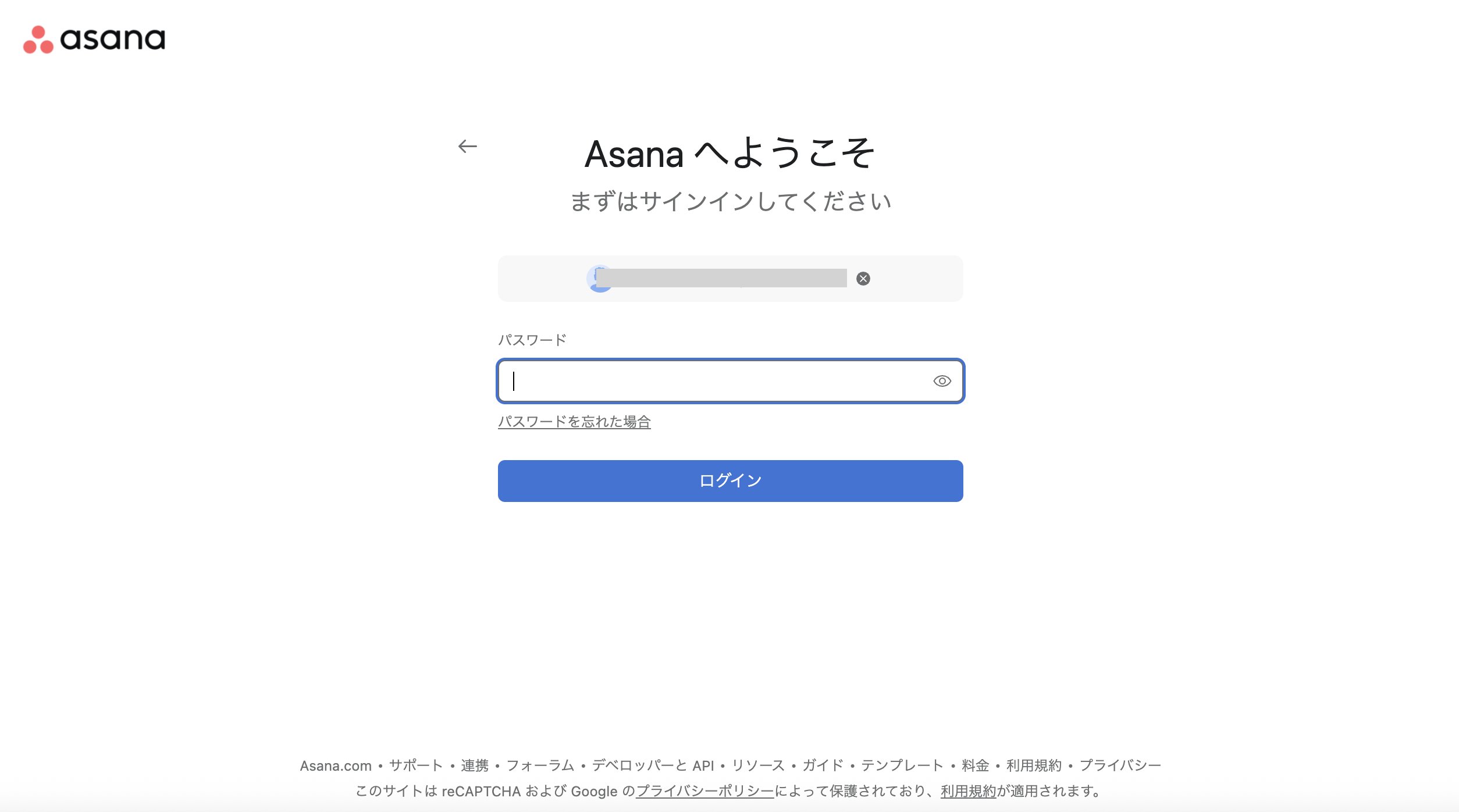
 3. Asanaのログインページに移動します。**メールアドレス・パスワード**を入力し、**ログイン**します。
 4. Asanaとの連携に成功すると、サービス画面のアカウントに登録済のユーザー情報が表示されます。
正常に完了しない場合は、インテグレーション > ステータスから再度連携をお試しください。
## Asanaとの連携に失敗する場合
解決しない場合は、以下を記載の上、チャットからお問い合わせください。
* エラー画面のキャプチャまたは動画
* エラー詳細
4. Asanaとの連携に成功すると、サービス画面のアカウントに登録済のユーザー情報が表示されます。
正常に完了しない場合は、インテグレーション > ステータスから再度連携をお試しください。
## Asanaとの連携に失敗する場合
解決しない場合は、以下を記載の上、チャットからお問い合わせください。
* エラー画面のキャプチャまたは動画
* エラー詳細