> ## Documentation Index
> Fetch the complete documentation index at: https://support.i.moneyforward.com/llms.txt
> Use this file to discover all available pages before exploring further.
# HRMOS採用
> HRMOS採用との連携手順です。
## サポートする機能
アカウント無効化 アカウント作成
## 事前準備
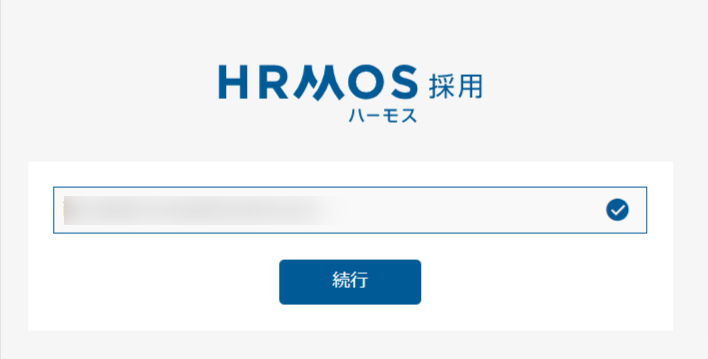
### HRMOS採用へのログイン方法
[HRMOS採用ログインページ](https://hrmos.co/login#/)にて、メールアドレス・パスワードを入力しログインします。
連携にはGoogleやSSOなど外部認証アカウントはご利用いただけません。詳細は[制限事項Google 認証やSSOなど外部認証アカウントによる連携失敗](/it-management/faq/7gbneu0vz5-auth-error)をご覧ください。
 ## インテグレーションのセットアップ
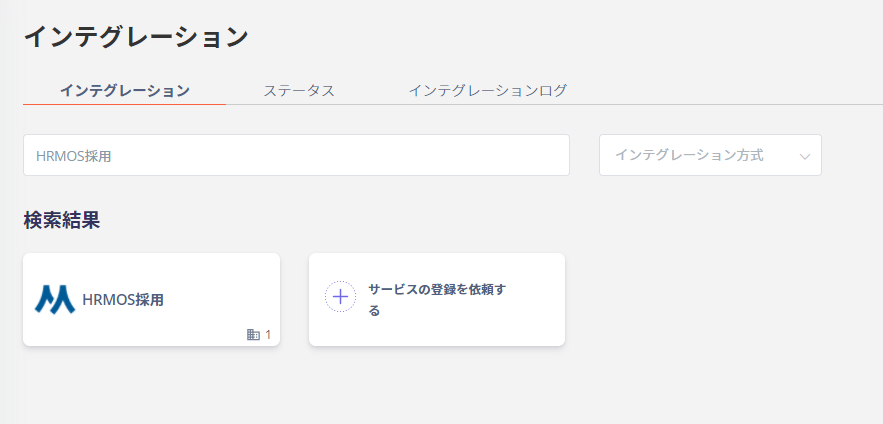
インテグレーション画面にて、**HRMOS採用**で検索します。
## インテグレーションのセットアップ
インテグレーション画面にて、**HRMOS採用**で検索します。
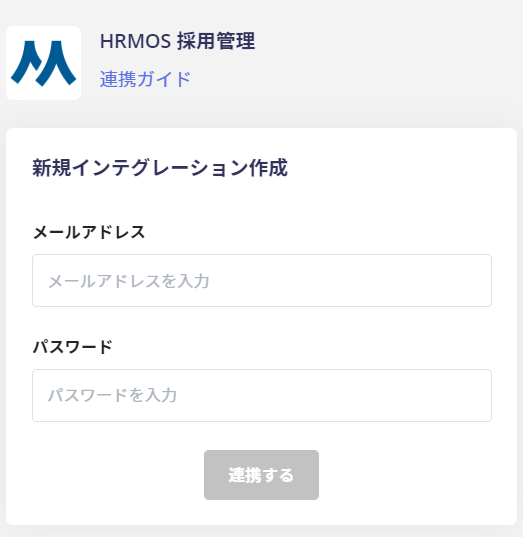
 **メールアドレスとパスワード**を入力し、**連携する**をクリックします。
 HRMOS採用との連携に成功すると、アカウント一覧に登録済みのユーザー情報が表示されます。
正常に完了しない場合は、インテグレーション画面のステータスタブから**編集**し、再度連携をお試しください。
解決しない場合はチャットにてお問い合わせください。
HRMOS 採用の連携概要については[連携ページ](http://admina.moneyforward.com/jp/integrations/hrmosrecruit)をご覧ください。
HRMOS採用との連携に成功すると、アカウント一覧に登録済みのユーザー情報が表示されます。
正常に完了しない場合は、インテグレーション画面のステータスタブから**編集**し、再度連携をお試しください。
解決しない場合はチャットにてお問い合わせください。
HRMOS 採用の連携概要については[連携ページ](http://admina.moneyforward.com/jp/integrations/hrmosrecruit)をご覧ください。