> ## Documentation Index
> Fetch the complete documentation index at: https://support.i.moneyforward.com/llms.txt
> Use this file to discover all available pages before exploring further.
# Spir
> Spirとの連携方法です。ワークスペースキーの確認から、連携方法まで一連の手順を解説します。
## 事前準備
### ワークスペースキーの確認方法
Spirにログイン後のURLの一部がワークスペースキーになるので、保存します。
```text theme={null}
https://app.spirinc.com/team/{ワークスペースキー}/availability-sharings
```
連携にはMicrosoftアカウントでのログインのみに対応しています。GoogleアカウントでSpirを利用している場合は連携できません。
## インテグレーションのセットアップ
1. インテグレーション画面にて**Spir**を検索します。
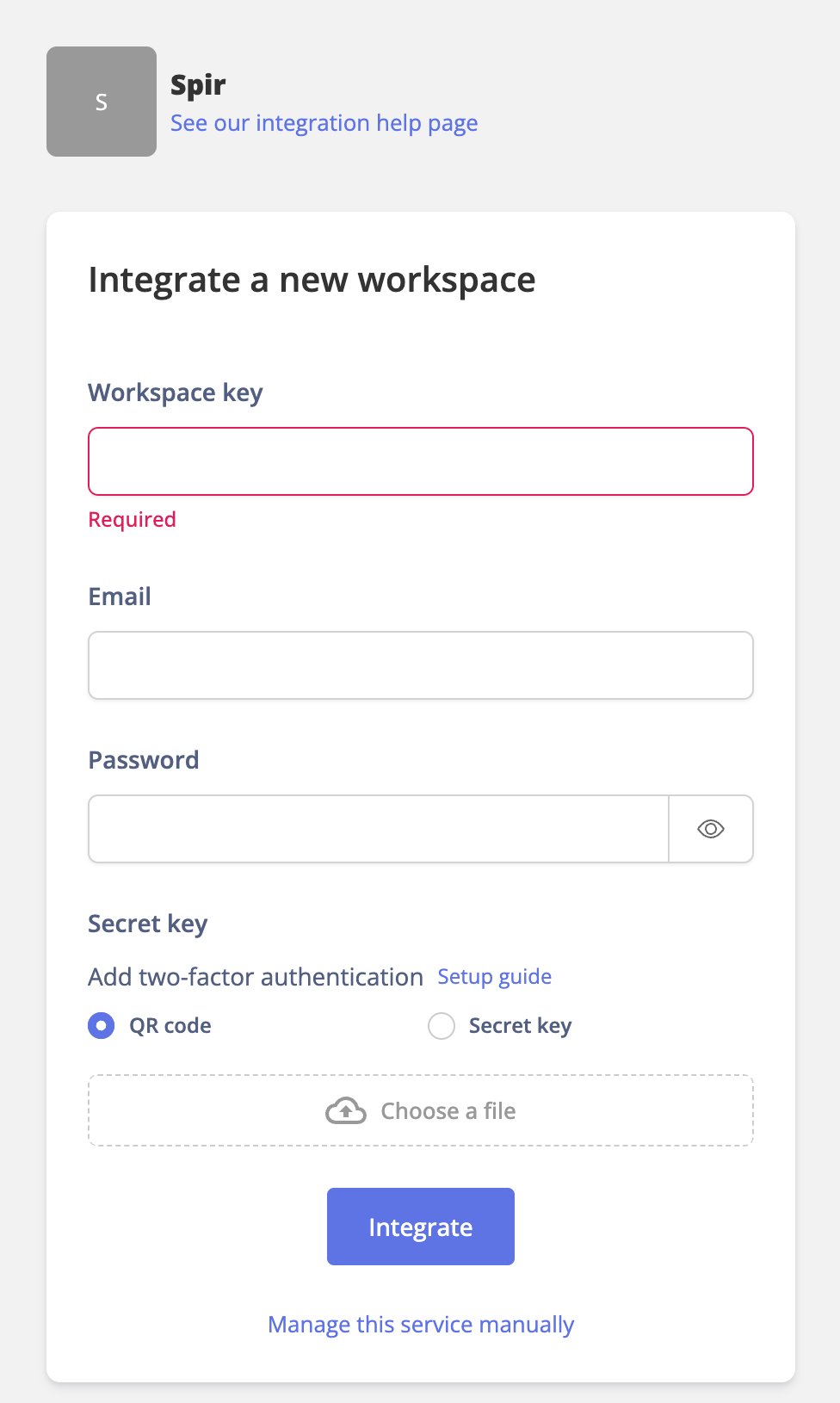
2. 前の手順で確認した**Workspace key**(ワークスペースキー)、**Email**(メールアドレス)、**Password**(パスワード)を入力します。二段階認証を設定している場合は、**Secret key**(シークレットキー)に**QR code**(QRコード)または**Secret key**(秘密鍵)を入力し、**Integrate**(連携する)をクリックします。
 3. Spirとの連携が成功すると、アカウント一覧に登録済みのユーザー情報が表示されます。正常に完了しない場合は、まず [SaaSとの連携に失敗する場合の対処法](/it-management/saas-management/93nahw45is-trouble) に記載のステップをお試しください。それでも解決しない場合は、[ご提供いただきたい情報](/it-management/saas-management/93nahw45is-trouble#info-to-provide) をご確認のうえ、[サポート窓口](/contact-support)までお問い合わせください。