> ## Documentation Index
> Fetch the complete documentation index at: https://support.i.moneyforward.com/llms.txt
> Use this file to discover all available pages before exploring further.
# Notion
> Notionとの連携手順です。
## サポートする機能
ファイル集計
## インテグレーションのセットアップ
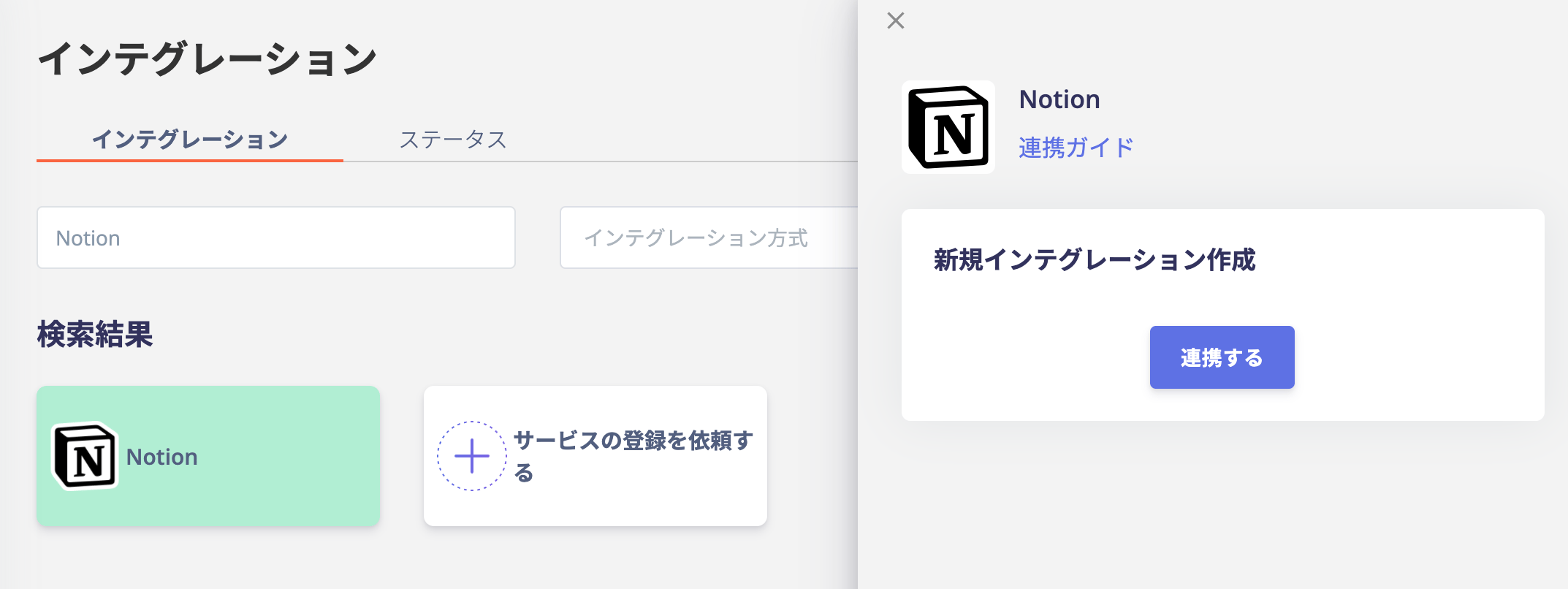
1. Adminaのインテグレーション > インテグレーションで、「**Notion**」と検索し、**連携する**をクリックします。
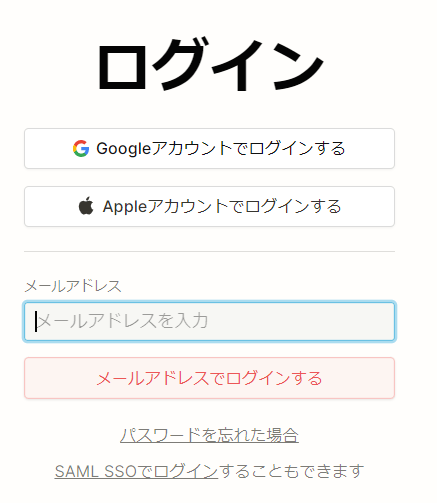
 2. Notionログイン画面に移ります。ご利用のログイン方法でログインします。
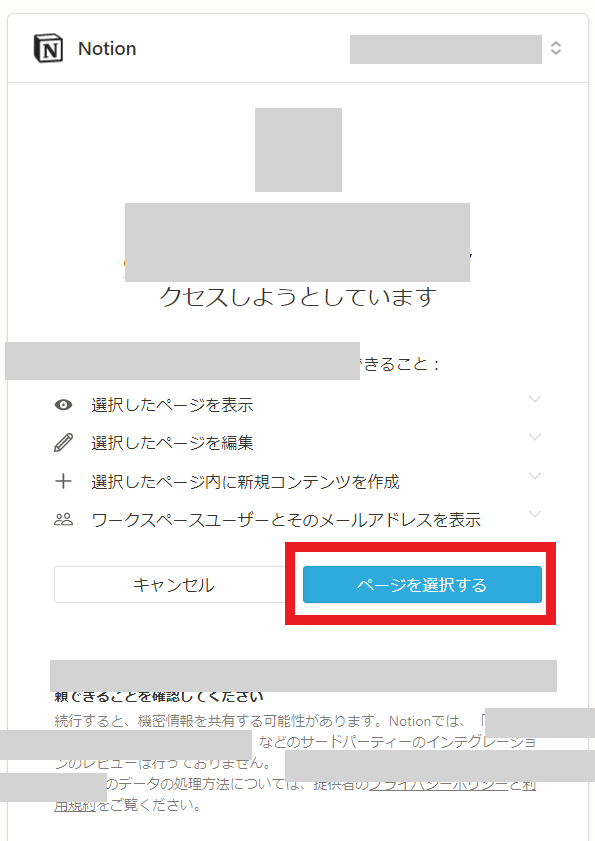
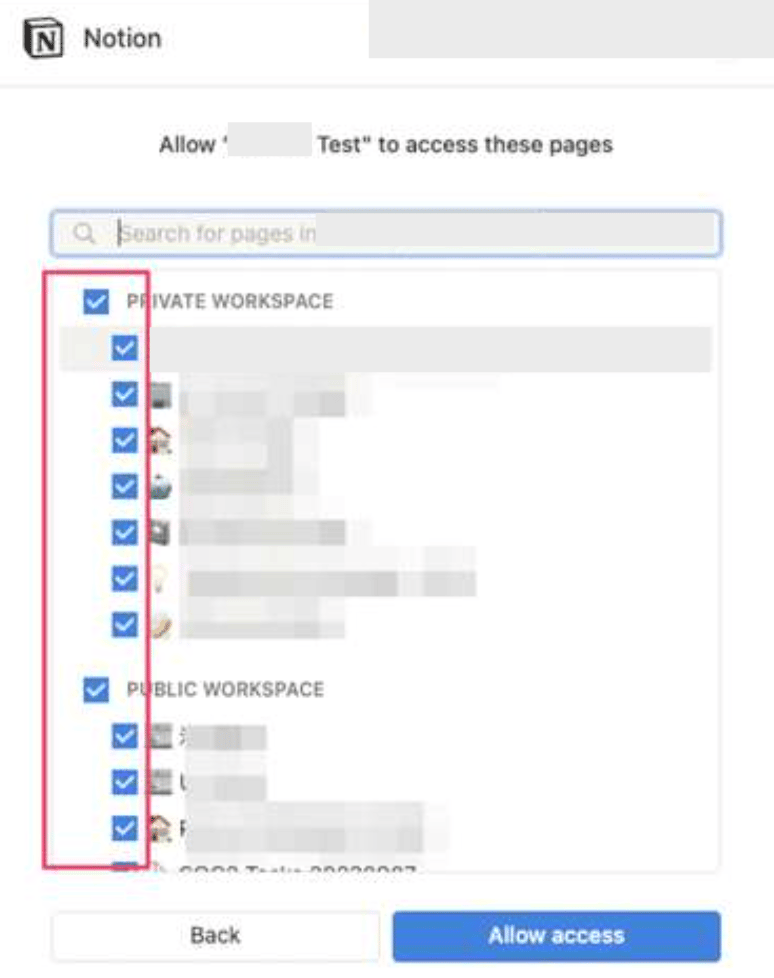
 3. Notionログイン後、以下のような許諾の画面が表示されるので、連携するワークスペース名を確認し**ページを選択する**をクリックします。
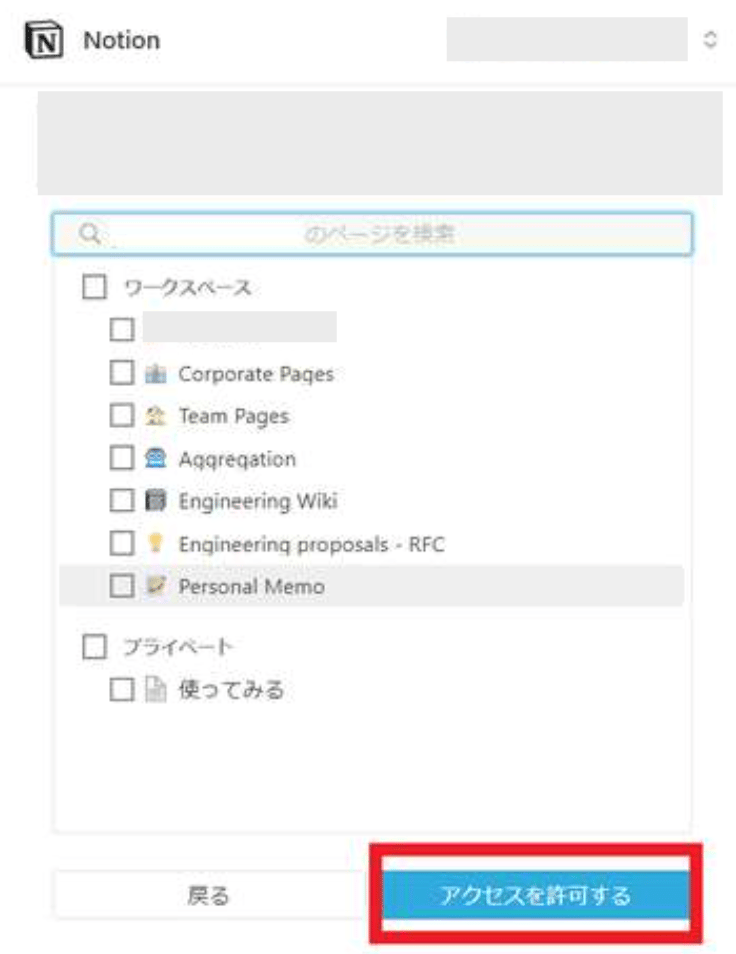
 4. 次の画面が表示されます。**アクセスを許可する**をクリックします。
上記画面で表示されるページを選択することで、外部共有コンテンツ管理機能のご利用が可能です。詳細は、後述する外部共有コンテンツ管理機能をご覧ください。
4. 次の画面が表示されます。**アクセスを許可する**をクリックします。
上記画面で表示されるページを選択することで、外部共有コンテンツ管理機能のご利用が可能です。詳細は、後述する外部共有コンテンツ管理機能をご覧ください。
 5. Notionと連携に成功すると、アカウント一覧に登録済みのユーザー情報が表示されます。
正常に完了しない場合は、インテグレーション画面のステータスタブから**編集**し、再度連携をお試しください。
Notionの一部ページが検出されない場合は、[こちら](#faq)をご参照ください。解決しない場合はチャットにてお問い合わせください。
Notionの連携概要については[連携ページ](http://admina.moneyforward.com/jp/integrations/notion)をご覧ください。
## 外部共有コンテンツ管理機能
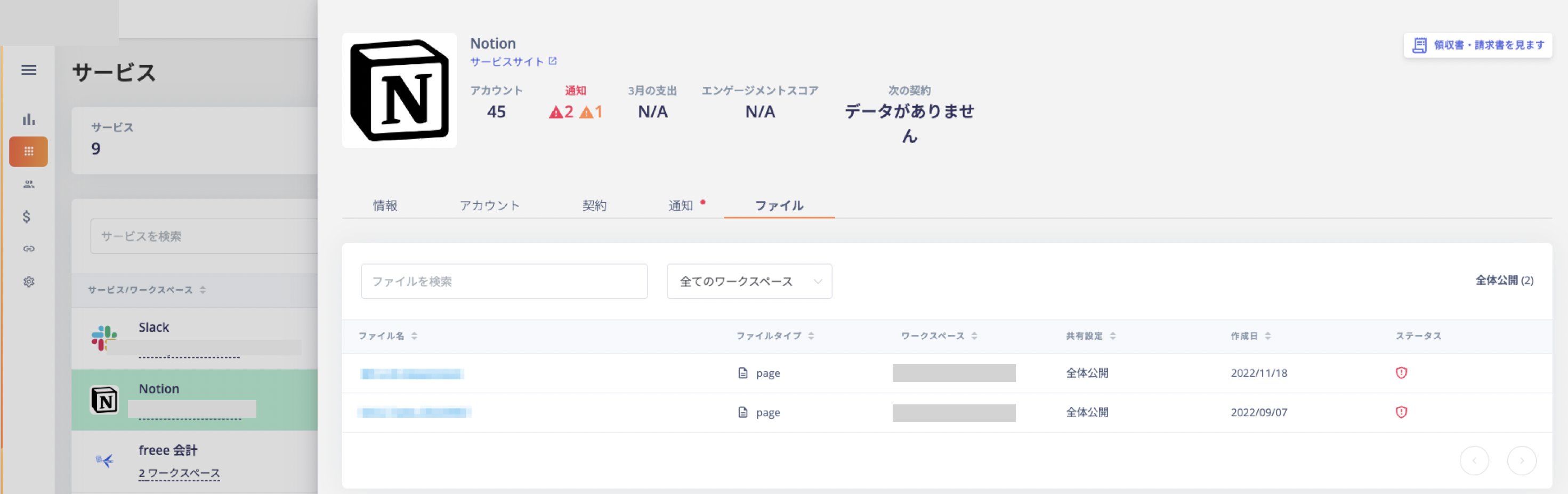
インテグレーション時にNotionのページを選択することで、そのページの共有ステータスを取得し、Web公開されているファイルがあれば、アラートとして通知します。([外部共有コンテンツ管理機能について](/it-management/file-management#external-sharing))
### 取得方法
インテグレーションを行う際に、表示されるNotionのページ一覧から対象を指定することで取得が可能です。
5. Notionと連携に成功すると、アカウント一覧に登録済みのユーザー情報が表示されます。
正常に完了しない場合は、インテグレーション画面のステータスタブから**編集**し、再度連携をお試しください。
Notionの一部ページが検出されない場合は、[こちら](#faq)をご参照ください。解決しない場合はチャットにてお問い合わせください。
Notionの連携概要については[連携ページ](http://admina.moneyforward.com/jp/integrations/notion)をご覧ください。
## 外部共有コンテンツ管理機能
インテグレーション時にNotionのページを選択することで、そのページの共有ステータスを取得し、Web公開されているファイルがあれば、アラートとして通知します。([外部共有コンテンツ管理機能について](/it-management/file-management#external-sharing))
### 取得方法
インテグレーションを行う際に、表示されるNotionのページ一覧から対象を指定することで取得が可能です。
 ### アラートの確認
 Notionのページの共有設定で `Webで公開` が有効になっているページを取得し、Admina > Notionのファイルタブおよび、通知タブに表示します。
 ## FAQ
### Q. AdminaでNotionの一部ページが検出されない
**A.** AdnimaでNotionの一部ページが検出されない場合、以下の1.2.に該当する可能性がございます。対応方法をご確認ください。
| 原因 | 説明 |
| -------------------------- | ----------------------------------------------------------------------------------------------------------------------------------------------------------------------------------------------------------------------------------------------------------------------------------------------------------- |
| **1. Notion APIのインデックス遅延** | 主な原因は、Notion社のAPIが該当ページの情報を返していないことにあります。Notion社内でページのインデックス作成に時間差が発生することがあり、長期間インデックスが完了しないケースも確認されています。
## FAQ
### Q. AdminaでNotionの一部ページが検出されない
**A.** AdnimaでNotionの一部ページが検出されない場合、以下の1.2.に該当する可能性がございます。対応方法をご確認ください。
| 原因 | 説明 |
| -------------------------- | ----------------------------------------------------------------------------------------------------------------------------------------------------------------------------------------------------------------------------------------------------------------------------------------------------------- |
| **1. Notion APIのインデックス遅延** | 主な原因は、Notion社のAPIが該当ページの情報を返していないことにあります。Notion社内でページのインデックス作成に時間差が発生することがあり、長期間インデックスが完了しないケースも確認されています。
Notion社も本事象を認識しておりますが、現時点では即時対応可能な解決策はないようです。
※ Notion内部での検索APIと、外部APIは異なります。
**対応方法**:Notion社にIndexされているかをご確認ください。 |
| **2. サブページへの権限伝播の問題** | 親ページとAdminaを接続していても、その配下のサブページに権限が伝わっておらず取得できないケースがございます。Notion社の見解では「手動で権限を外さない限り、基本的に伝播する」との事ですが、接続のOn/Off操作を含めた一連の操作により、通常と異なる状態が一時的に発生する可能性がございます。
**対応方法**:取得対象のページでAdminaの接続権限が付与されているかをご確認ください。接続権限の付与は、一覧ページでは確認できません。Notionの各ページで ...(三点リーダー)→「Connections」より、Adminaとの接続が有効であるかご確認ください。 |
### Q. Notionとの連携時にゲストユーザーは取得できますか?
**A.** Notionとの連携はNotionのAPIからデータ取得しています。APIではゲスト情報を取得できませんので、取得不可でございます。