> ## Documentation Index
> Fetch the complete documentation index at: https://support.i.moneyforward.com/llms.txt
> Use this file to discover all available pages before exploring further.
# マネーフォワード ビジネスカード(旧称:マネーフォワード Pay for Business)
> マネーフォワード Pay for Businessとの連携の手順です。マネーフォワード Adminaからマネーフォワード Pay for Businessへの、管理者のログインから、連携方法まで一連の手順を解説します。
#### インテグレーションのセットアップ
本サービスはコスト(支出)データ取得用のため、アカウント情報は取得いたしません。
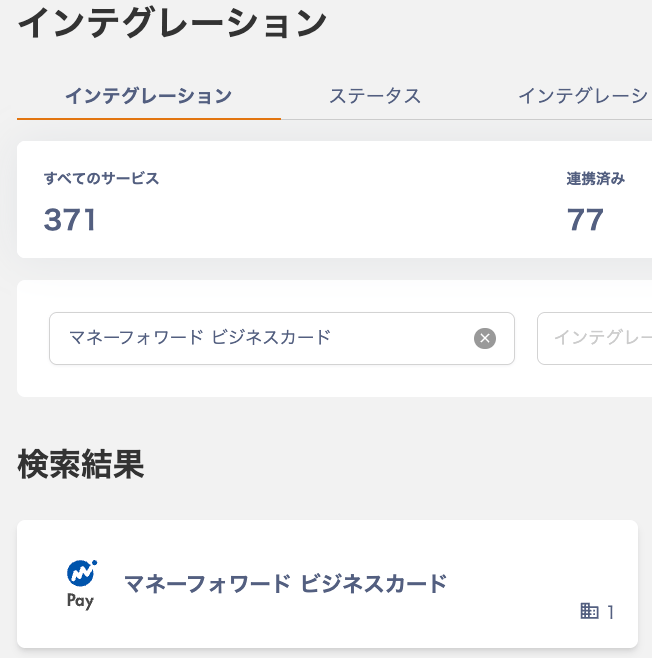
1. Adminaのインテグレーション画面にて、「**マネーフォワード ビジネスカード**」を検索します。
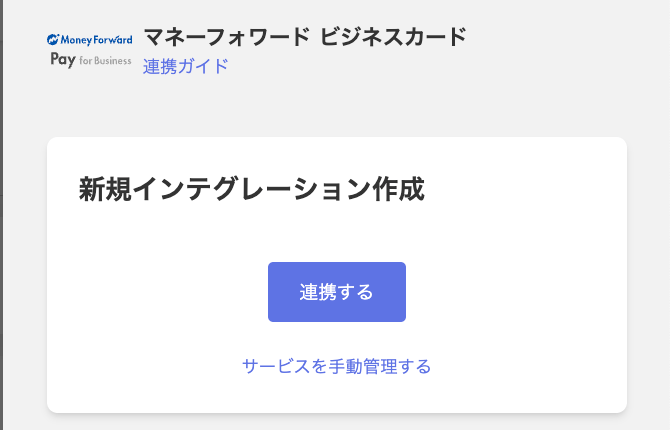
 2. 「新規インテグレーション作成」画面で[**連携する**]をクリックします。
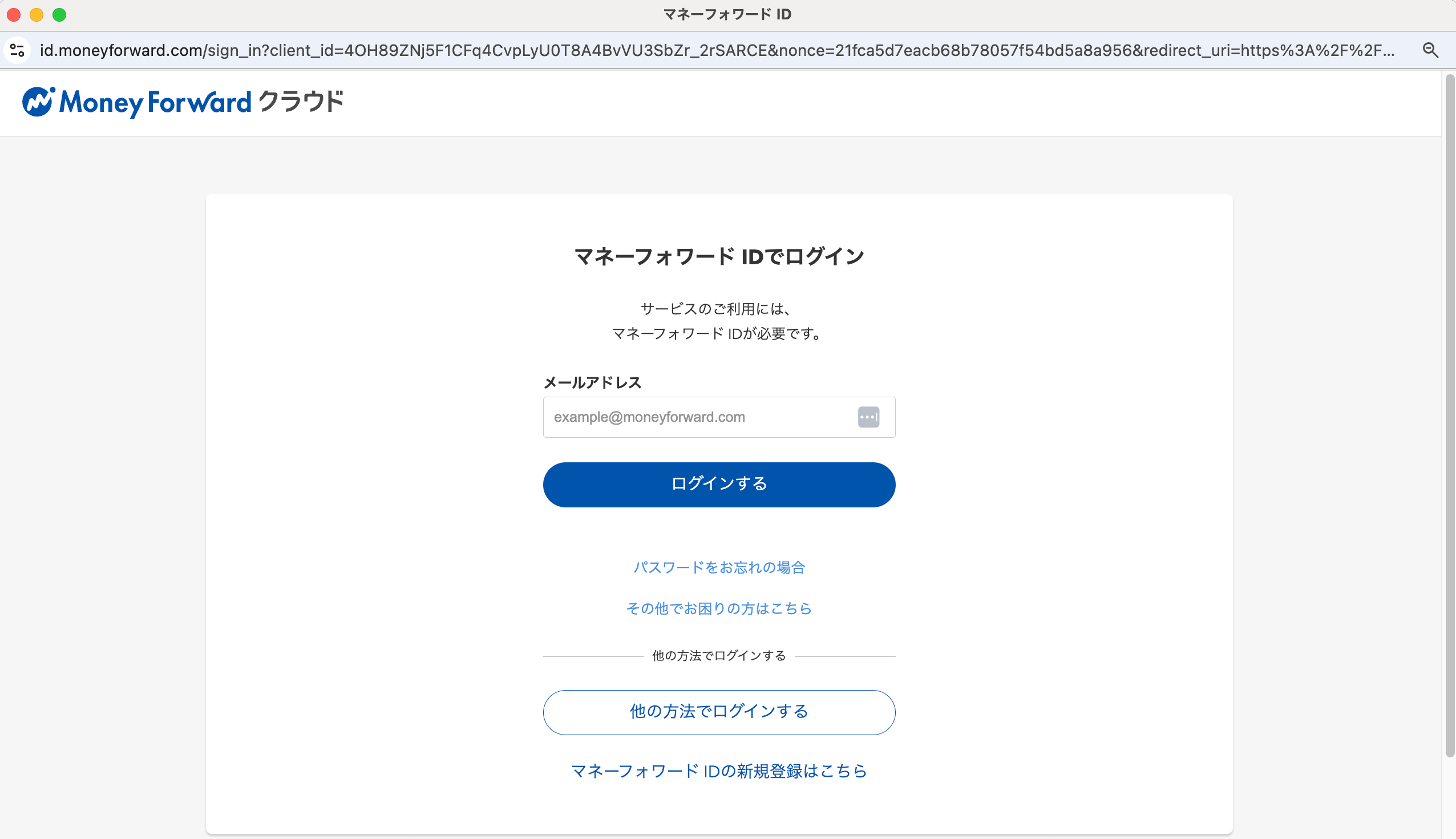
 3. 「マネーフォワード IDでログイン」画面が表示されますので、[ログインする]をクリックします。
次に**連携したいウォレットを選択**します。
3. 「マネーフォワード IDでログイン」画面が表示されますので、[ログインする]をクリックします。
次に**連携したいウォレットを選択**します。
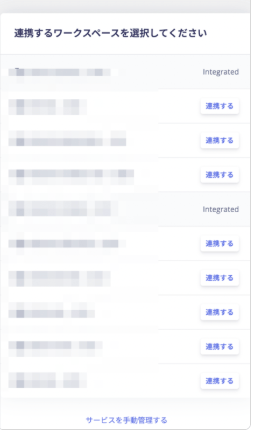
 4. ステータスが「利用中」のカード一覧が表示されますので、連携したいカードを選択します。
 5. マネーフォワード Pay for Businessとの連携に成功すると、アカウント一覧に登録済みのユーザー情報が表示されます。
正常に完了しない場合は、インテグレーション画面のステータスタブから編集し、再度連携をお試しください。
解決しない場合はチャットにてお問い合わせください。マネーフォワード Pay for Businessの連携概要については[連携ページ](https://admina.moneyforward.com/jp/integrations/moneyforward-payforbusiness)をご覧ください。
5. マネーフォワード Pay for Businessとの連携に成功すると、アカウント一覧に登録済みのユーザー情報が表示されます。
正常に完了しない場合は、インテグレーション画面のステータスタブから編集し、再度連携をお試しください。
解決しない場合はチャットにてお問い合わせください。マネーフォワード Pay for Businessの連携概要については[連携ページ](https://admina.moneyforward.com/jp/integrations/moneyforward-payforbusiness)をご覧ください。