> ## Documentation Index
> Fetch the complete documentation index at: https://support.i.moneyforward.com/llms.txt
> Use this file to discover all available pages before exploring further.

# Lark

> Larkとの連携方法です。

<Info>
  連携には管理者権限のアカウントが必要です。
</Info>

## 事前準備

### ログイン方法

[Larkログインページ](https://open.larksuite.com/app)にて、メールアドレス・パスワードを入力し、ログインします。
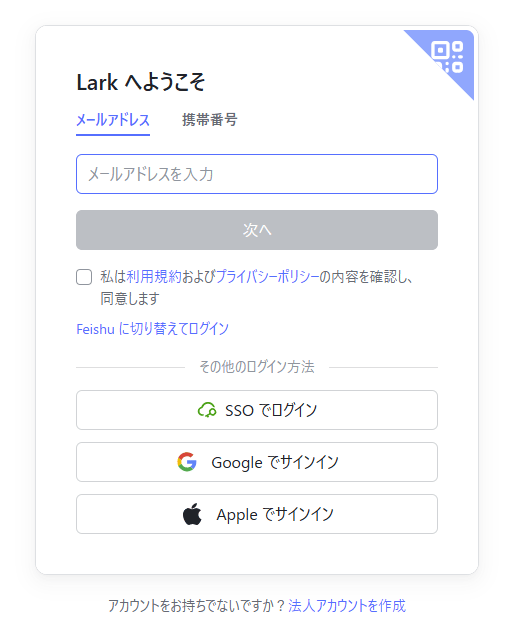
<img src="https://mintcdn.com/moneyforwardi/nDPQfgFue6GiSlDU/images/integrations/xei3b539al/1781241827400.png?fit=max&auto=format&n=nDPQfgFue6GiSlDU&q=85&s=333b563fd43409a6745912f0dfcf1a47" alt="Larkログイン画面" width="514" height="630" data-path="images/integrations/xei3b539al/1781241827400.png" />

### クライアントIDとクライアントシークレットの取得方法

1. **Create Custom App** をクリックします。

   <img src="https://mintcdn.com/moneyforwardi/nDPQfgFue6GiSlDU/images/integrations/xei3b539al/1781242180466.png?fit=max&auto=format&n=nDPQfgFue6GiSlDU&q=85&s=ba85c7443c4b35e1732853872f433ec7" alt="Create Custom Appボタン" width="2446" height="286" data-path="images/integrations/xei3b539al/1781242180466.png" />

2. アプリ名・説明・アイコンを入力し、**Create** をクリックします。
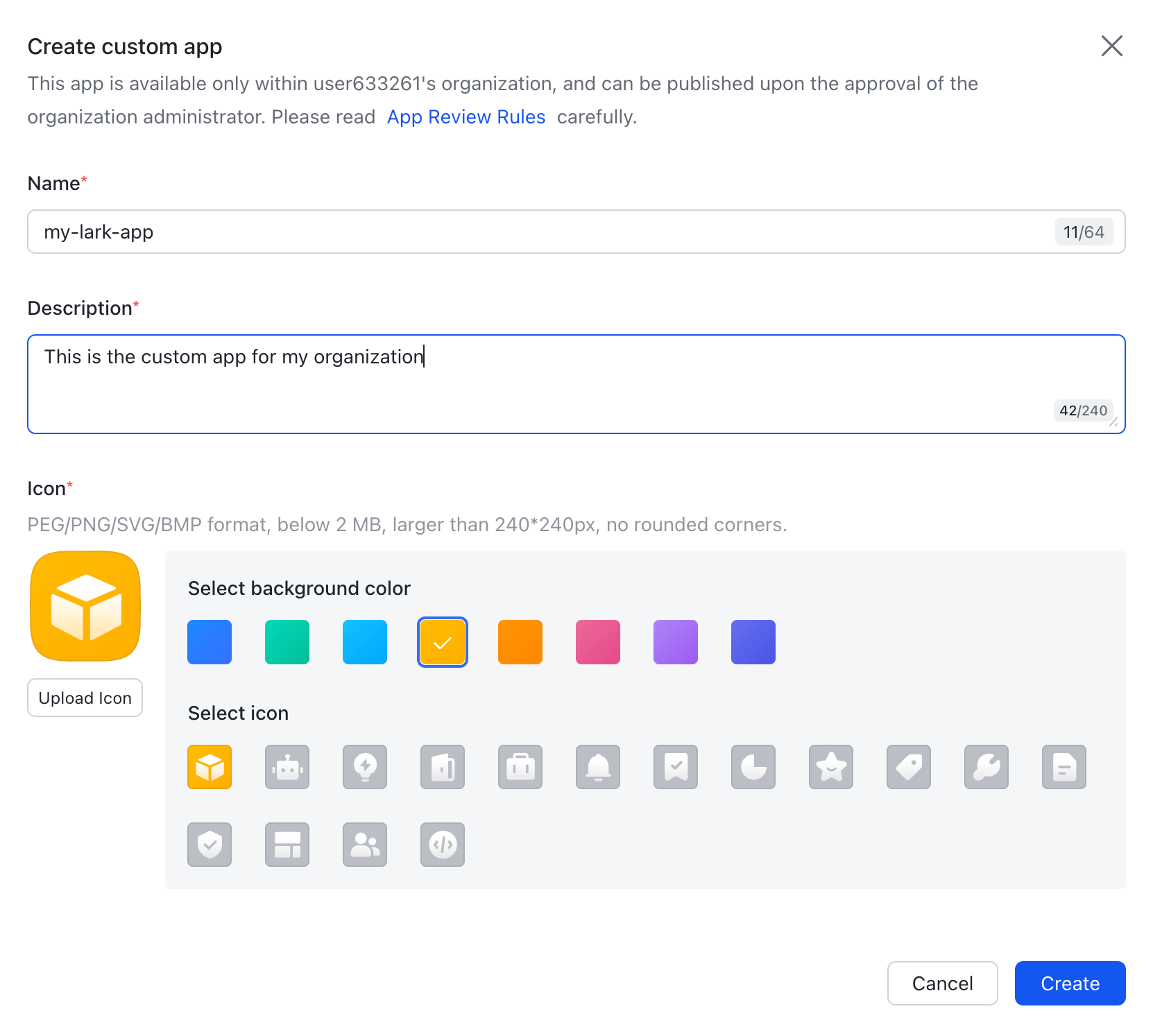
   <img src="https://mintcdn.com/moneyforwardi/nDPQfgFue6GiSlDU/images/integrations/xei3b539al/1781242259258.png?fit=max&auto=format&n=nDPQfgFue6GiSlDU&q=85&s=18d0755f36ab23675b7c4e9fe775999b" alt="アプリ作成フォーム" width="1662" height="1494" data-path="images/integrations/xei3b539al/1781242259258.png" />

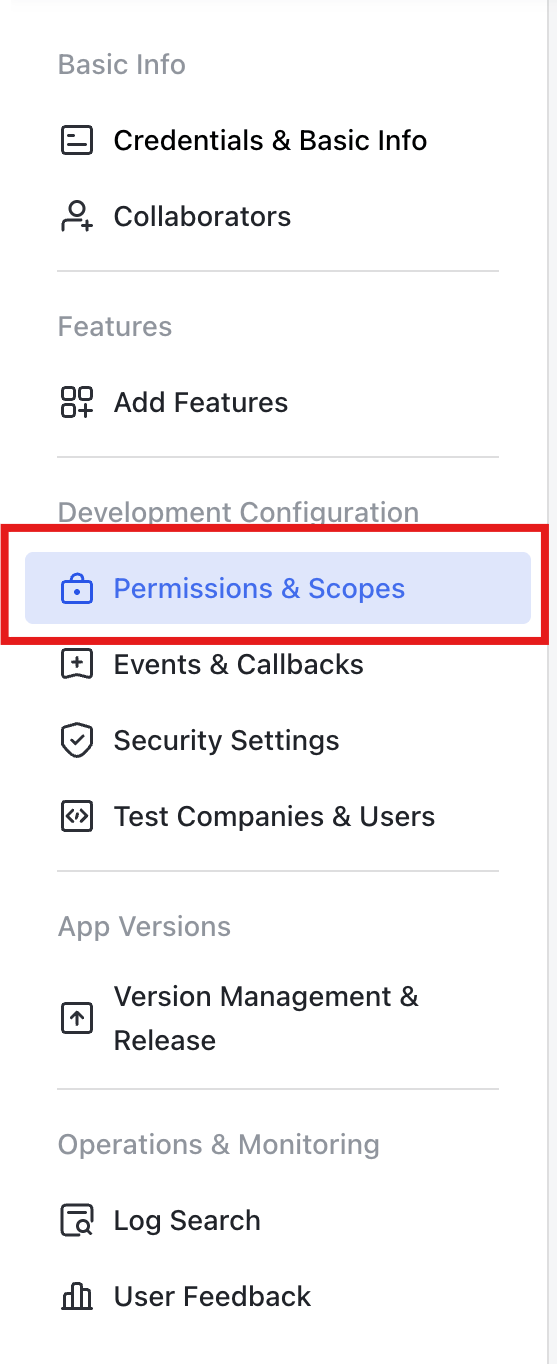
3. サイドバーの **Permissions & Scopes** をクリックします。
   <img src="https://mintcdn.com/moneyforwardi/nDPQfgFue6GiSlDU/images/integrations/xei3b539al/1781242737514.png?fit=max&auto=format&n=nDPQfgFue6GiSlDU&q=85&s=25ca40209be627a5ca9fc1ec342df6be" alt="Permissions & Scopesメニュー" width="557" height="1364" data-path="images/integrations/xei3b539al/1781242737514.png" />

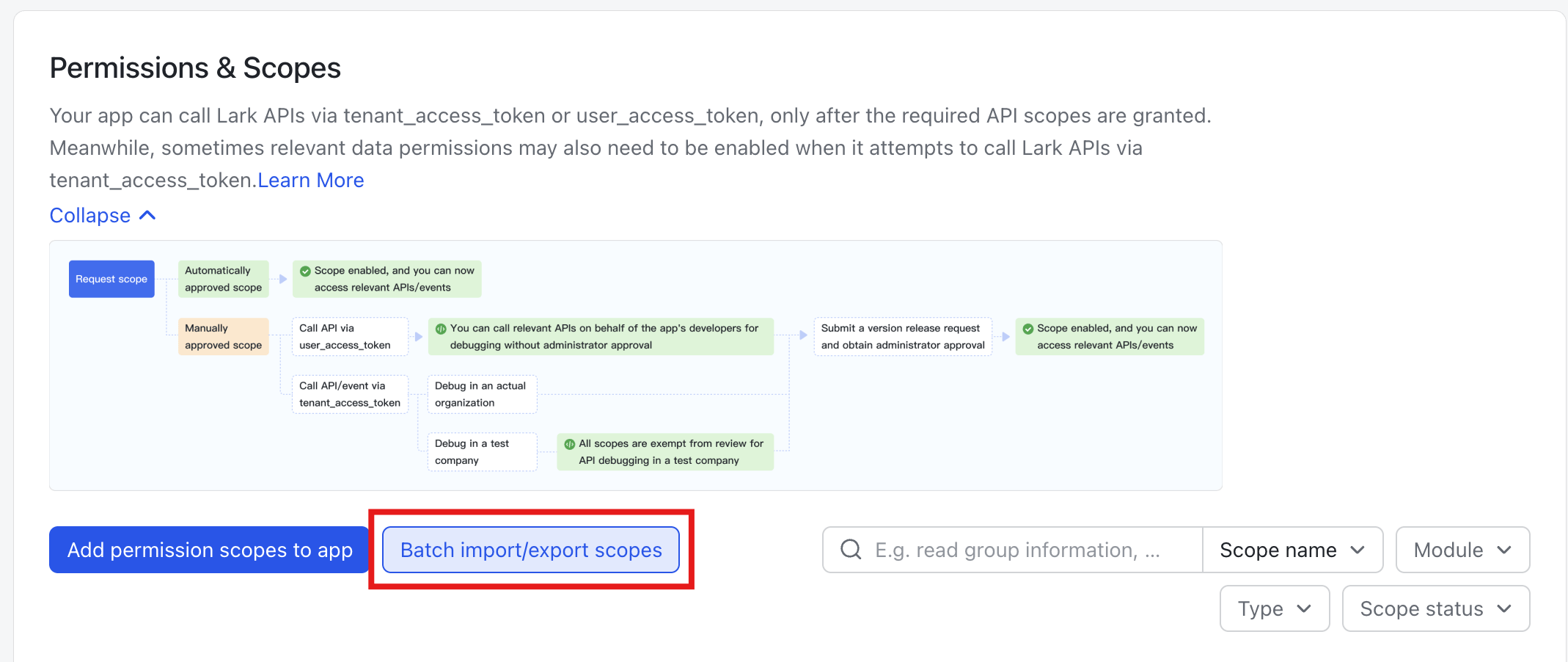
4. **Batch import/export scopes** をクリックします。
   <img src="https://mintcdn.com/moneyforwardi/nDPQfgFue6GiSlDU/images/integrations/xei3b539al/1781242799149.png?fit=max&auto=format&n=nDPQfgFue6GiSlDU&q=85&s=eaa7e3377a857f1bae600f4607387b95" alt="Batch import/export scopesボタン" width="2138" height="902" data-path="images/integrations/xei3b539al/1781242799149.png" />

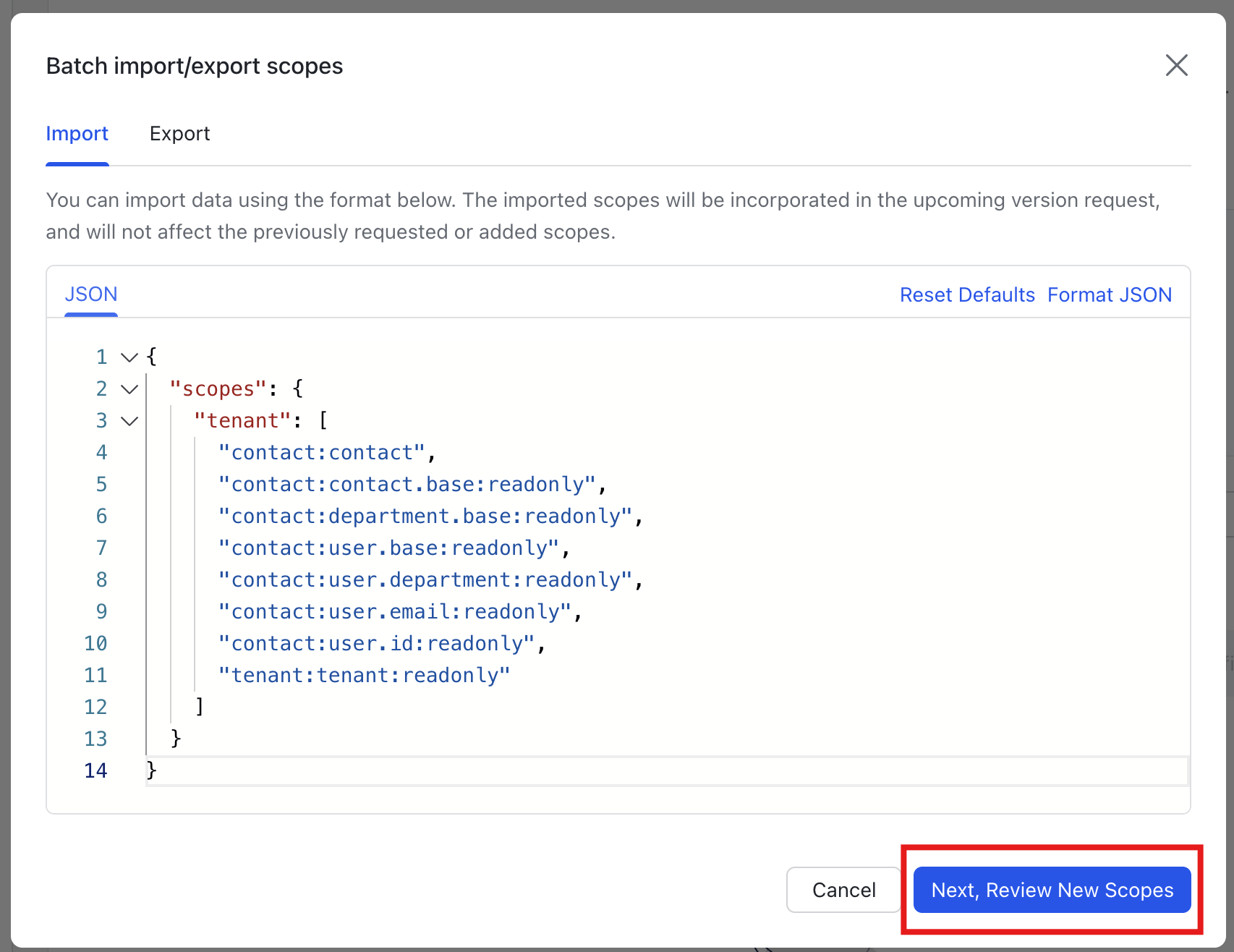
5. 以下のJSONを入力し、スコープを追加します。

   ```json theme={null}
   {
     "scopes": {
       "tenant": [
         "contact:contact",
         "contact:contact.base:readonly",
         "contact:department.base:readonly",
         "contact:user.base:readonly",
         "contact:user.department:readonly",
         "contact:user.email:readonly",
         "contact:user.id:readonly",
         "tenant:tenant:readonly"
       ]
     }
   }
   ```
   <img src="https://mintcdn.com/moneyforwardi/nDPQfgFue6GiSlDU/images/integrations/xei3b539al/1781860174369.png?fit=max&auto=format&n=nDPQfgFue6GiSlDU&q=85&s=f00750b8cc2ece73ae3a5f02169d75d8" alt="JSONスコープ入力画面" width="1706" height="1316" data-path="images/integrations/xei3b539al/1781860174369.png" />

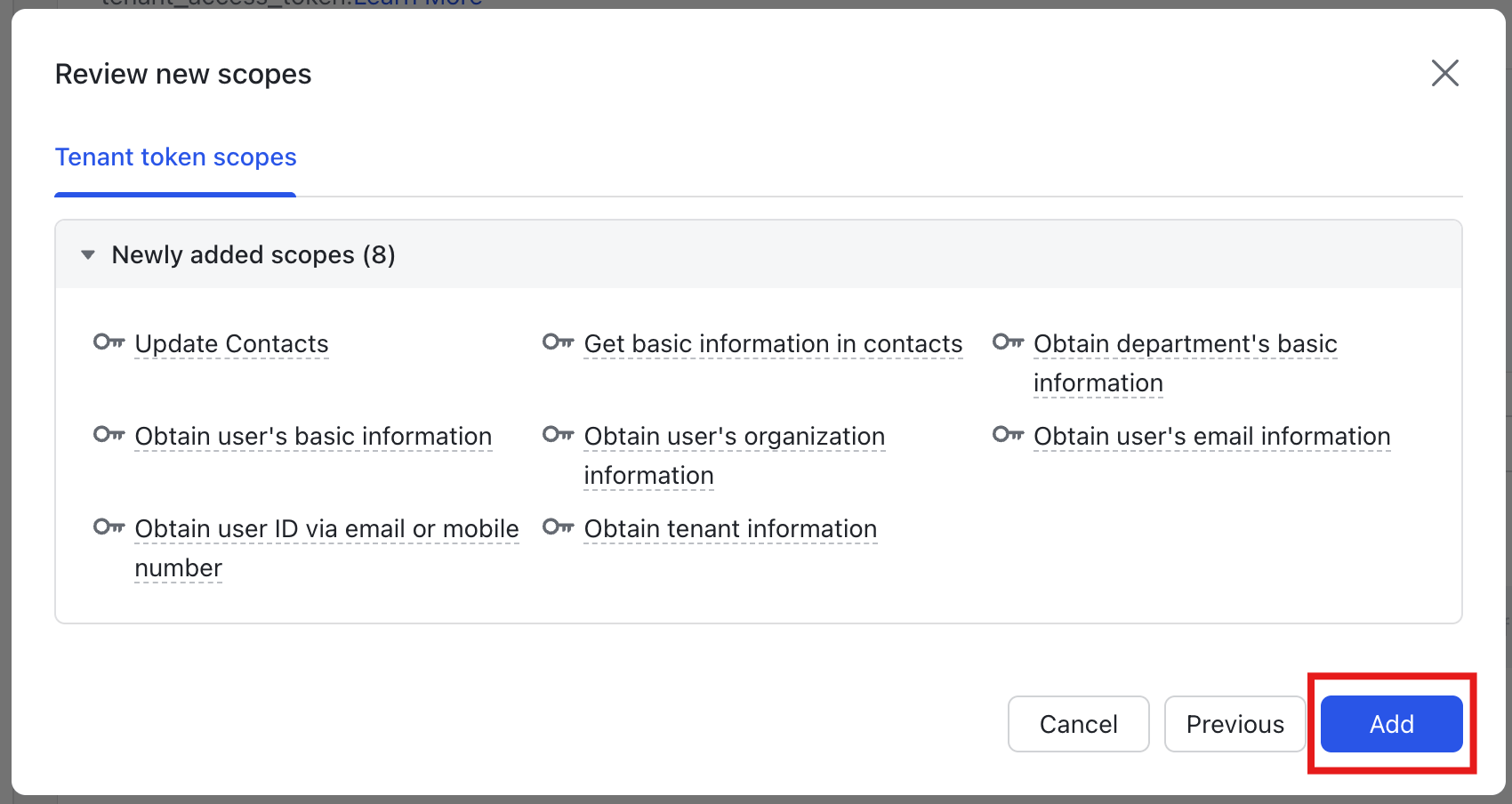
6. スコープが追加されたことを確認します。

   <img src="https://mintcdn.com/moneyforwardi/nDPQfgFue6GiSlDU/images/integrations/xei3b539al/1781861286236.png?fit=max&auto=format&n=nDPQfgFue6GiSlDU&q=85&s=f74a4bb7649ed73dd1068d6fb3511785" alt="スコープ追加確認画面" width="1700" height="904" data-path="images/integrations/xei3b539al/1781861286236.png" />

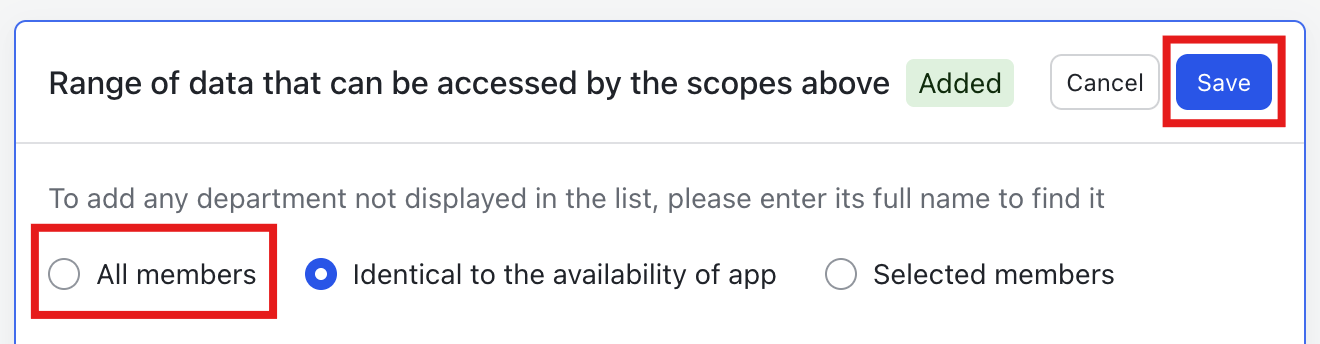
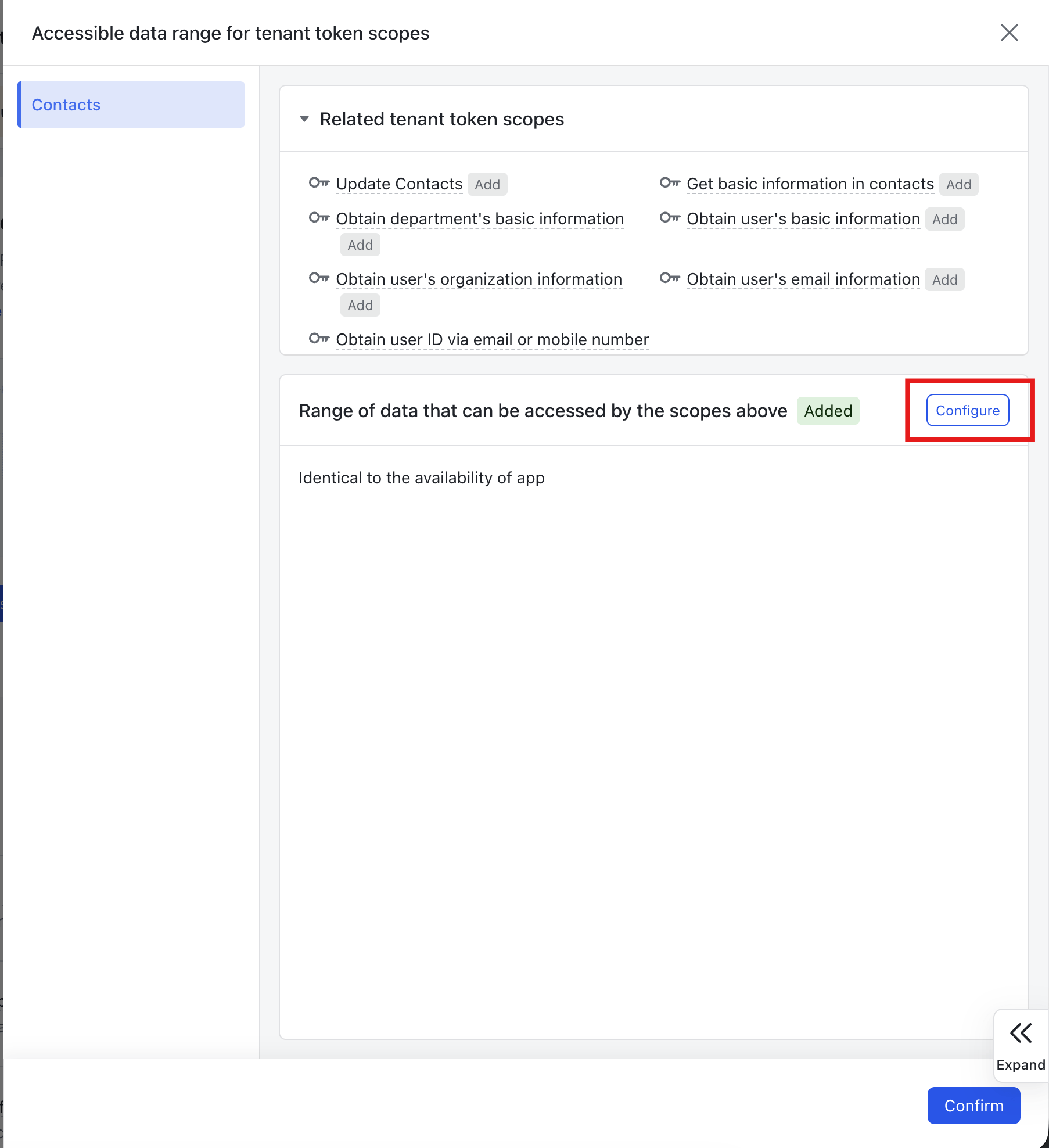
7. データ範囲の **Configure** をクリックし、**All members** を選択して保存します。
   <img src="https://mintcdn.com/moneyforwardi/nDPQfgFue6GiSlDU/images/integrations/xei3b539al/1781243092339.png?fit=max&auto=format&n=nDPQfgFue6GiSlDU&q=85&s=b990f28460aaf1cb4e6a43b8c70751ef" alt="データ範囲設定画面" width="1806" height="1976" data-path="images/integrations/xei3b539al/1781243092339.png" />

   <img src="https://mintcdn.com/moneyforwardi/nDPQfgFue6GiSlDU/images/integrations/xei3b539al/1781861357441.png?fit=max&auto=format&n=nDPQfgFue6GiSlDU&q=85&s=d6d77913236d12e415c1480d3300b718" alt="All members選択画面" width="1320" height="344" data-path="images/integrations/xei3b539al/1781861357441.png" />

8. **Version Management & Release** から新しいバージョンを作成します。

   <img src="https://mintcdn.com/moneyforwardi/nDPQfgFue6GiSlDU/images/integrations/xei3b539al/1785305982122.png?fit=max&auto=format&n=nDPQfgFue6GiSlDU&q=85&s=6aac2e2abffb5eeb4dc865f02549d90b" alt="Version Management & Release画面" width="2156" height="290" data-path="images/integrations/xei3b539al/1785305982122.png" />

9. アプリバージョンの情報を入力します。

   <img src="https://mintcdn.com/moneyforwardi/nDPQfgFue6GiSlDU/images/integrations/xei3b539al/1785306551846.png?fit=max&auto=format&n=nDPQfgFue6GiSlDU&q=85&s=25a2e1c97eeaf68db1b10f9501e90b4e" alt="アプリバージョン入力フォーム" width="378" height="168" data-path="images/integrations/xei3b539al/1785306551846.png" />

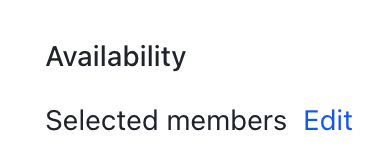
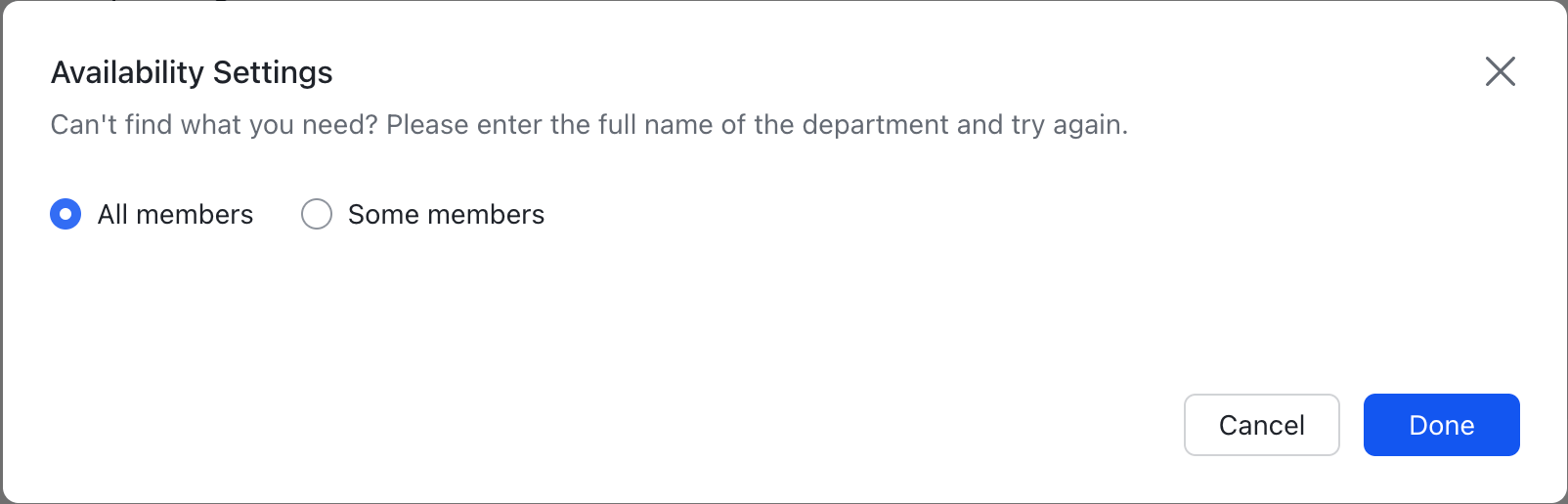
10. 利用範囲を **All members** に設定します。

    <img src="https://mintcdn.com/moneyforwardi/nDPQfgFue6GiSlDU/images/integrations/xei3b539al/1785306564345.png?fit=max&auto=format&n=nDPQfgFue6GiSlDU&q=85&s=069b419cfdbc10832ecf537760b364f2" alt="利用範囲設定画面" width="1604" height="516" data-path="images/integrations/xei3b539al/1785306564345.png" />

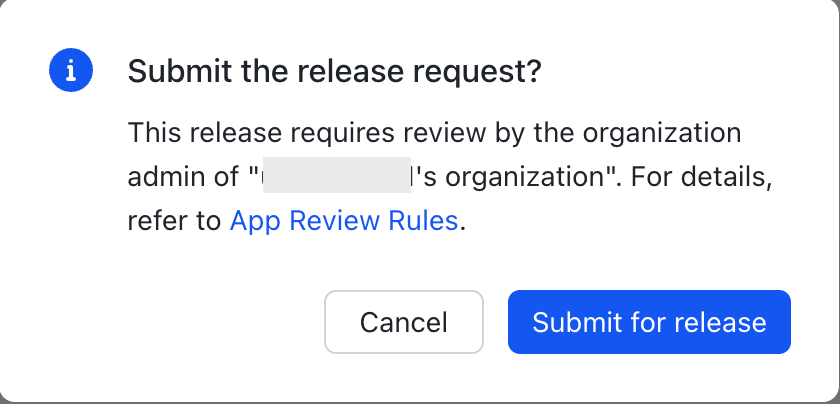
11. **Submit for release** をクリックします。

    <img src="https://mintcdn.com/moneyforwardi/nDPQfgFue6GiSlDU/images/integrations/xei3b539al/1785307008479.png?fit=max&auto=format&n=nDPQfgFue6GiSlDU&q=85&s=b1cd4ad72124647bbacf6ae16ef0954a" alt="Submit for release確認画面" width="840" height="404" data-path="images/integrations/xei3b539al/1785307008479.png" />

12. **Credentials & Basic Info** から **App ID** と **App Secret** をコピーして保存しておきます。**App ID**、**App Secret** がそれぞれ**クライアントID**、**クライアントシークレット**となります。

    <img src="https://mintcdn.com/moneyforwardi/bOeTTmog4pRzqOpS/images/integrations/xei3b539al/1785307020454.png?fit=max&auto=format&n=bOeTTmog4pRzqOpS&q=85&s=bb5fdb7e02682896a88214669f1b8cfe" alt="Credentials & Basic Info画面" width="2734" height="374" data-path="images/integrations/xei3b539al/1785307020454.png" />

## インテグレーションのセットアップ

1. インテグレーション画面にて、**Lark**で検索します。

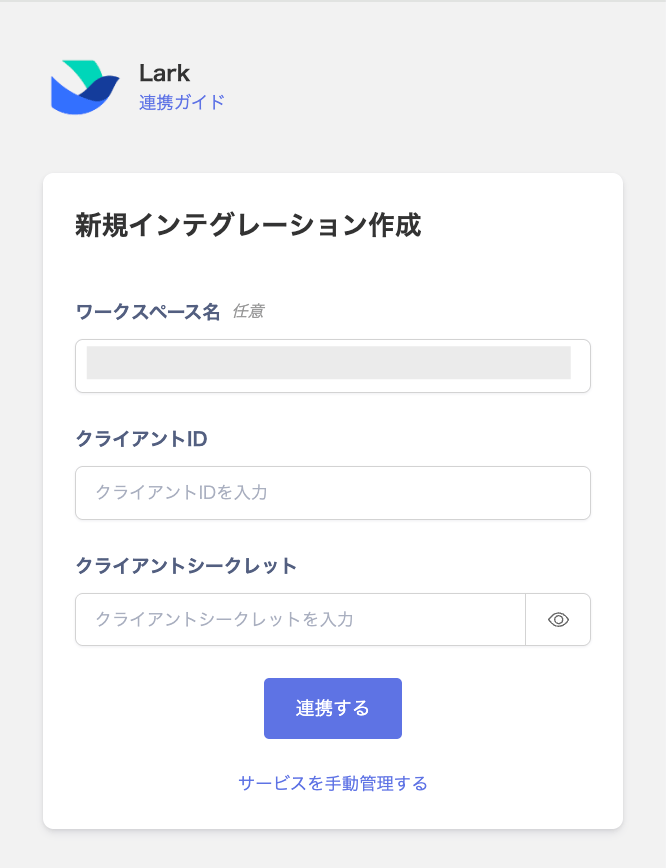
2. 以下の値をそれぞれ入力し、**連携する**をクリックします。

   * ワークスペースキー：任意の名称（会社名など）
   * クライアントID：前の手順で取得した**App ID**
   * クライアントシークレット：前の手順で取得した**App Secret**

   <img src="https://mintcdn.com/moneyforwardi/nDPQfgFue6GiSlDU/images/integrations/xei3b539al/1785286796777.png?fit=max&auto=format&n=nDPQfgFue6GiSlDU&q=85&s=a1b3778a252a909410b0b6fb27ef7a44" alt="連携設定画面" width="666" height="868" data-path="images/integrations/xei3b539al/1785286796777.png" />

3. Larkとの連携が成功すると、アカウント一覧に登録済みのユーザー情報が表示されます。正常に完了しない場合は、まず [SaaSとの連携に失敗する場合の対処法](/it-management/saas-management/93nahw45is-trouble) に記載のステップをお試しください。それでも解決しない場合は、[ご提供いただきたい情報](/it-management/saas-management/93nahw45is-trouble#info-to-provide) をご確認のうえ、[サポート窓口](/contact-support)までお問い合わせください。