> ## Documentation Index
> Fetch the complete documentation index at: https://support.i.moneyforward.com/llms.txt
> Use this file to discover all available pages before exploring further.
# SmartHR
> SmartHRとの連携手順です。
## サポートする機能
従業員マスター連携 アカウント削除 アカウント作成
## SmartHRとの連携について
SmartHRとAdminaの連携については、OAuthを利用した連携とAPI keyを利用した方法があります。
これから新しく連携するお客様は連携が簡単なOAuthでの連携をご利用いただくことを推奨いたします。
## 事前準備
### SmartHRへのログイン方法
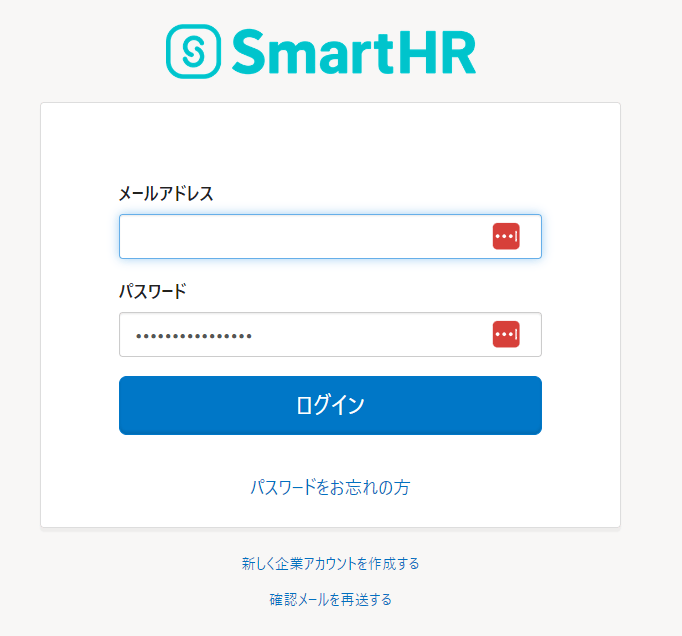
[SmartHRログインページ](https://app.smarthr.jp/login)にて、メールアドレス・パスワードを入力しログインします。
 ### OAuthでの連携(推奨)
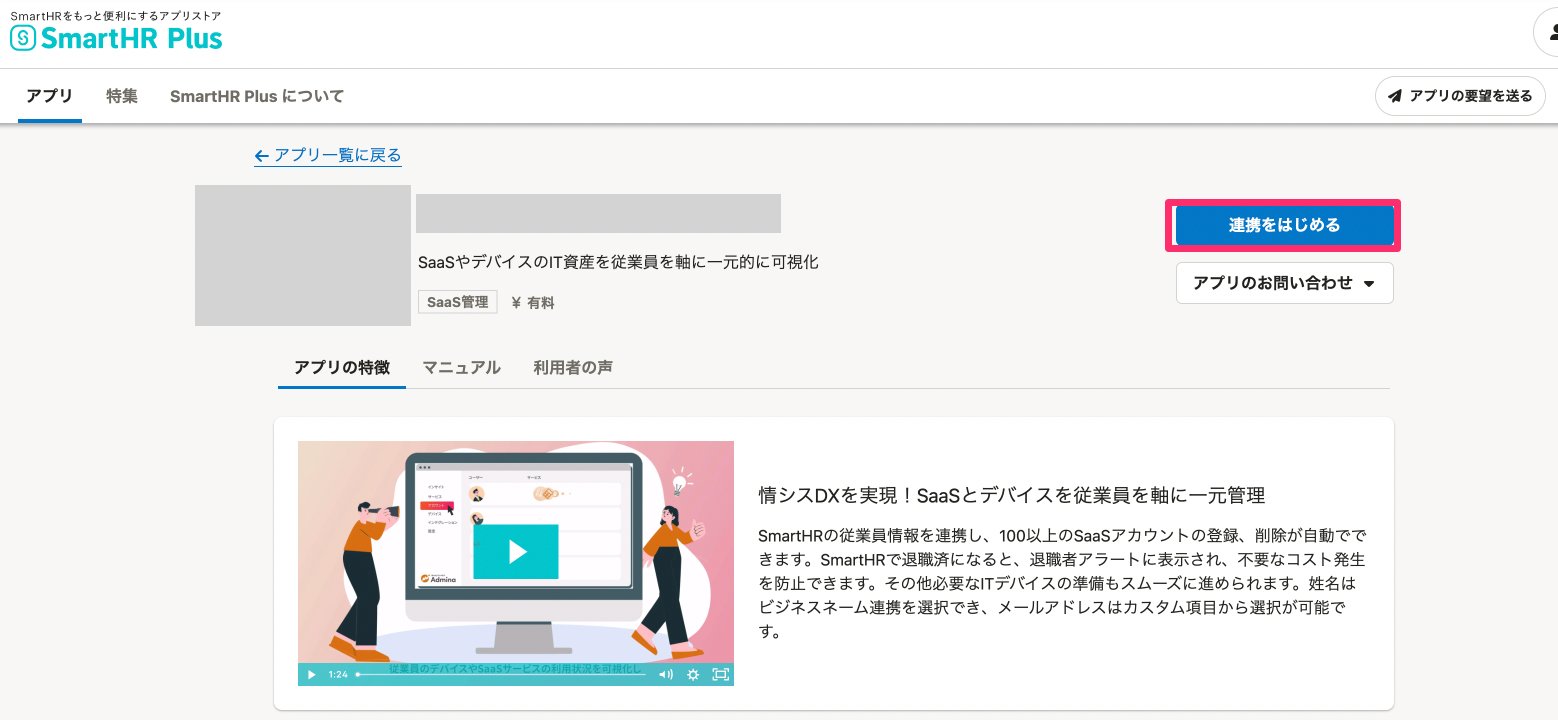
OAuthで連携する場合、次のリンクからSmartHR Plusにアクセスし、AdminaとSmartHRの連携を許可ください。
[SaaS管理:マネーフォワードAdmina SmartHR Plus (スマートHRプラス)](https://www.smarthr.plus/apps/admina)
1. 連携をはじめる をクリックします。
### OAuthでの連携(推奨)
OAuthで連携する場合、次のリンクからSmartHR Plusにアクセスし、AdminaとSmartHRの連携を許可ください。
[SaaS管理:マネーフォワードAdmina SmartHR Plus (スマートHRプラス)](https://www.smarthr.plus/apps/admina)
1. 連携をはじめる をクリックします。
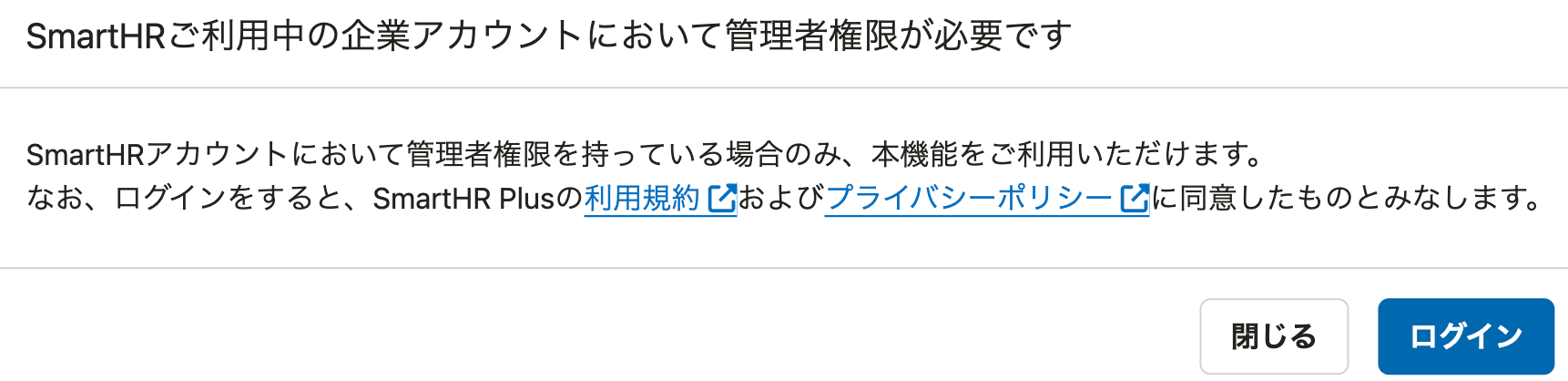
 2. SmartHRに管理者権限のアカウントでログインします。ログインが完了すると事前準備は完了ですので、次のインテグレーションのセットアップの項に進んでください。
 ### API keyでの連携
API keyで連携する場合は、以下の項目を確認します。
**ワークスペースキーの取得方法**
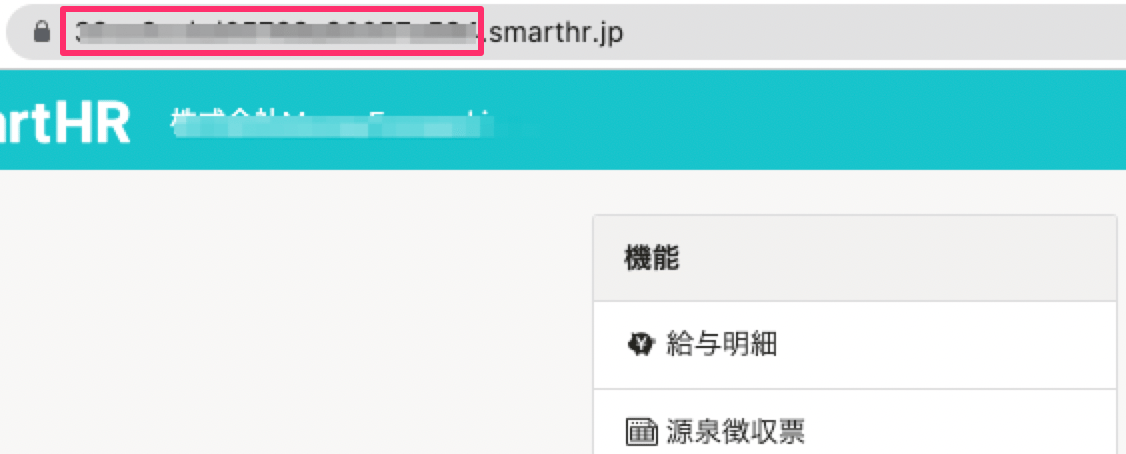
[SmartHR](https://app.smarthr.jp/login)にログイン後、**URLの一部**がワークスペースキーとなりますので、コピー・保存しておきます。
`https://{ワークスペースキー}.smarthr.jp/` (https\:// は含みません)
### API keyでの連携
API keyで連携する場合は、以下の項目を確認します。
**ワークスペースキーの取得方法**
[SmartHR](https://app.smarthr.jp/login)にログイン後、**URLの一部**がワークスペースキーとなりますので、コピー・保存しておきます。
`https://{ワークスペースキー}.smarthr.jp/` (https\:// は含みません)
 **アクセスキーの取得方法**
**アクセストークンがアクセスキー**となります。次のSmartHR社のサイトを参考にアクセストークンを発行してください。
[アクセストークンの発行方法](https://knowledge.smarthr.jp/hc/ja/articles/360026266033)
・付与する権限は、従業員情報(/crews)および、アカウント(/users)の参照権限が必須です。\
・連携時にカスタムフィールド項目のメールアドレスを取得する場合、追加したカスタム従業員項目の参照権限が必要です。
## インテグレーションのセットアップ
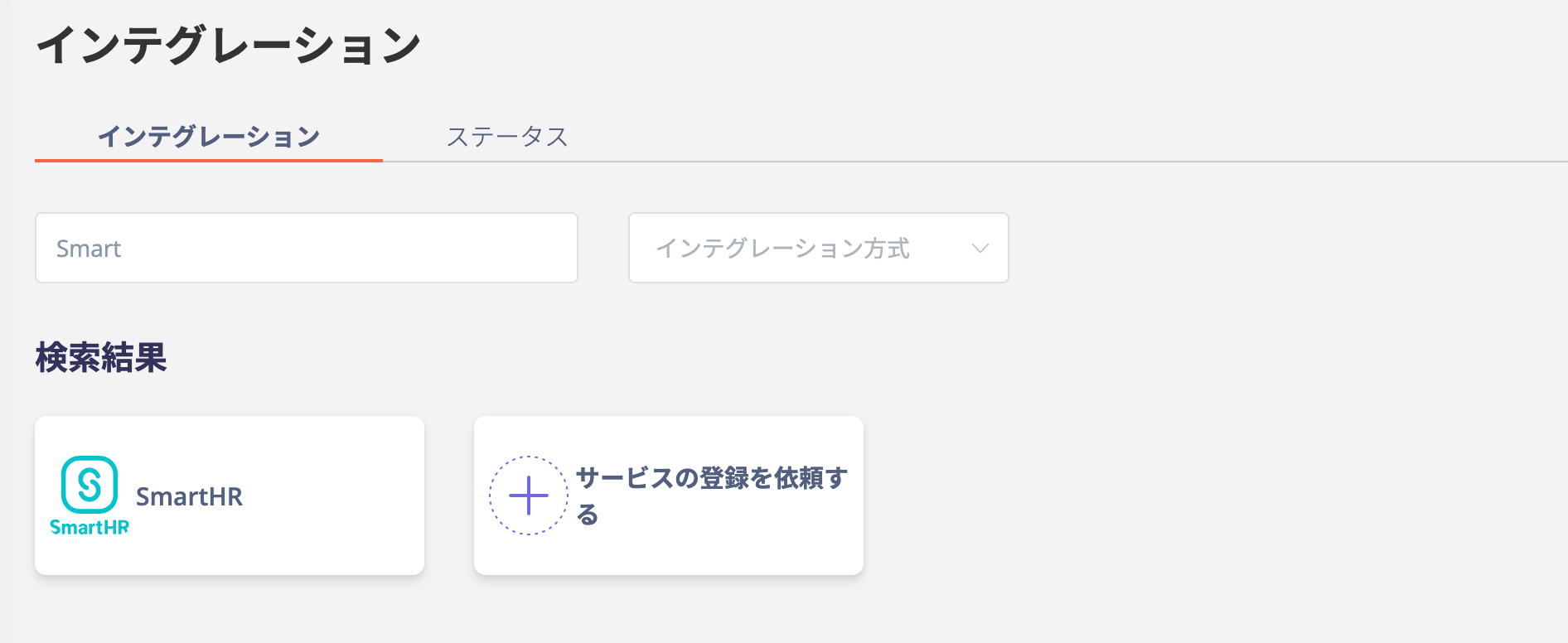
インテグレーション画面にて、**SmartHR**で検索します。
**アクセスキーの取得方法**
**アクセストークンがアクセスキー**となります。次のSmartHR社のサイトを参考にアクセストークンを発行してください。
[アクセストークンの発行方法](https://knowledge.smarthr.jp/hc/ja/articles/360026266033)
・付与する権限は、従業員情報(/crews)および、アカウント(/users)の参照権限が必須です。\
・連携時にカスタムフィールド項目のメールアドレスを取得する場合、追加したカスタム従業員項目の参照権限が必要です。
## インテグレーションのセットアップ
インテグレーション画面にて、**SmartHR**で検索します。
 ### OAuthでの連携(推奨)
タブからOAuthをクリックして \[**連携する**] をクリックします。以下の項目を設定、選択ください。
### OAuthでの連携(推奨)
タブからOAuthをクリックして \[**連携する**] をクリックします。以下の項目を設定、選択ください。
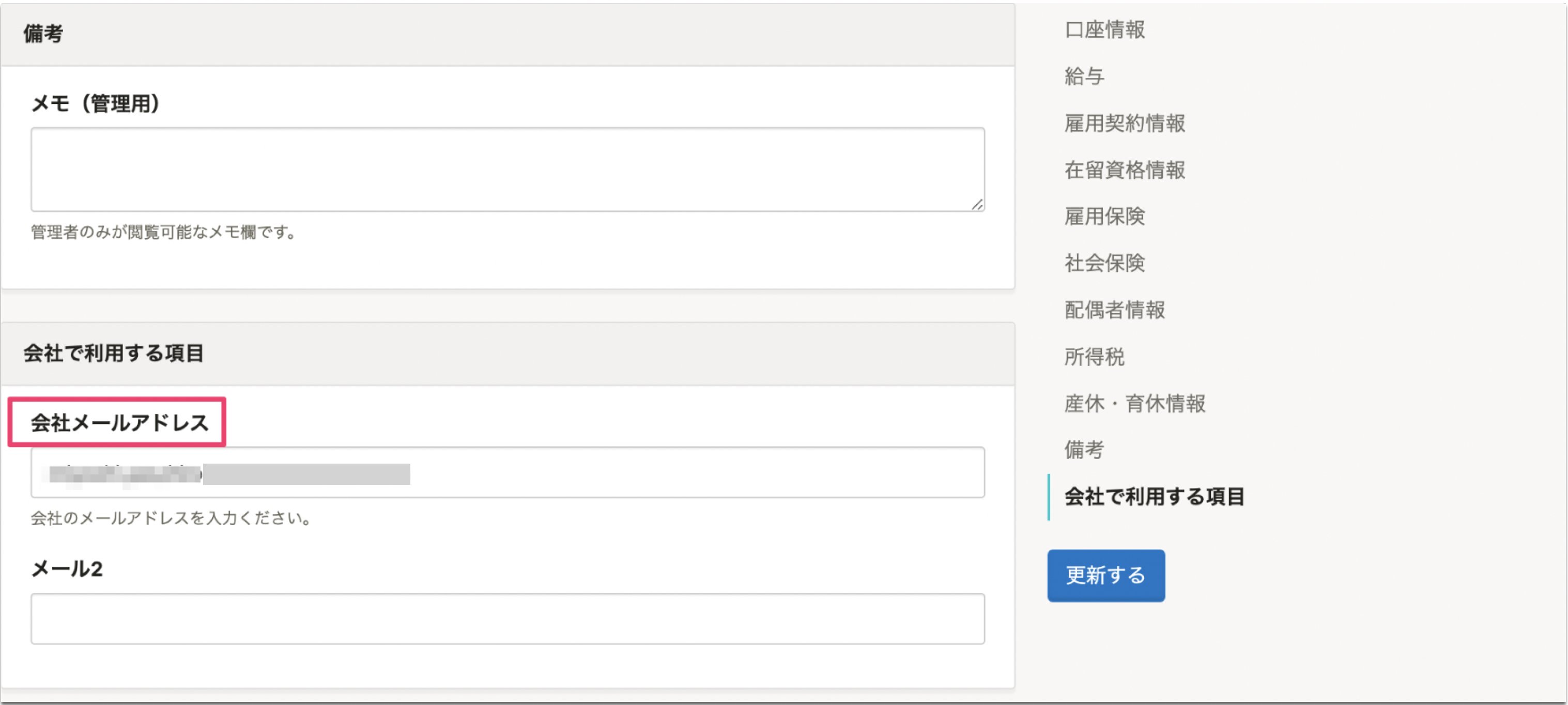
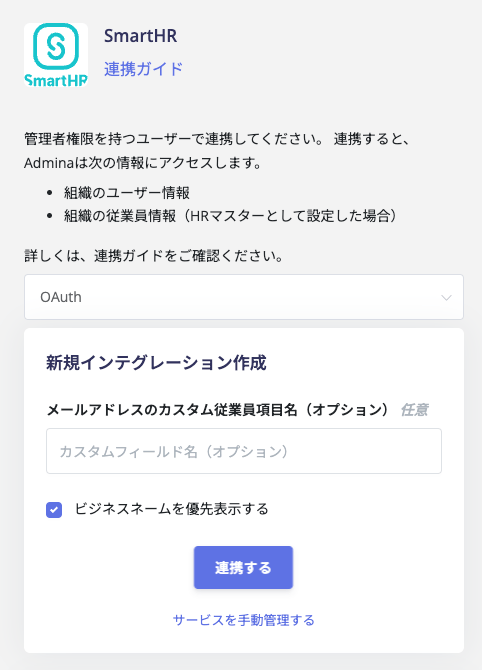 * メールアドレスのカスタム従業員項目名(オプション): カスタム従業員項目のメールアドレスを取得する場合に、\*\*カスタム従業員項目名(下記画像の赤枠部分)\*\*を入力します。指定した場合、プライマリアドレスとして取得します。カンマ区切りで複数の項目の入力が可能です(先頭の項目がプライマリアドレスとして取得されます)。連携すると、カスタム従業員項目のメールアドレスで自動的に名寄せ(マージ)が可能となります。
 * ビジネスネームを優先表示する: SmartHRでビジネスネームが設定されている場合、Adminaのユーザー名ビジネスネームを設定します。
### APIキーでの連携
タブから\[API]を選択し、次の各項目の値を入力し、**連携する**をクリックします。
* ビジネスネームを優先表示する: SmartHRでビジネスネームが設定されている場合、Adminaのユーザー名ビジネスネームを設定します。
### APIキーでの連携
タブから\[API]を選択し、次の各項目の値を入力し、**連携する**をクリックします。
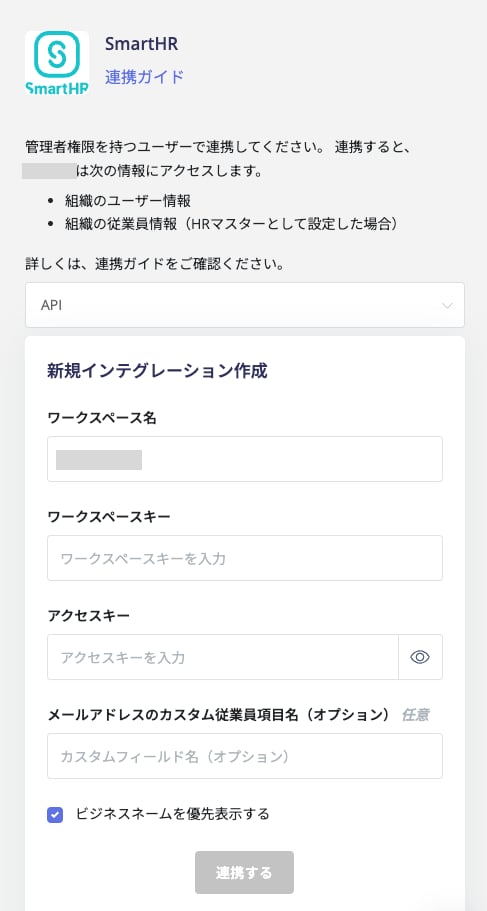 * ワークスペース名: **任意の文字列**(会社名など)
* ワークスペースキー: 前の手順で取得した**ワークスペースキー**
* アクセスキー: 前の手順で発行した**APIキー**
* メールアドレスのカスタム従業員項目名(オプション): カスタム従業員項目のメールアドレスを取得する場合に、\*\*カスタム従業員項目名(下記画像の赤枠部分)\*\*を入力します。指定した場合、プライマリアドレスとして取得します。カンマ区切りで複数の項目の入力が可能です(先頭の項目がプライマリアドレスとして取得されます)。連携すると、カスタム従業員項目のメールアドレスで自動的に名寄せ(マージ)が可能となります。
* ビジネスネームを優先表示する: SmartHRでビジネスネームが設定されている場合、Adminaのユーザー名ビジネスネームを設定します。
SmartHRとの連携に成功すると、アカウント一覧に登録済みのユーザー情報が表示されます。
正常に完了しない場合は、インテグレーション画面のステータスタブから**編集**し、再度連携をお試しください。
解決しない場合はチャットにてお問い合わせください🙏
SmartHRの連携概要については[連携ページ](https://admina.moneyforward.com/jp/integrations/smarthr)をご覧ください。
## SmartHR連携時の取得データについて
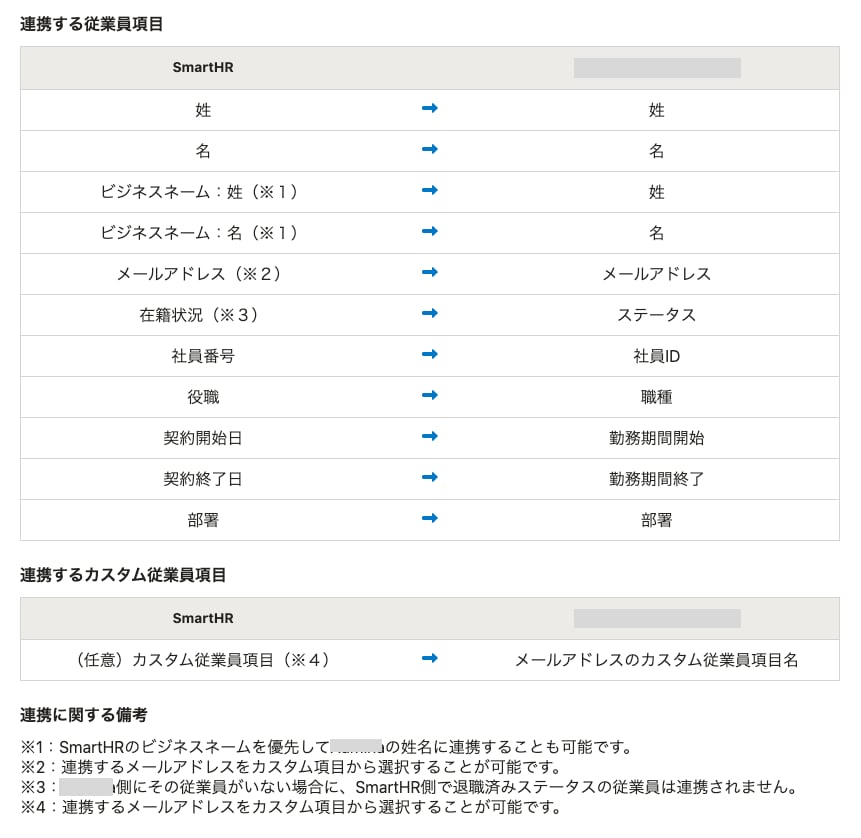
SmartHRからAdminaに連携している項目については[SmartHR Plus](https://www.smarthr.plus/apps/admina)に記載しておりますので、ご覧ください。
* ワークスペース名: **任意の文字列**(会社名など)
* ワークスペースキー: 前の手順で取得した**ワークスペースキー**
* アクセスキー: 前の手順で発行した**APIキー**
* メールアドレスのカスタム従業員項目名(オプション): カスタム従業員項目のメールアドレスを取得する場合に、\*\*カスタム従業員項目名(下記画像の赤枠部分)\*\*を入力します。指定した場合、プライマリアドレスとして取得します。カンマ区切りで複数の項目の入力が可能です(先頭の項目がプライマリアドレスとして取得されます)。連携すると、カスタム従業員項目のメールアドレスで自動的に名寄せ(マージ)が可能となります。
* ビジネスネームを優先表示する: SmartHRでビジネスネームが設定されている場合、Adminaのユーザー名ビジネスネームを設定します。
SmartHRとの連携に成功すると、アカウント一覧に登録済みのユーザー情報が表示されます。
正常に完了しない場合は、インテグレーション画面のステータスタブから**編集**し、再度連携をお試しください。
解決しない場合はチャットにてお問い合わせください🙏
SmartHRの連携概要については[連携ページ](https://admina.moneyforward.com/jp/integrations/smarthr)をご覧ください。
## SmartHR連携時の取得データについて
SmartHRからAdminaに連携している項目については[SmartHR Plus](https://www.smarthr.plus/apps/admina)に記載しておりますので、ご覧ください。