> ## Documentation Index
> Fetch the complete documentation index at: https://support.i.moneyforward.com/llms.txt
> Use this file to discover all available pages before exploring further.
# 2-3.ブラウザ拡張機能 セットアップガイド(Windows Intune)
> Microsoft Intune で管理された Windows 端末にブラウザ拡張機能を配布する手順を説明します。
Microsoft Intune で管理された Windows 端末に、Admina ブラウザ拡張機能を配布する手順です。
拡張機能の全体像は [ブラウザ拡張機能を配布してシャドーITを検知・サービスアクティビティを取得する](/it-management/shadow-it/7q1wryx3dk-extension) を参照してください。
Windows 環境向けの配布手順は 3 種類あります。ご利用の環境に合うものをお選びください。
| 手順 | 対象環境 |
| -------------------------------------------------------------------------------------- | ------------------------------------------- |
| [ソロセットアップ](/it-management/admina-extension/windows-solo-setup) | 端末ごとに個別に設定する。台数が少ない場合 |
| [GPO(オンプレミス Active Directory)](/it-management/admina-extension/qegqblx598-windows-gpo) | オンプレミスの AD ドメインに参加した端末 |
| **Intune(MDM)** ← 本手順 | **Microsoft Intune で管理された端末。オンプレミス AD は不要** |
***
## 1. 前提条件
本手順は、以下がすでに整っていることを前提としています。
* 対象端末が **Microsoft Intune に登録済み**であること([Intune 管理センター](https://intune.microsoft.com/#home)の **Devices** に表示され、正常に同期していること)
* 端末が **Microsoft Entra ID に参加**していること
* 配布対象のユーザーが所属する **Entra ID のセキュリティグループ**があること
* 作業者が **Intune 管理者**のロールを持っていること
対象ブラウザは Google Chrome と Microsoft Edge です。両方に配布する場合は、それぞれ別々に設定します(手順は同じです)。
### Admina 管理画面から取得する値
作業前に、Admina 管理画面から以下の 3 つを控えてください。
| 値 | 説明 |
| -------------- | ----------------- |
| ApiKey | 組織ごとに発行される API キー |
| CreatedDate | 発行日時 |
| OrganizationID | 組織 ID |
***
## 2. 配布ファイル
| ファイル | 用途 |
| ----------------------------------------------- | ---------------------------- |
| `ExtensionChrome.admx` / `ExtensionChrome.adml` | Chrome 用の設定テンプレート(2 つで 1 組) |
| `ExtensionEdge.admx` / `ExtensionEdge.adml` | Edge 用の設定テンプレート(2 つで 1 組) |
| `Set-UserEmailEnv.ps1` | 各ユーザーのメールアドレスを環境変数に設定するスクリプト |
`.admx` と `.adml` は必ず**同じ名前のペア**でアップロードします。
以下よりダウンロードいただけます。Intune へのアップロード時にご利用ください。
※以下をクリックすると同じタブでファイルが開きます。ダウンロード後は、ブラウザの「戻る」ボタンで本ページにお戻りください。
| ファイル | 説明 | ダウンロード |
| ---------------------- | ---------------------------------------------- | --------------------------------------------------------------------------------------------------------------------------- |
| `ExtensionChrome.admx` | Chrome 用の設定テンプレート(ADMX 定義ファイル) | [ダウンロード](https://files.support.i.moneyforward.com/files/it-management/admina-extension/windows-intune/ExtensionChrome.admx) |
| `ExtensionChrome.adml` | `ExtensionChrome.admx` と対になる文字列リソースファイル | [ダウンロード](https://files.support.i.moneyforward.com/files/it-management/admina-extension/windows-intune/ExtensionChrome.adml) |
| `ExtensionEdge.admx` | Edge 用の設定テンプレート(ADMX 定義ファイル) | [ダウンロード](https://files.support.i.moneyforward.com/files/it-management/admina-extension/windows-intune/ExtensionEdge.admx) |
| `ExtensionEdge.adml` | `ExtensionEdge.admx` と対になる文字列リソースファイル | [ダウンロード](https://files.support.i.moneyforward.com/files/it-management/admina-extension/windows-intune/ExtensionEdge.adml) |
| `Set-UserEmailEnv.ps1` | 各ユーザーのメールアドレスを環境変数に設定する Intune Platform script | [ダウンロード](https://files.support.i.moneyforward.com/files/it-management/admina-extension/windows-intune/Set-UserEmailEnv.ps1) |
まとめて欲しい場合は [すべてのファイルを ZIP でダウンロード](https://files.support.i.moneyforward.com/files/it-management/admina-extension/windows-intune/all-files.zip) をご利用ください。
`Set-UserEmailEnv.ps1` は **UTF-8(BOM 付き)+ CRLF 改行**で保存されています。Windows PowerShell(5.1)がスクリプトの文字コードを正しく解釈するために必要な形式のため、このファイルを編集する場合もこの形式を維持してください。
***
## 3. 配布の仕組み
Intune には「ログイン中のユーザーのメールアドレス」を設定値に自動で埋め込む機能がありません。そのため、本手順では 2 つの部品を組み合わせます。
**① 設定テンプレート(ADMX)** が、拡張機能の強制インストールと各種パラメータを配布します。このうち `UserEmail` には実際のメールアドレスではなく `%USEREMAIL%` という**環境変数への参照**を書き込みます。
**② スクリプト(Set-UserEmailEnv.ps1)** が、各ユーザーのログイン時に、そのユーザー自身のメールアドレスを環境変数 `USEREMAIL` に設定します。
ブラウザが設定を読み込むタイミングで `%USEREMAIL%` が実際のメールアドレスに展開され、ユーザーごとに正しい値が Admina に送信されます。この仕組みにより、**1 台の端末を複数のユーザーが利用する場合でも、それぞれのユーザーが自分のメールアドレスで記録されます**。
***
## 4. 設定手順
### 手順 1: 設定テンプレートをインポートする
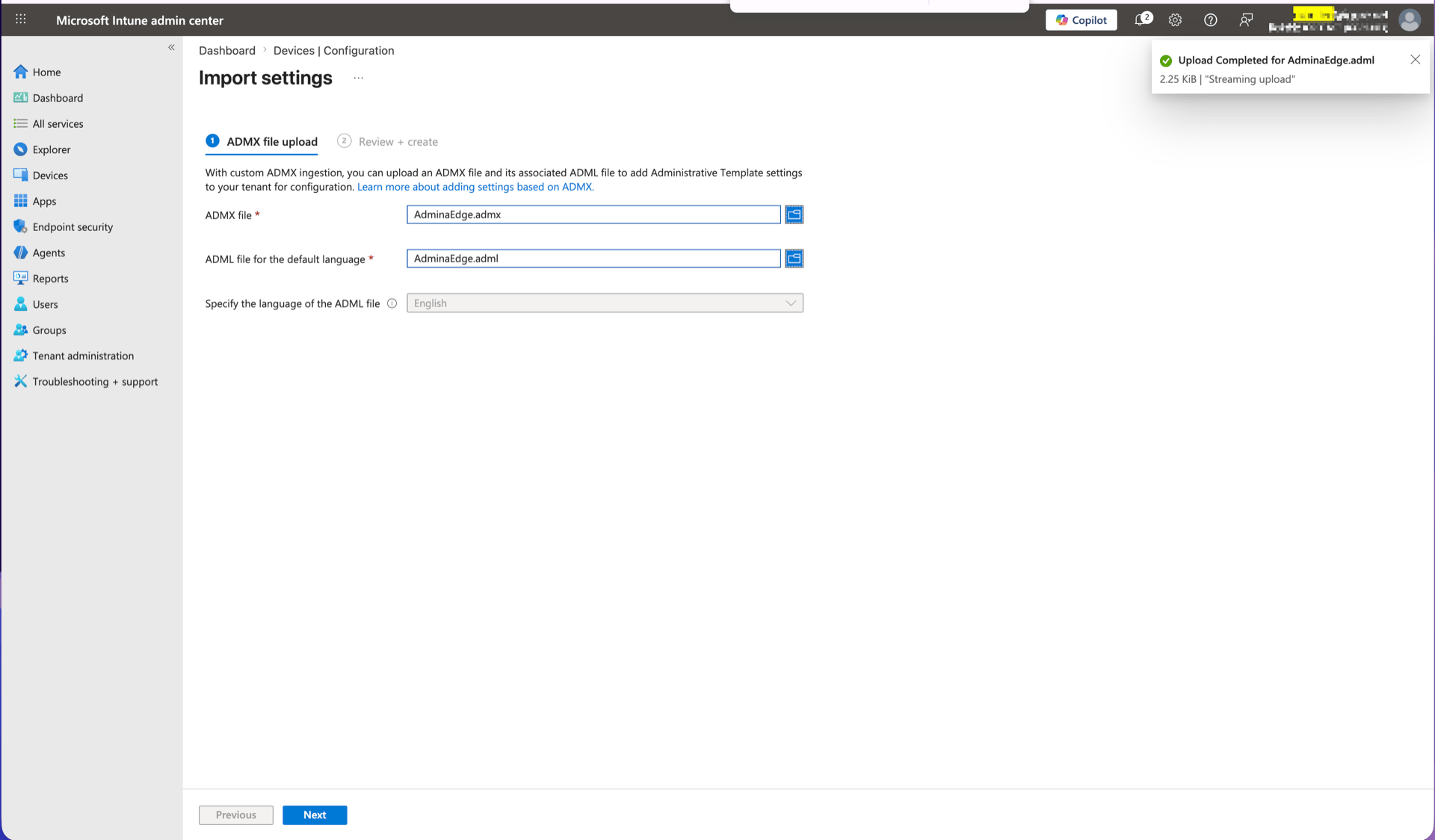
[Intune 管理センター](https://intune.microsoft.com/#home)で以下を開きます。
> [**Devices** → **Configuration**](https://intune.microsoft.com/#view/Microsoft_Intune_DeviceSettings/DevicesMenu/~/configuration) → **Manage** → **Templates** → **Import ADMX**
Chrome 用と Edge 用を、**それぞれ別々に** 2 回に分けてインポートします。
1. 1 回目: `ExtensionChrome.admx` と `ExtensionChrome.adml` をアップロード
2. 2 回目: `ExtensionEdge.admx` と `ExtensionEdge.adml` をアップロード
両方とも **State** が **Available** になれば成功です。
 ### 手順 2: 設定プロファイルを作成する
> [**Devices** → **Configuration**](https://intune.microsoft.com/#view/Microsoft_Intune_DeviceSettings/DevicesMenu/~/configuration) → **Create** → **New Policy**
### 手順 2: 設定プロファイルを作成する
> [**Devices** → **Configuration**](https://intune.microsoft.com/#view/Microsoft_Intune_DeviceSettings/DevicesMenu/~/configuration) → **Create** → **New Policy**
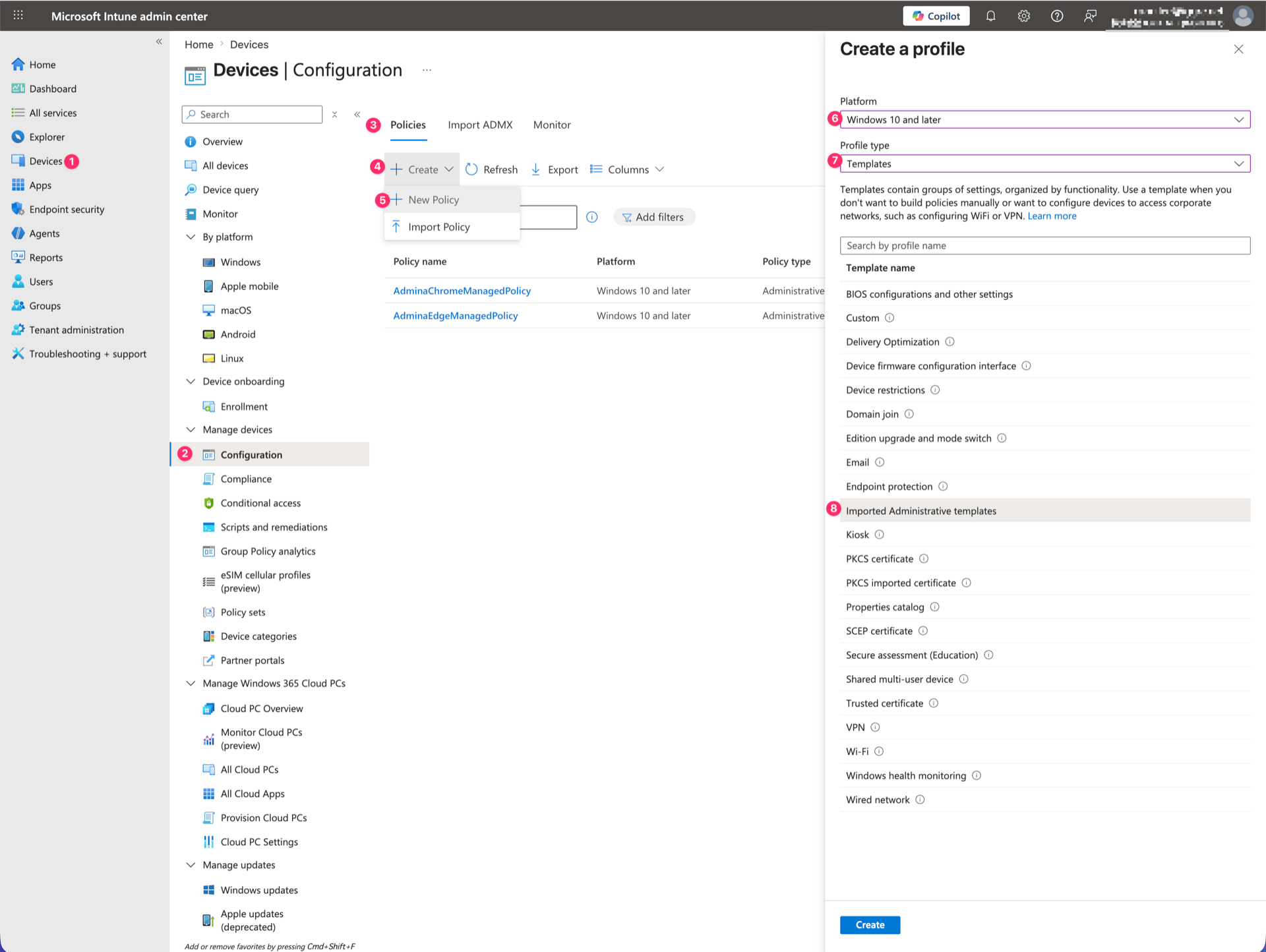 以下を選択・入力します。
| 項目 | 入力例 |
| ------------ | ---------------------------------------------------------------------------------------- |
| Platform | **Windows 10 and later** |
| Profile type | **Templates** → **Imported Administrative templates** |
| Name | `AdminaChromeManagedPolicy`(Edge の場合は `AdminaEdgeManagedPolicy` など、ブラウザ名を含めると管理しやすくなります) |
| Description | `Admina の Chrome 向けポリシーの配布` |
**Configuration settings** の画面で `Admina` と検索すると、次の 2 つが表示されます。配布したいブラウザの方を選択してください。
* `[Chrome] Admina Extension を強制インストールし Managed Policy を配布する`
* `[Edge] Admina Extension を強制インストールし Managed Policy を配布する`
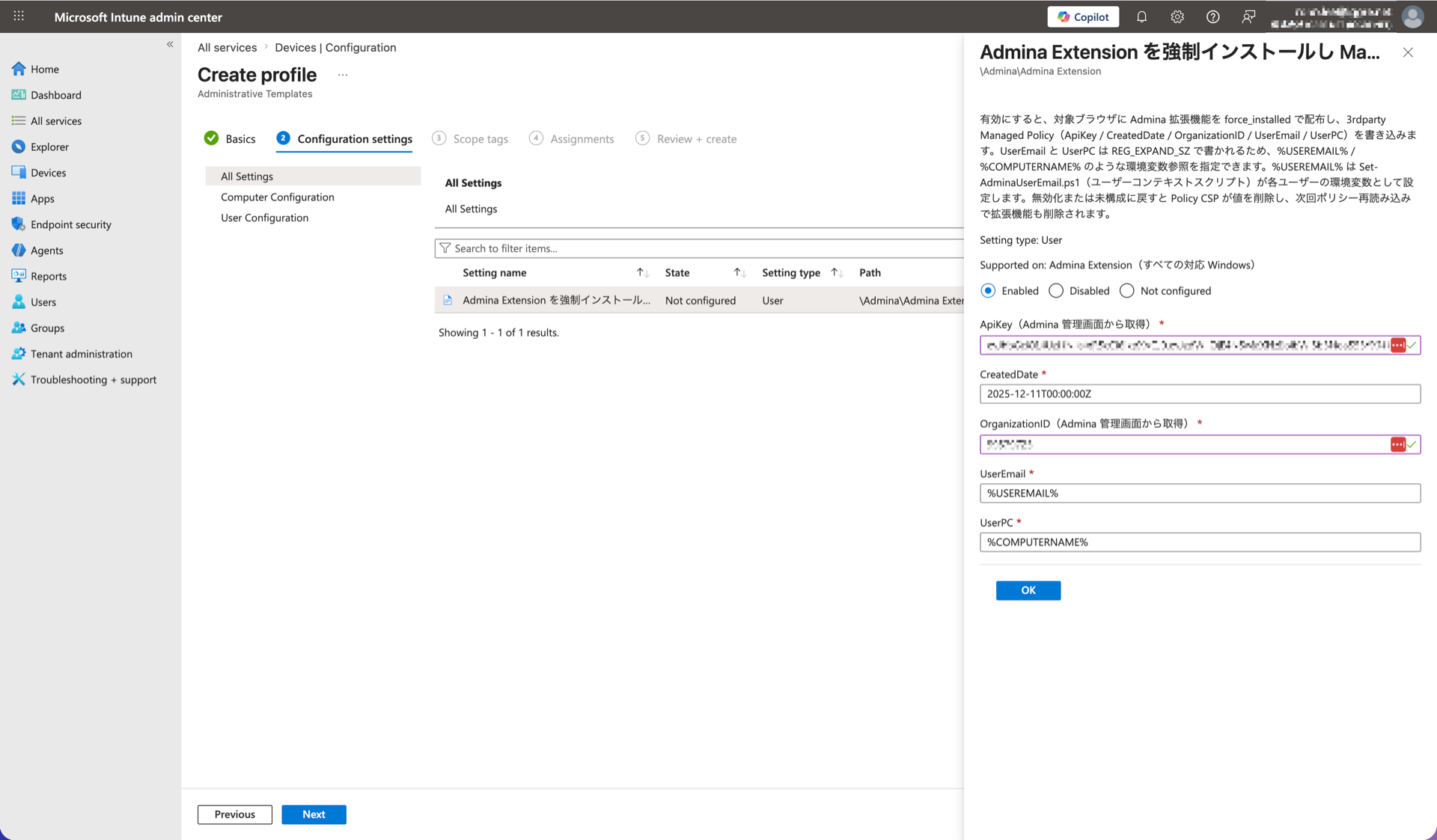
**Enabled** を選び、以下の値を入力します。
| 項目 | 入力する値 |
| -------------- | ----------------------------------------- |
| ApiKey | Admina 管理画面の値 |
| CreatedDate | Admina 管理画面の値 |
| OrganizationID | Admina 管理画面の値 |
| UserEmail | `%USEREMAIL%` ← **この文字列をそのまま入力してください** |
| UserPC | `%COMPUTERNAME%` ← **この文字列をそのまま入力してください** |
> **UserEmail と UserPC は、実際の値に置き換えないでください。** `%USEREMAIL%` `%COMPUTERNAME%` という文字列のまま入力します。ブラウザが読み込む際に、自動的にユーザーごとの値へ展開されます。
以下を選択・入力します。
| 項目 | 入力例 |
| ------------ | ---------------------------------------------------------------------------------------- |
| Platform | **Windows 10 and later** |
| Profile type | **Templates** → **Imported Administrative templates** |
| Name | `AdminaChromeManagedPolicy`(Edge の場合は `AdminaEdgeManagedPolicy` など、ブラウザ名を含めると管理しやすくなります) |
| Description | `Admina の Chrome 向けポリシーの配布` |
**Configuration settings** の画面で `Admina` と検索すると、次の 2 つが表示されます。配布したいブラウザの方を選択してください。
* `[Chrome] Admina Extension を強制インストールし Managed Policy を配布する`
* `[Edge] Admina Extension を強制インストールし Managed Policy を配布する`
**Enabled** を選び、以下の値を入力します。
| 項目 | 入力する値 |
| -------------- | ----------------------------------------- |
| ApiKey | Admina 管理画面の値 |
| CreatedDate | Admina 管理画面の値 |
| OrganizationID | Admina 管理画面の値 |
| UserEmail | `%USEREMAIL%` ← **この文字列をそのまま入力してください** |
| UserPC | `%COMPUTERNAME%` ← **この文字列をそのまま入力してください** |
> **UserEmail と UserPC は、実際の値に置き換えないでください。** `%USEREMAIL%` `%COMPUTERNAME%` という文字列のまま入力します。ブラウザが読み込む際に、自動的にユーザーごとの値へ展開されます。
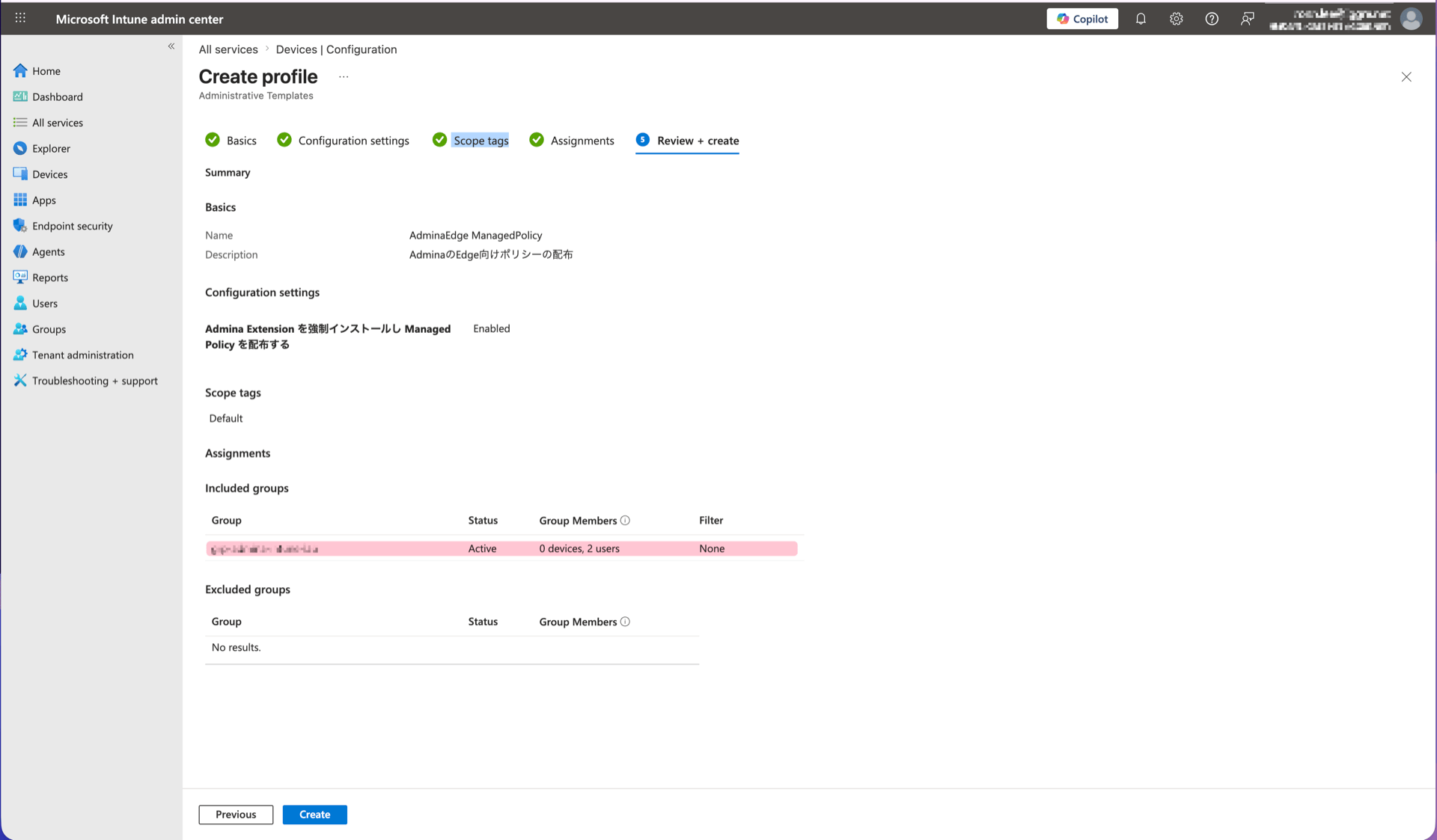
 **Assignments** で、配布対象の**ユーザーグループ**を指定します。
> デバイスグループではなく**ユーザーグループ**を指定してください。本テンプレートはユーザー単位の設定として動作します。
**Assignments** で、配布対象の**ユーザーグループ**を指定します。
> デバイスグループではなく**ユーザーグループ**を指定してください。本テンプレートはユーザー単位の設定として動作します。
 Chrome と Edge の両方に配布する場合は、この手順をもう一度繰り返して 2 つのプロファイルを作成します。
### 手順 3: メールアドレス設定スクリプトを配布する
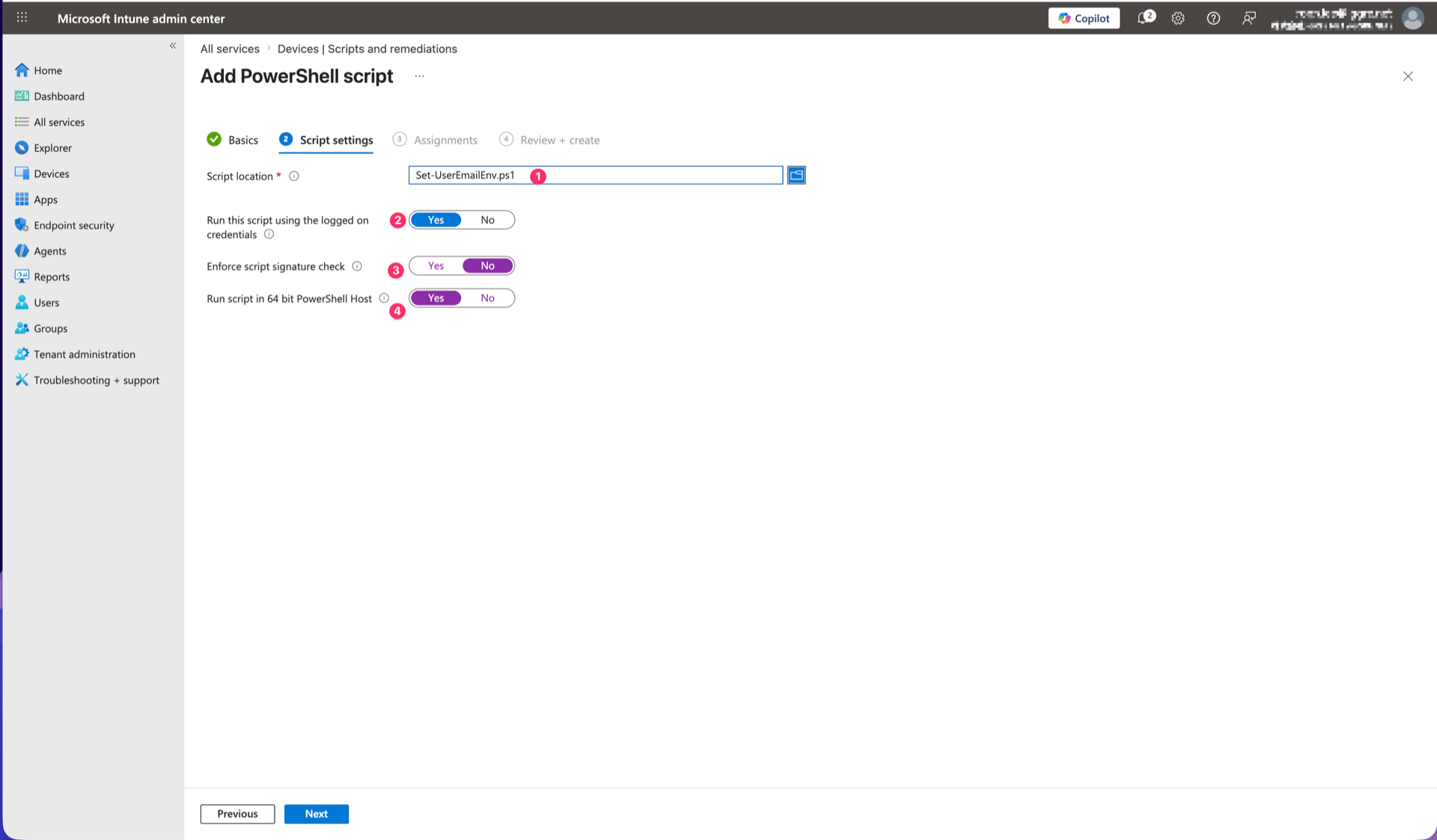
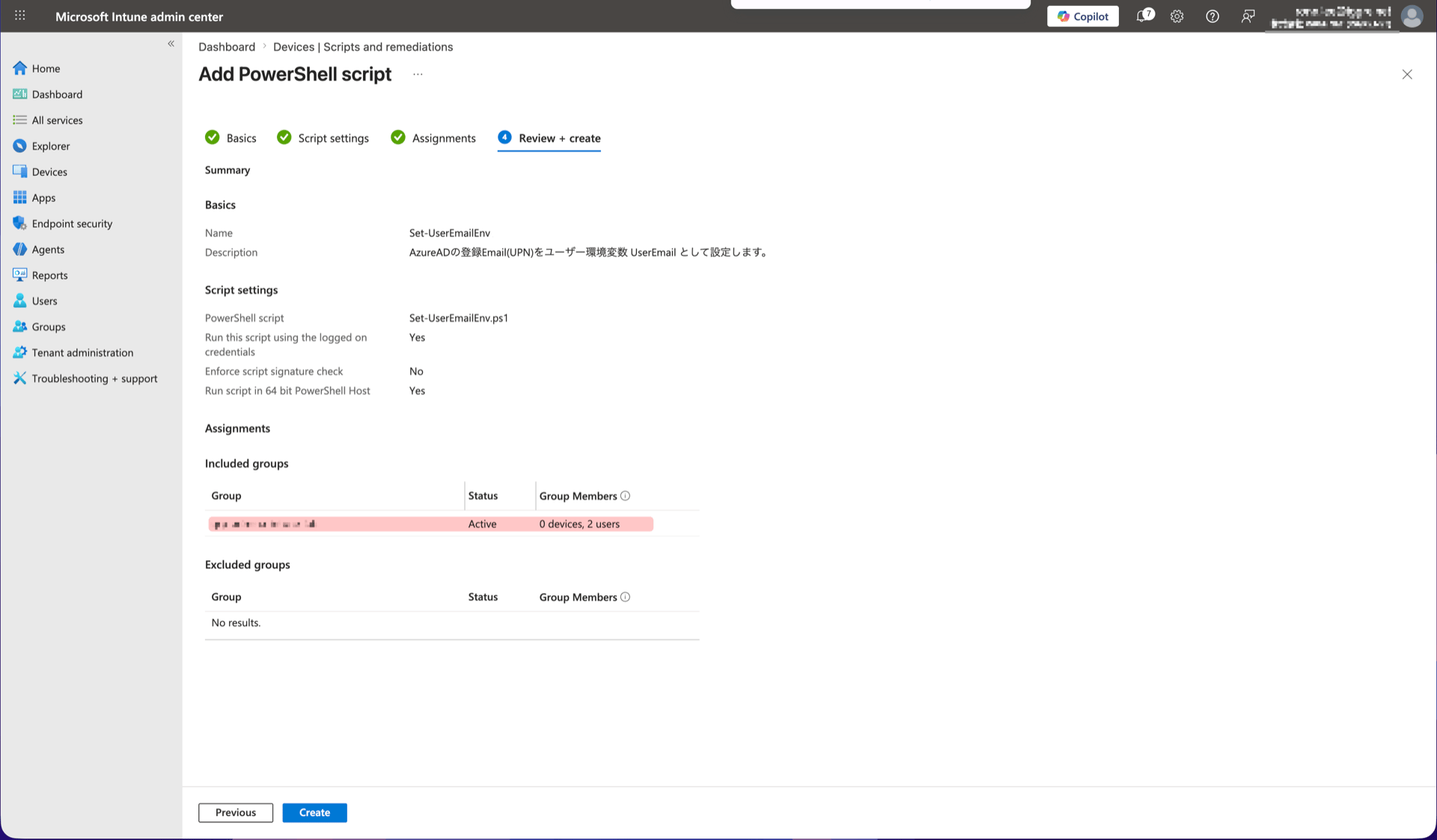
> [**Devices** → **Scripts and remediations**](https://intune.microsoft.com/#view/Microsoft_Intune_DeviceSettings/DevicesMenu/~/scripts) → **Platform scripts** → **Add** → **Windows 10 and later**
| 項目 | 設定値 |
| ----------------------------------------------- | ---------------------- |
| スクリプト | `Set-UserEmailEnv.ps1` |
| Run this script using the logged on credentials | **Yes** |
| Enforce script signature check | No |
| Run script in 64 bit PowerShell Host | Yes |
| Assignments | 手順 2 と**同じユーザーグループ** |
> **「Run this script using the logged on credentials」は必ず Yes にしてください。** No のままだと、ユーザーごとのメールアドレスが正しく設定されません。
Chrome と Edge の両方に配布する場合は、この手順をもう一度繰り返して 2 つのプロファイルを作成します。
### 手順 3: メールアドレス設定スクリプトを配布する
> [**Devices** → **Scripts and remediations**](https://intune.microsoft.com/#view/Microsoft_Intune_DeviceSettings/DevicesMenu/~/scripts) → **Platform scripts** → **Add** → **Windows 10 and later**
| 項目 | 設定値 |
| ----------------------------------------------- | ---------------------- |
| スクリプト | `Set-UserEmailEnv.ps1` |
| Run this script using the logged on credentials | **Yes** |
| Enforce script signature check | No |
| Run script in 64 bit PowerShell Host | Yes |
| Assignments | 手順 2 と**同じユーザーグループ** |
> **「Run this script using the logged on credentials」は必ず Yes にしてください。** No のままだと、ユーザーごとのメールアドレスが正しく設定されません。
 ***
## 5. 動作確認
設定の反映には数分から数十分かかります。対象ユーザーで端末にサインインしたあと、以下を確認してください。
### 確認 1: 環境変数
PowerShell を**新しく開いて**実行します。
```powershell theme={null}
[Environment]::GetEnvironmentVariable('USEREMAIL', 'User')
```
サインインしているユーザーのメールアドレスが表示されれば成功です。
### 確認 2: 拡張機能
ブラウザで `chrome://extensions`(Edge の場合は `edge://extensions`)を開き、Admina 拡張機能がインストールされていることを確認します。「組織によってインストールされました」と表示されます。
### 確認 3: 拡張機能の設定画面
Admina 拡張機能のオプション画面を開き、**Email address** 欄にサインイン中のユーザーのメールアドレスが表示され、**Managed** と表示されていることを確認します。
問題がある場合は [Diag データの確認方法](/it-management/admina-extension/344geptwee-diag) を参照してください。
***
## 6. よくある質問・トラブルシューティング
### 各手順で実行エラーが出る場合
手順 2(設定プロファイル)または手順 3(スクリプト)で配布エラーが起きている場合、それぞれの実行ログを Intune 管理センターで確認してください。
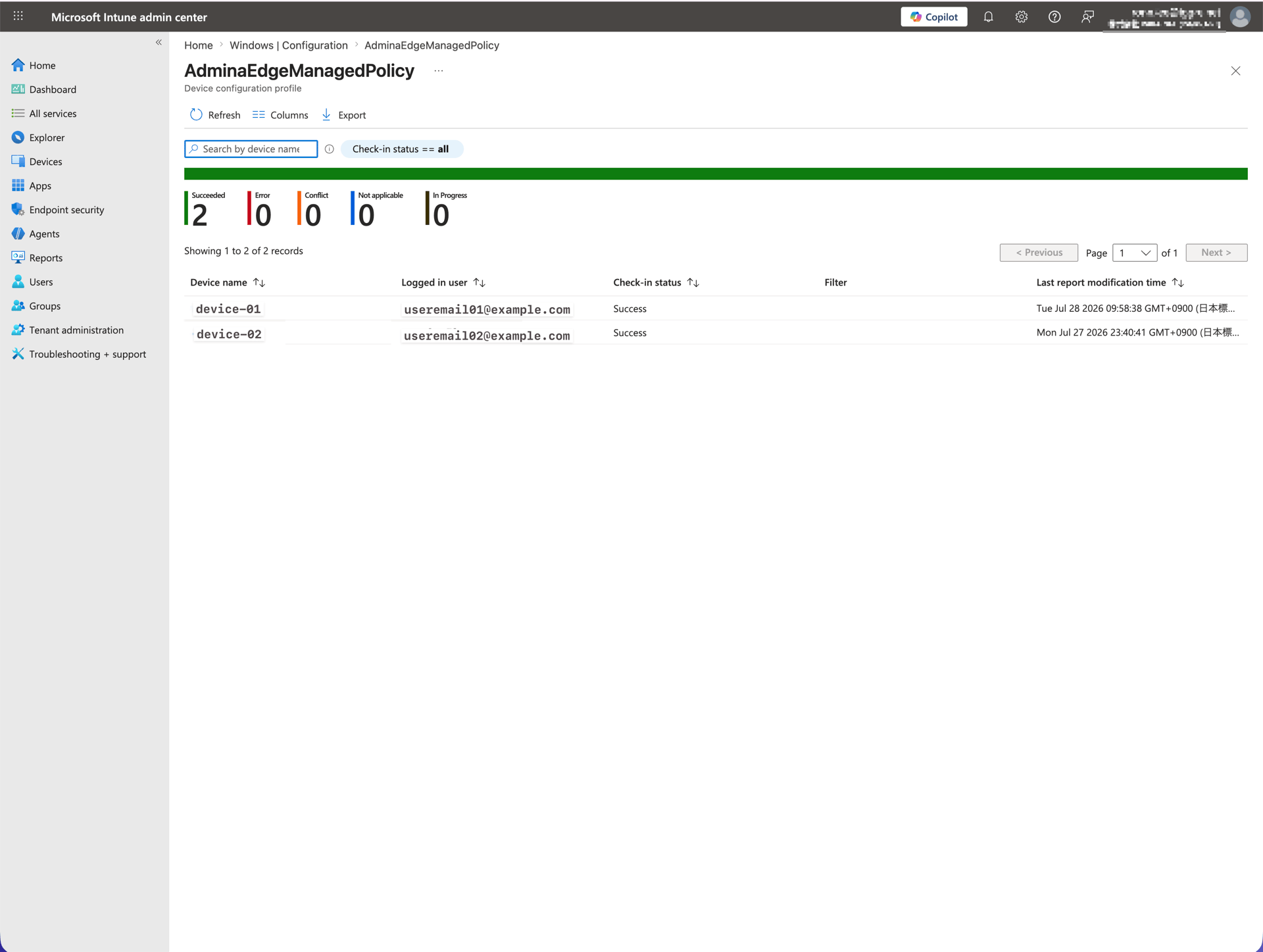
設定プロファイルは、[**Devices** → **Configuration**](https://intune.microsoft.com/#view/Microsoft_Intune_DeviceSettings/DevicesMenu/~/configuration) → 該当プロファイル → **Device status** で、対象端末ごとの適用結果(Succeeded / Error など)を確認できます。
***
## 5. 動作確認
設定の反映には数分から数十分かかります。対象ユーザーで端末にサインインしたあと、以下を確認してください。
### 確認 1: 環境変数
PowerShell を**新しく開いて**実行します。
```powershell theme={null}
[Environment]::GetEnvironmentVariable('USEREMAIL', 'User')
```
サインインしているユーザーのメールアドレスが表示されれば成功です。
### 確認 2: 拡張機能
ブラウザで `chrome://extensions`(Edge の場合は `edge://extensions`)を開き、Admina 拡張機能がインストールされていることを確認します。「組織によってインストールされました」と表示されます。
### 確認 3: 拡張機能の設定画面
Admina 拡張機能のオプション画面を開き、**Email address** 欄にサインイン中のユーザーのメールアドレスが表示され、**Managed** と表示されていることを確認します。
問題がある場合は [Diag データの確認方法](/it-management/admina-extension/344geptwee-diag) を参照してください。
***
## 6. よくある質問・トラブルシューティング
### 各手順で実行エラーが出る場合
手順 2(設定プロファイル)または手順 3(スクリプト)で配布エラーが起きている場合、それぞれの実行ログを Intune 管理センターで確認してください。
設定プロファイルは、[**Devices** → **Configuration**](https://intune.microsoft.com/#view/Microsoft_Intune_DeviceSettings/DevicesMenu/~/configuration) → 該当プロファイル → **Device status** で、対象端末ごとの適用結果(Succeeded / Error など)を確認できます。
 スクリプトは、[**Devices** → **Scripts and remediations**](https://intune.microsoft.com/#view/Microsoft_Intune_DeviceSettings/DevicesMenu/~/scripts) → 該当スクリプト → **Device status** / **User status** で、実行結果を確認できます。
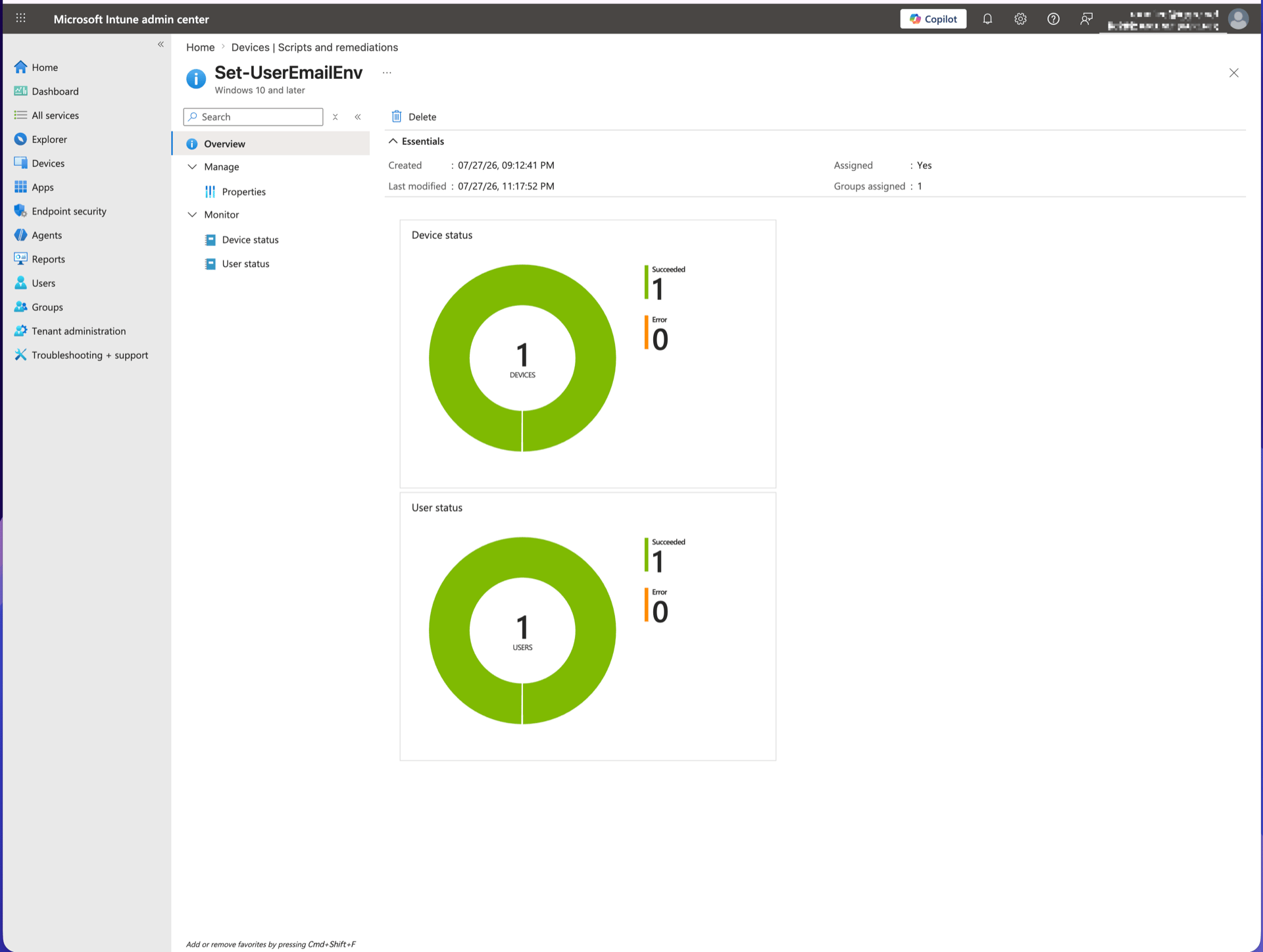 Error が出ている場合は、対象端末を選択すると詳細なエラーコード・メッセージを確認できます。
### 設定後すぐに反映されません
Intune の反映にはタイムラグがあります。再ログインなどで Sync する場合もあります。通信環境が良い状態で時間(1〜数時間)待つか、ログオフ / ログイン(再ログイン)を試すなどしてください。
### 拡張機能に `%USEREMAIL%` と表示される
環境変数が展開される前にデータが送信されると発生します。環境変数の展開が行われれば自然に解消するため、まずは反映を一定時間お待ちください。それでも反映がこない場合は配布エラーになっていないか、以下の手順で確認してください。
* 「Run this script using the logged on credentials」が **Yes** になっているか
* [**Devices** → **Scripts and remediations**](https://intune.microsoft.com/#view/Microsoft_Intune_DeviceSettings/DevicesMenu/~/scripts) → 該当スクリプト → **Device status** で、対象端末が **Success** になっているか
### 設定値(ApiKey など)を変更したい
手順 2 で作成した設定プロファイルを開き、値を書き換えて保存するだけです。次回の同期時に各端末へ反映されます。ファイルの再アップロードは不要です。
### 配布を停止したい
手順 2 で作成した設定プロファイルの**割り当てを解除**するか、プロファイル自体を削除します。次回のポリシー更新時に設定が削除され、ブラウザから拡張機能が自動的に削除されます。
なお、環境変数 `USEREMAIL` は削除されずに残ります。これはユーザーのメールアドレスを示す一般的な値であり、Admina 固有の情報ではないためです。削除が必要な場合は別途対応してください。
Error が出ている場合は、対象端末を選択すると詳細なエラーコード・メッセージを確認できます。
### 設定後すぐに反映されません
Intune の反映にはタイムラグがあります。再ログインなどで Sync する場合もあります。通信環境が良い状態で時間(1〜数時間)待つか、ログオフ / ログイン(再ログイン)を試すなどしてください。
### 拡張機能に `%USEREMAIL%` と表示される
環境変数が展開される前にデータが送信されると発生します。環境変数の展開が行われれば自然に解消するため、まずは反映を一定時間お待ちください。それでも反映がこない場合は配布エラーになっていないか、以下の手順で確認してください。
* 「Run this script using the logged on credentials」が **Yes** になっているか
* [**Devices** → **Scripts and remediations**](https://intune.microsoft.com/#view/Microsoft_Intune_DeviceSettings/DevicesMenu/~/scripts) → 該当スクリプト → **Device status** で、対象端末が **Success** になっているか
### 設定値(ApiKey など)を変更したい
手順 2 で作成した設定プロファイルを開き、値を書き換えて保存するだけです。次回の同期時に各端末へ反映されます。ファイルの再アップロードは不要です。
### 配布を停止したい
手順 2 で作成した設定プロファイルの**割り当てを解除**するか、プロファイル自体を削除します。次回のポリシー更新時に設定が削除され、ブラウザから拡張機能が自動的に削除されます。
なお、環境変数 `USEREMAIL` は削除されずに残ります。これはユーザーのメールアドレスを示す一般的な値であり、Admina 固有の情報ではないためです。削除が必要な場合は別途対応してください。