> ## Documentation Index
> Fetch the complete documentation index at: https://support.i.moneyforward.com/llms.txt
> Use this file to discover all available pages before exploring further.
# Admina Tracker のインストール(Windows ソロ)
> Admina Tracker を Windows に手動でインストールする手順です。管理画面からインストーラーをダウンロードし、API キーを設定してデバイス情報の自動収集を開始します。
Admina Tracker を個別の Windows デバイスに手動でインストールする手順です。管理画面からインストーラーをダウンロードし、API キーを設定してデバイス情報の自動収集を開始します。
## インストール手順
ステップ 1: API キーを生成する
Admina Tracker がデータを送信するには、組織ごとの API キーが必要です。
1. Admina の管理画面にログインします
2. **設定** > **Admina Tracker** タブを開きます
3. **API キー** セクションで **新しい API キーを生成する** をクリックします
4. 生成された API キーをコピーします
API キーは生成時にのみ表示されます。必ずコピーして安全な場所に保管してください。紛失した場合は **再生成** で新しいキーを発行できますが、既存のすべての Admina Tracker で更新が必要になります。
**設定** > **APIキー一覧** に表示されている **組織ID** をメモしておいてください。Organization ID として利用します。
ステップ 2: インストーラーをダウンロードする
1. **設定** > **Admina Tracker** タブの **ダウンロード** セクションを開きます
2. **Windows(x64)** のインストーラーをダウンロードします
管理画面を経由せず取得する場合は、[Windows(x64)インストーラーの最新版](https://dl.itmc.i.moneyforward.com/admina-tracker/stable/win-x64/latest) から直接ダウンロードできます。
ステップ 3: インストールする
1. ダウンロードしたインストーラーを実行します
2. インストール先のフォルダを選択します(デフォルトのままで問題ありません)
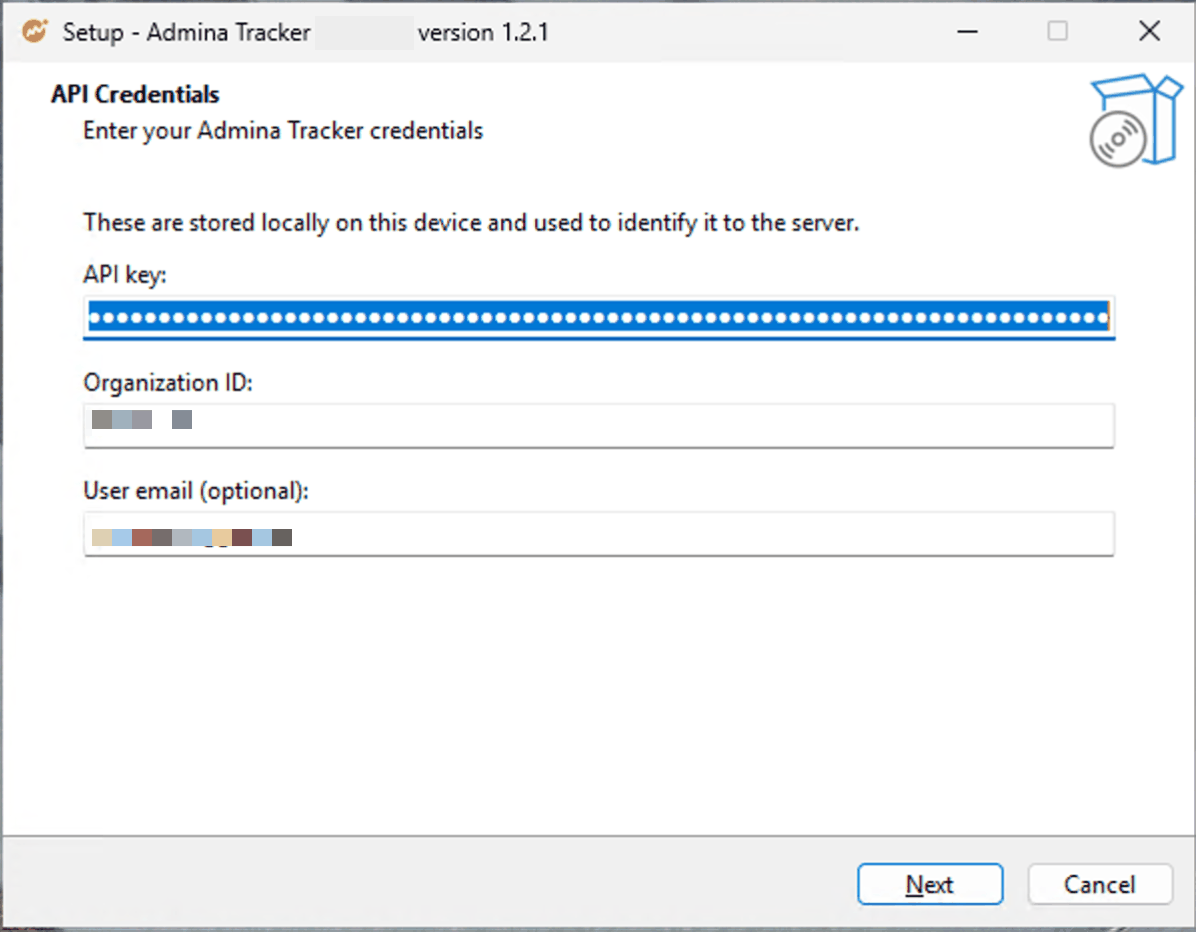
3. 次の画面で以下を入力します
* `API key` — ステップ 1 で生成した API キー
* `Organization ID` — 管理画面に表示されている Organization ID
* `User email`(任意) — 利用者のメールアドレス
4. **Install** をクリックします
5. 「Installation complete」と表示されたら完了です
 インストールが完了すると、Admina Tracker はバックグラウンドで自動的に起動します。Windows にログインすると自動的に開始されるため、手動で起動する必要はありません。
`User email` を入力しなくても、`API key` と `Organization ID` だけで Admina Tracker は動作します。デバイスはシリアル番号で識別され、Admina のデバイス一覧に登録されます。同じシリアル番号のデバイスが既に登録されている場合は、新しいデバイスは作成されず、登録済みのデバイスとして扱われます。
この場合も、アプリケーション利用状況は Admina に記録されます。利用状況は利用者のメールアドレスではなく端末に紐付けて記録され、記録には端末のホスト名(取得できない場合はシリアル番号)が含まれます。そのため、どの端末で使われたかは特定できますが、どの利用者が使ったかは特定できません。
## 動作確認
コマンドプロンプトで以下のコマンドを実行して、Admina Tracker が正常に動作していることを確認できます。インストール直後でも実行できるよう、フルパスで指定しています。
```bat theme={null}
"%LOCALAPPDATA%\AdminaTracker\admina-tracker.exe" status
```
PowerShell の場合は以下のとおりです。
```powershell theme={null}
& "$env:LOCALAPPDATA\AdminaTracker\admina-tracker.exe" status
```
正常に動作している場合、エージェントのステータスが表示されます。
## アンインストール
### アプリと機能からアンインストールする
1. **設定** > **アプリ** > **アプリと機能** を開きます
2. 一覧から **Admina Tracker** を探します
3. **アンインストール** をクリックします
4. データとログの削除を選択します
* 「はい」を選ぶとデータとログをすべて削除します
* 「いいえ」を選ぶとデータとログを残して再インストールに備えます
5. 「Admina Tracker was successfully removed from your computer.」と表示されたら完了です
「いいえ」を選んだ場合、以下のフォルダとファイルが残ります。インストール先を変更した場合は、そのフォルダの配下に残ります。
| パス | 内容 |
| - | - |
| `%LOCALAPPDATA%\AdminaTracker\data\` | データディレクトリ。収集データの SQLite データベース(`agent.db`)と、API キー・Organization ID・User email の設定値が保存されています |
| `%LOCALAPPDATA%\AdminaTracker\logs\` | エージェントとアップデーターのログ |
スケジュールタスク、環境変数 `PATH` への追加、インストール状態の検出用レジストリ値は、どちらを選んでも削除されます。
再インストール時に以前の設定を引き継ぎたい場合は、データを残すことをおすすめします。データを残した場合、再インストール時に API キー・Organization ID・User email が自動的に入力されます。
## トラブルシューティング
### 「WindowsによってPCが保護されました」と表示される場合
Windows SmartScreen により、インストーラーの初回実行時にこのメッセージを表示することがあります。**詳細情報** をクリックし、**実行** を選択してください。
API キーのエラーや停止時の対処など、その他の問題については [Windows 向け Admina Tracker のよくある質問(FAQ)](/it-management/admina-tracker/install-windows#faq) を参照してください。
This documentation is built and hosted on [Mintlify](https://mintlify.com), a developer documentation platform.
インストールが完了すると、Admina Tracker はバックグラウンドで自動的に起動します。Windows にログインすると自動的に開始されるため、手動で起動する必要はありません。
`User email` を入力しなくても、`API key` と `Organization ID` だけで Admina Tracker は動作します。デバイスはシリアル番号で識別され、Admina のデバイス一覧に登録されます。同じシリアル番号のデバイスが既に登録されている場合は、新しいデバイスは作成されず、登録済みのデバイスとして扱われます。
この場合も、アプリケーション利用状況は Admina に記録されます。利用状況は利用者のメールアドレスではなく端末に紐付けて記録され、記録には端末のホスト名(取得できない場合はシリアル番号)が含まれます。そのため、どの端末で使われたかは特定できますが、どの利用者が使ったかは特定できません。
## 動作確認
コマンドプロンプトで以下のコマンドを実行して、Admina Tracker が正常に動作していることを確認できます。インストール直後でも実行できるよう、フルパスで指定しています。
```bat theme={null}
"%LOCALAPPDATA%\AdminaTracker\admina-tracker.exe" status
```
PowerShell の場合は以下のとおりです。
```powershell theme={null}
& "$env:LOCALAPPDATA\AdminaTracker\admina-tracker.exe" status
```
正常に動作している場合、エージェントのステータスが表示されます。
## アンインストール
### アプリと機能からアンインストールする
1. **設定** > **アプリ** > **アプリと機能** を開きます
2. 一覧から **Admina Tracker** を探します
3. **アンインストール** をクリックします
4. データとログの削除を選択します
* 「はい」を選ぶとデータとログをすべて削除します
* 「いいえ」を選ぶとデータとログを残して再インストールに備えます
5. 「Admina Tracker was successfully removed from your computer.」と表示されたら完了です
「いいえ」を選んだ場合、以下のフォルダとファイルが残ります。インストール先を変更した場合は、そのフォルダの配下に残ります。
| パス | 内容 |
| - | - |
| `%LOCALAPPDATA%\AdminaTracker\data\` | データディレクトリ。収集データの SQLite データベース(`agent.db`)と、API キー・Organization ID・User email の設定値が保存されています |
| `%LOCALAPPDATA%\AdminaTracker\logs\` | エージェントとアップデーターのログ |
スケジュールタスク、環境変数 `PATH` への追加、インストール状態の検出用レジストリ値は、どちらを選んでも削除されます。
再インストール時に以前の設定を引き継ぎたい場合は、データを残すことをおすすめします。データを残した場合、再インストール時に API キー・Organization ID・User email が自動的に入力されます。
## トラブルシューティング
### 「WindowsによってPCが保護されました」と表示される場合
Windows SmartScreen により、インストーラーの初回実行時にこのメッセージを表示することがあります。**詳細情報** をクリックし、**実行** を選択してください。
API キーのエラーや停止時の対処など、その他の問題については [Windows 向け Admina Tracker のよくある質問(FAQ)](/it-management/admina-tracker/install-windows#faq) を参照してください。
This documentation is built and hosted on [Mintlify](https://mintlify.com), a developer documentation platform.