> ## Documentation Index
> Fetch the complete documentation index at: https://support.i.moneyforward.com/llms.txt
> Use this file to discover all available pages before exploring further.
# 3.SaaSの請求書・領収書を管理する
> SaaSに関する支払い請求書や領収書を、当サービスに保管・参照することが可能になりました。これによりSaaSに関する支払情報を探し回る必要がなくなり、管理者の負担軽減を図ります。設定は次のとおり、メールアドレス宛に請求書・領収書メールを転送するだけです。
## 機能概要
SaaSに関する支払い請求書や領収書を当サービスに保管し、ご参照いただけます。
これによりSaaSに関する支払情報を探し回る必要がなくなり、管理者の負担軽減を図ります。
設定は次のとおり、メールアドレス宛に請求書・領収書メールを転送するだけです。
## 設定方法
### 請求書・領収書を転送する
設定 > メール転送の「転送先メール」に表示されるメールアドレス宛へ、SaaSの請求書および領収書メールを転送します。
「転送先メール」のメールアドレスはお客様(テナント)毎に異なります。
`テナント名-文字列@ドメイン`
 転送先メールアドレス宛に請求書メールの転送設定をすると、自動的に転送されます。方法は各メールシステムのマニュアルを参考ください。
参考:[Gmail のメールを他のアカウントに自動転送する](https://support.google.com/mail/answer/10957?hl=ja#zippy=%2C%E8%87%AA%E5%8B%95%E8%BB%A2%E9%80%81%E3%82%92%E6%9C%89%E5%8A%B9%E3%81%BE%E3%81%9F%E3%81%AF%E7%84%A1%E5%8A%B9%E3%81%AB%E3%81%99%E3%82%8B)
\*Gmailの場合は転送ルールを設定時に確認メールが上記アドレス宛に送信されますが、数分程度で自動的に承認されます。特に何も入力いただく必要はございません。
### 推奨設定
請求書メールの**紛失防止**のため、SaaSから直接指定せず、**メールボックスを経由して転送**することを推奨いたします。SaaSから直接指定する場合は、メールボックスにもメッセージを残すため、次のような形で設定してください。
1. billing@ などの任意の名称でグループアドレス(メーリングリスト)をご用意ください。
2. 上記メーリングリストに個人のメールアドレスと、転送先メールの両方を入れてください。
3. 上記メーリングリストを、SaaSの支払いアカウント(連絡先)のメールアドレスにご指定ください。
これにより、メールボックスにメッセージを保存しつつ、一元管理が可能となります。
グループアドレスを指定できない場合、個人のメールアドレスを指定し、転送先メールに転送設定を行なってください。
### 請求書・領収書を確認する
確認には、Admin権限が必要です。詳細は[基本ロール](/it-management/settings/yne7fl2lcy-role-new#basic-roles)をご参照ください。
**支出** > **領収書・請求書**を開きます。
#### サービス名の編集・削除
メールタイトルとSaaS DBを自動でマッチングし、SaaS名と紐付けを行います。
転送先メールアドレス宛に請求書メールの転送設定をすると、自動的に転送されます。方法は各メールシステムのマニュアルを参考ください。
参考:[Gmail のメールを他のアカウントに自動転送する](https://support.google.com/mail/answer/10957?hl=ja#zippy=%2C%E8%87%AA%E5%8B%95%E8%BB%A2%E9%80%81%E3%82%92%E6%9C%89%E5%8A%B9%E3%81%BE%E3%81%9F%E3%81%AF%E7%84%A1%E5%8A%B9%E3%81%AB%E3%81%99%E3%82%8B)
\*Gmailの場合は転送ルールを設定時に確認メールが上記アドレス宛に送信されますが、数分程度で自動的に承認されます。特に何も入力いただく必要はございません。
### 推奨設定
請求書メールの**紛失防止**のため、SaaSから直接指定せず、**メールボックスを経由して転送**することを推奨いたします。SaaSから直接指定する場合は、メールボックスにもメッセージを残すため、次のような形で設定してください。
1. billing@ などの任意の名称でグループアドレス(メーリングリスト)をご用意ください。
2. 上記メーリングリストに個人のメールアドレスと、転送先メールの両方を入れてください。
3. 上記メーリングリストを、SaaSの支払いアカウント(連絡先)のメールアドレスにご指定ください。
これにより、メールボックスにメッセージを保存しつつ、一元管理が可能となります。
グループアドレスを指定できない場合、個人のメールアドレスを指定し、転送先メールに転送設定を行なってください。
### 請求書・領収書を確認する
確認には、Admin権限が必要です。詳細は[基本ロール](/it-management/settings/yne7fl2lcy-role-new#basic-roles)をご参照ください。
**支出** > **領収書・請求書**を開きます。
#### サービス名の編集・削除
メールタイトルとSaaS DBを自動でマッチングし、SaaS名と紐付けを行います。
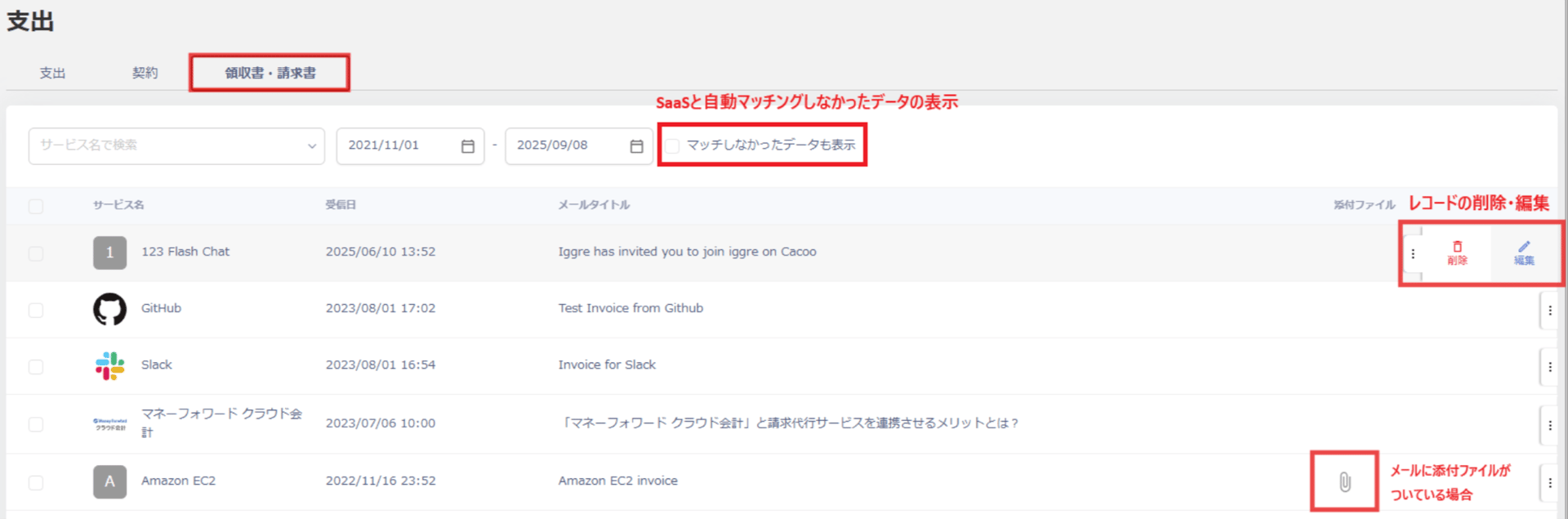 | 操作 | 説明 |
| -- | ----------------------------- |
| 編集 | [編集]をクリックして、手動でSaaSと紐付けます。 |
| 削除 | [削除]をクリックして、当該レコードを一覧から削除します。 |
#### 支払い情報の詳細を確認する
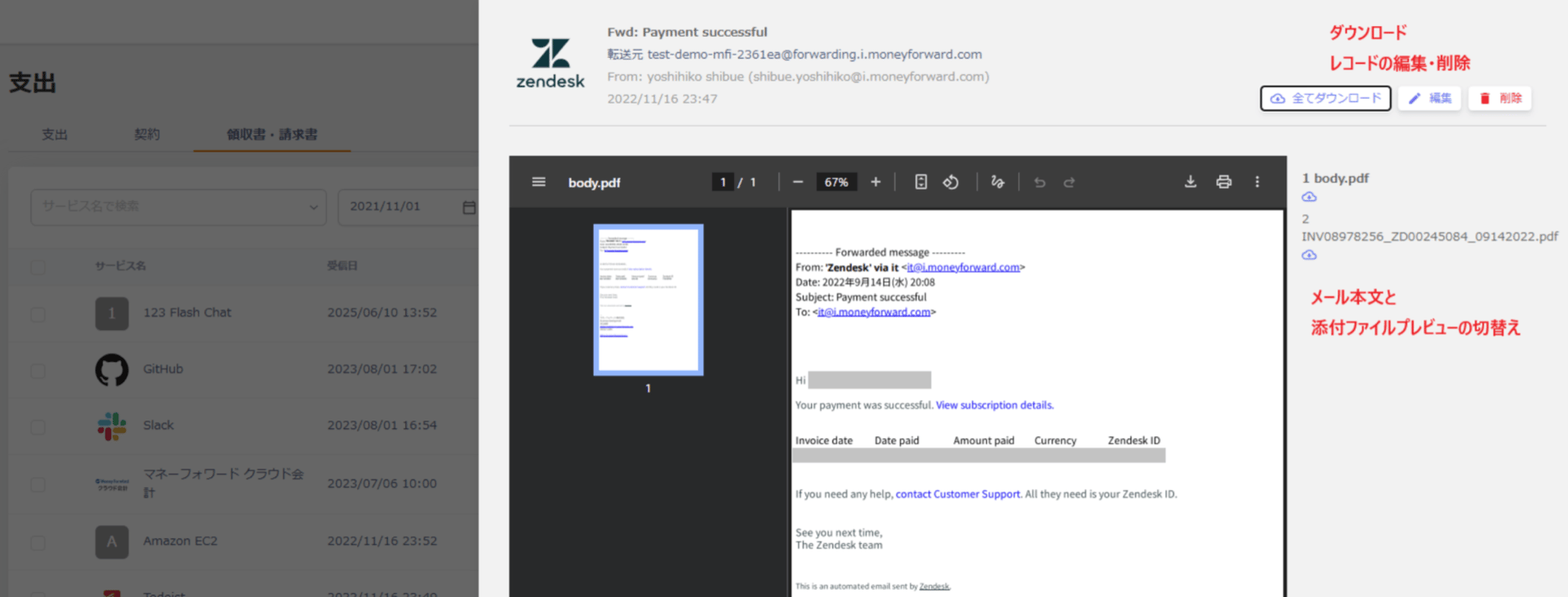
該当レコードをクリックすると、転送されたメール本文や添付ファイルを確認できます。
本文・添付ファイルのダウンロードおよび、レコードの編集・削除も実行できます。
| 操作 | 説明 |
| -- | ----------------------------- |
| 編集 | [編集]をクリックして、手動でSaaSと紐付けます。 |
| 削除 | [削除]をクリックして、当該レコードを一覧から削除します。 |
#### 支払い情報の詳細を確認する
該当レコードをクリックすると、転送されたメール本文や添付ファイルを確認できます。
本文・添付ファイルのダウンロードおよび、レコードの編集・削除も実行できます。
 ### メールが表示されない場合
次のいずれかのケースに該当している可能性がございます。
* **転送したメールが、SaaSとマッチングしなかったケース**
* **転送したメールが請求書・領収書のメールと判定されなかったケース**
いずれの場合も「マッチしなかったデータも表示」をクリックし、該当のメールがリストに表示されるかご確認ください。「編集」ボタンからSaaSに手動で紐付けください。
### メールが表示されない場合
次のいずれかのケースに該当している可能性がございます。
* **転送したメールが、SaaSとマッチングしなかったケース**
* **転送したメールが請求書・領収書のメールと判定されなかったケース**
いずれの場合も「マッチしなかったデータも表示」をクリックし、該当のメールがリストに表示されるかご確認ください。「編集」ボタンからSaaSに手動で紐付けください。