> ## Documentation Index
> Fetch the complete documentation index at: https://support.i.moneyforward.com/llms.txt
> Use this file to discover all available pages before exploring further.
# 2.SaaSの支払い状況を確認する
> SaaSの支払い状況、および詳細を確認するページです。SaaSにマッチングしなかったものを手動で紐付けたりできます。
閲覧には、Admin権限が必要です。詳細は[基本ロール](/it-management/settings/yne7fl2lcy-role-new)をご参照ください。
#### SaaSの支払い状況を確認する
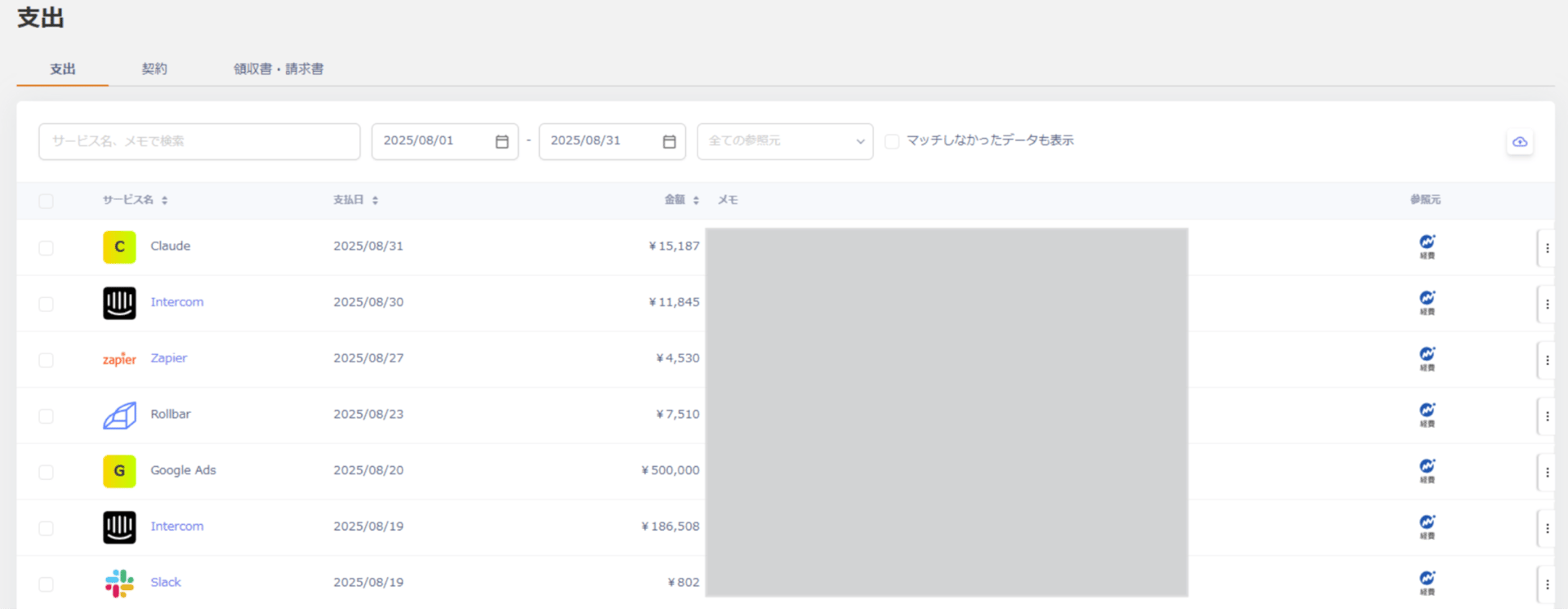
「支出」画面では、連携した会計サービスからの取得データを確認できます。
また、SaaSの支払いデータを手動で紐付けたり、間違えて紐付けられたデータの紐付けを解除できます。
 #### 全てのデータを表示する
デフォルトではメモ欄に表示されている内容をベースに、SaaS名とマッチしたデータを表示しています。
マッチしないデータを含む、全データを表示する場合は、\*\*`マッチしなかったデータも表示`\*\*にチェックを入れてください。
#### 全てのデータを表示する
デフォルトではメモ欄に表示されている内容をベースに、SaaS名とマッチしたデータを表示しています。
マッチしないデータを含む、全データを表示する場合は、\*\*`マッチしなかったデータも表示`\*\*にチェックを入れてください。
 #### 支払いデータのサービス名を変更する(手動紐付け)
連携した会計システムの支払いデータと、SaaSデータベースをマッチングし、自動的にSaaSと紐付けを行います。
紐付けられなかったデータや、誤って紐付けしたデータのサービス名を手動で変更できます。
**変更手順**
1. 支出 > 支出の三点リーダー\[**︙**]から\[編集]をクリックします。
#### 支払いデータのサービス名を変更する(手動紐付け)
連携した会計システムの支払いデータと、SaaSデータベースをマッチングし、自動的にSaaSと紐付けを行います。
紐付けられなかったデータや、誤って紐付けしたデータのサービス名を手動で変更できます。
**変更手順**
1. 支出 > 支出の三点リーダー\[**︙**]から\[編集]をクリックします。
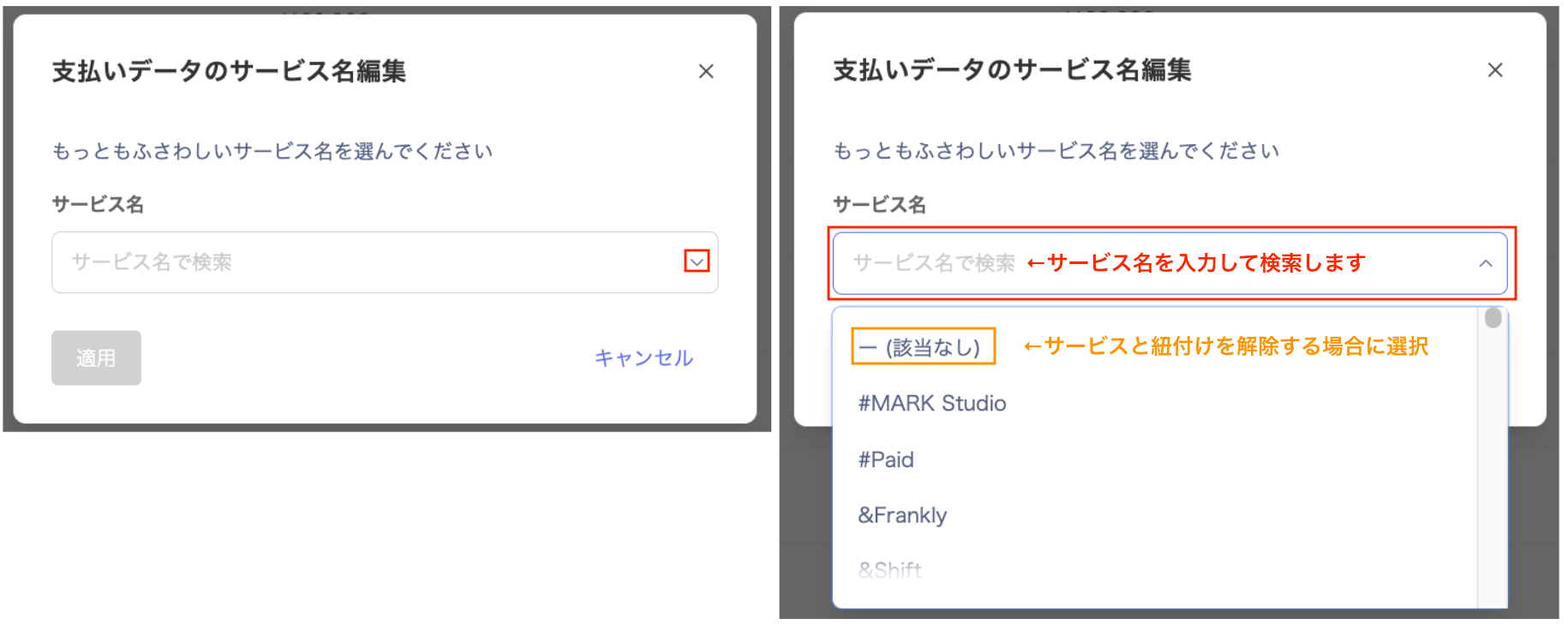
 2. 「支払いデータのサービス名編集」画面で紐付けたいサービス名を入力して選択し、「**適用**」ボタンをクリックします。
サービスとの紐付けを解除したい場合は「**ー(該当なし)**」を選択します。
2. 「支払いデータのサービス名編集」画面で紐付けたいサービス名を入力して選択し、「**適用**」ボタンをクリックします。
サービスとの紐付けを解除したい場合は「**ー(該当なし)**」を選択します。
 3. 選択したサービスに変更されたことを確認します。
