> ## Documentation Index
> Fetch the complete documentation index at: https://support.i.moneyforward.com/llms.txt
> Use this file to discover all available pages before exploring further.
# 5.CSVデータ(コスト)をインポートする
> CSVデータをインポートし、コストマネジメントで管理する方法をご説明いたします。
#### CSVデータによるコストマネジメント
会計や経費システムから出力されたCSVデータをカスタマイズして取り込むことにより、
SaaSのコストマネジメント(インサイト・[支出](/it-management/cost-management/pawv3ttutu-spending))を行えます。
#### インポート手順
1. **支出** > 支出の右上\[**`支出データのインポート`**]をクリックします。
 2. 「**支出データのインポート**」画面が表示されます。
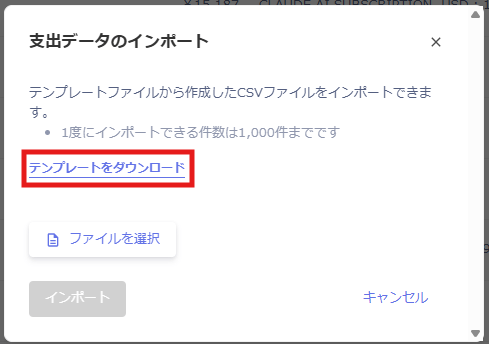
インポートするためのCSVテンプレートをダウンロードし、任意のフォルダに保存します。
2. 「**支出データのインポート**」画面が表示されます。
インポートするためのCSVテンプレートをダウンロードし、任意のフォルダに保存します。
 3. ダウンロードしたテンプレートファイルを開き、フォーマットに従って各項目を入力します。
 | 項目 | 入力仕様 |
| --------- | ------------------------------ |
| 日付 (必須) | YYYY-MM-DD形式またはYYYY/MM/DD形式です。 |
| 金額 (必須) | 金額には小数点以下を示すドットを使用できます。 |
| 通貨 (必須) | 通貨はUSDもしくはJPYです。混在することはできません。 |
| メモ(任意) | 取引の内容などメモ欄にご利用ください。 |
| サービス名(任意) | SaaS名を入力いただけます。 |
・7行目にデフォルトで説明行を付与していますが、インポート時は消去ください。
・不要な空白行があるとインポートに失敗するため削除ください
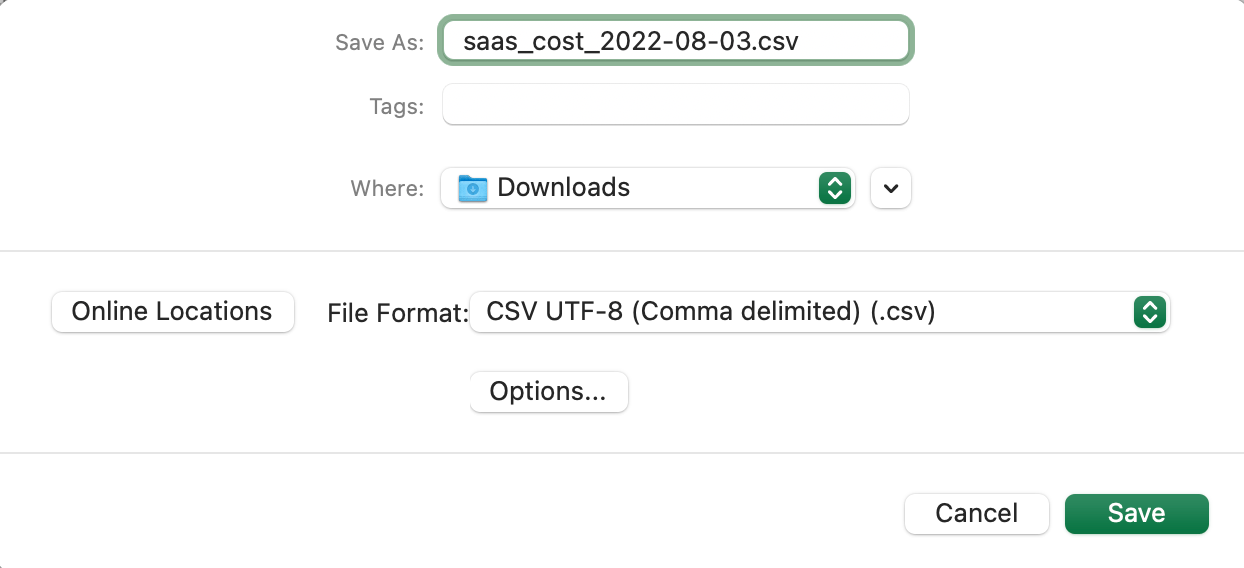
4. ファイルを作成後、**CSV形式**で保存します。
・ファイル名にいつのデータか、日付をYYYY-MM-DD形式でいれておくと、後の確認に便利です。
・対応するCSVファイルの文字コードは、**UTF-8, EUCJP, JIS, SJIS**です。
・機種依存文字はサポート対象外です。
| 項目 | 入力仕様 |
| --------- | ------------------------------ |
| 日付 (必須) | YYYY-MM-DD形式またはYYYY/MM/DD形式です。 |
| 金額 (必須) | 金額には小数点以下を示すドットを使用できます。 |
| 通貨 (必須) | 通貨はUSDもしくはJPYです。混在することはできません。 |
| メモ(任意) | 取引の内容などメモ欄にご利用ください。 |
| サービス名(任意) | SaaS名を入力いただけます。 |
・7行目にデフォルトで説明行を付与していますが、インポート時は消去ください。
・不要な空白行があるとインポートに失敗するため削除ください
4. ファイルを作成後、**CSV形式**で保存します。
・ファイル名にいつのデータか、日付をYYYY-MM-DD形式でいれておくと、後の確認に便利です。
・対応するCSVファイルの文字コードは、**UTF-8, EUCJP, JIS, SJIS**です。
・機種依存文字はサポート対象外です。
 5. 作成したファイルを「支出データのインポート画面」にドラッグアンドドロップするとインポートが開始します。
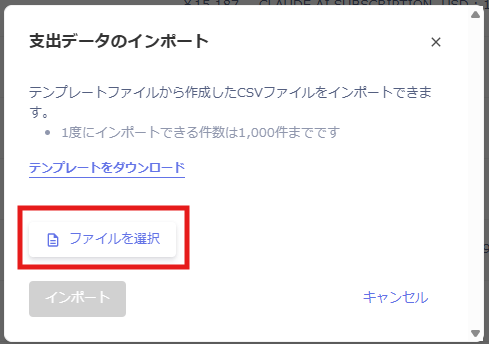 6. 正常に完了すると、次のメッセージが表示されます。失敗する場合、エラーメッセージに従い、CSVファイルを修正ください。
 #### インポートしたデータの確認
支出 > 絞り込み\[全ての参照元]をクリックすると、インポートしたファイル名とインポート実行日時を確認いただけます。
#### インポートしたデータの確認
支出 > 絞り込み\[全ての参照元]をクリックすると、インポートしたファイル名とインポート実行日時を確認いただけます。
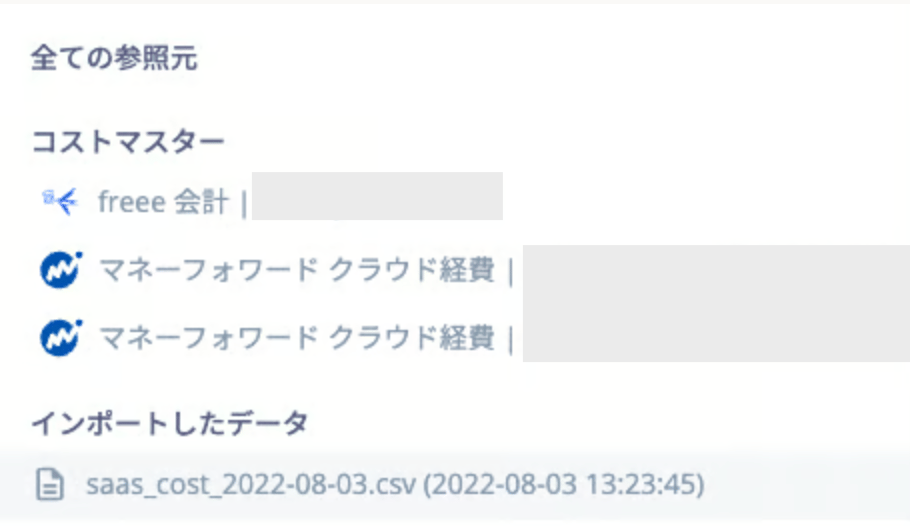 インポートしたデータが反映されているかご確認ください。
