> ## Documentation Index
> Fetch the complete documentation index at: https://support.i.moneyforward.com/llms.txt
> Use this file to discover all available pages before exploring further.
# 2-4.デバイスタイプの管理(追加・編集)
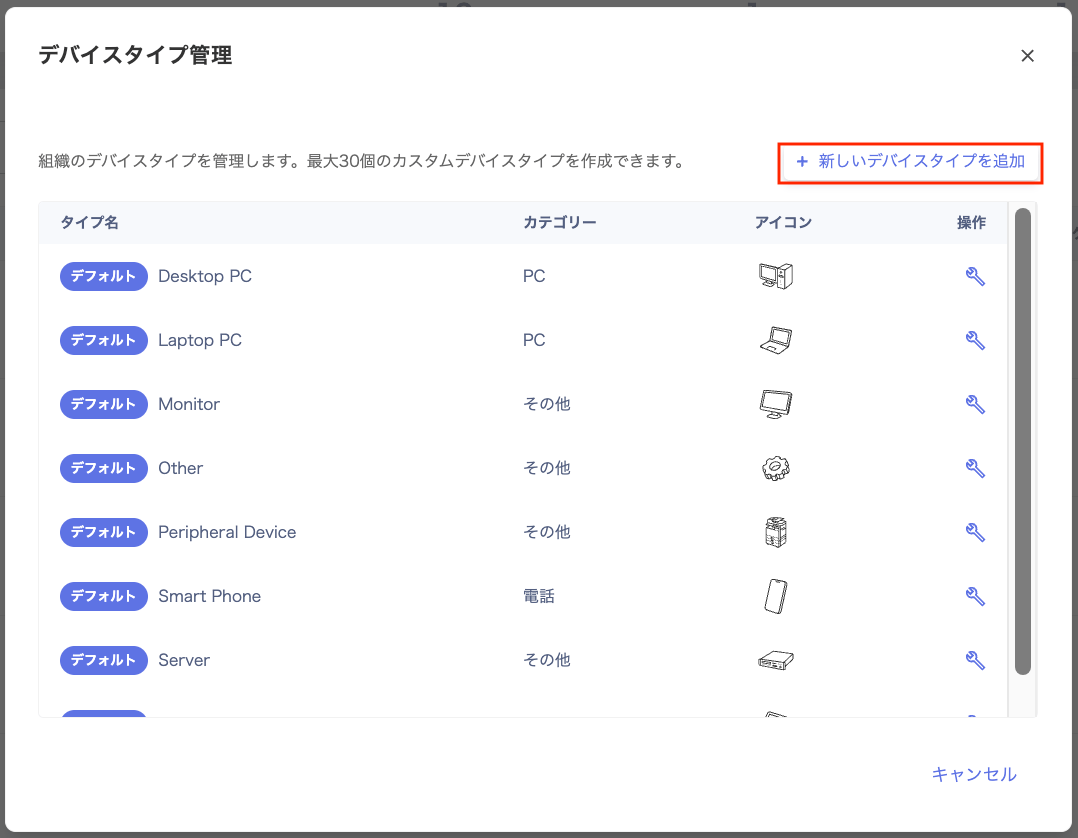
> 「デバイスタイプ管理」画面では、デバイスの分類に使用する「デバイスタイプ(種別)」を任意で追加・編集できます。
デバイス一覧の画面上部には、「PC」「Phone」「Other」の3つのデバイスカテゴリーが表示され、各デバイスタイプはデバイスカテゴリーに紐付けて管理・設定できます。
#### 「デバイスタイプ管理」画面を確認する
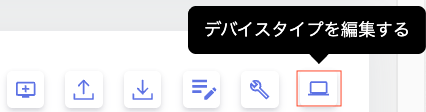
1. デバイス > 右上の「デバイスタイプを編集する」をクリックします。
 2. 「デバイスタイプ管理」画面が表示されます。
「デバイスタイプ管理」画面ではデフォルト項目の編集、カスタム項目を作成できます。(最大 30個)
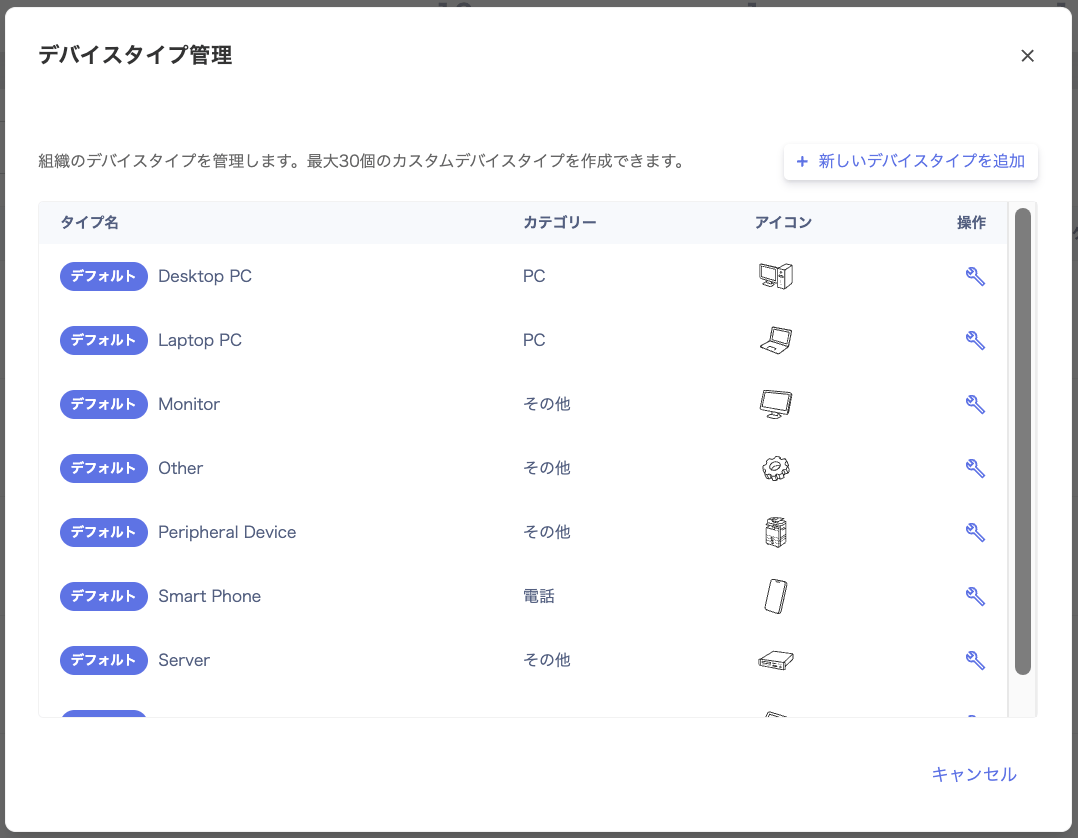
2. 「デバイスタイプ管理」画面が表示されます。
「デバイスタイプ管理」画面ではデフォルト項目の編集、カスタム項目を作成できます。(最大 30個)
 #### デバイスタイプ
デバイスタイプは標準機能の「デフォルト項目」、自由に追加できる「カスタム項目」の2種類があります。
* デフォルト項目: 「タイプ名」欄に[デフォルト]と付いている、あらかじめ用意された項目です。
* カスタム項目: \[+新しいデバイスタイプを追加] から任意で作成した項目です。最大で **30個** までデバイスタイプを作成可能です。
| 項目種別 | タイプ名 | カテゴリー | アイコン | 備考 |
| ----------- | ------ | ----------- | ------ | ----------------- |
| **デフォルト項目** | ○(編集可) | × (編集不可) | ○(編集可) | タイプ名とアイコンのみ変更可能 |
| **カスタム項目** | ○(編集可) | △(作成時のみ選択可) | ○(編集可) | **作成後**はカテゴリー変更不可 |
#### デバイスタイプの編集
登録されているデバイスタイプを変更する場合、以下の手順で編集します。
1. デバイス > 右上の「デバイスタイプを編集する」をクリックします。
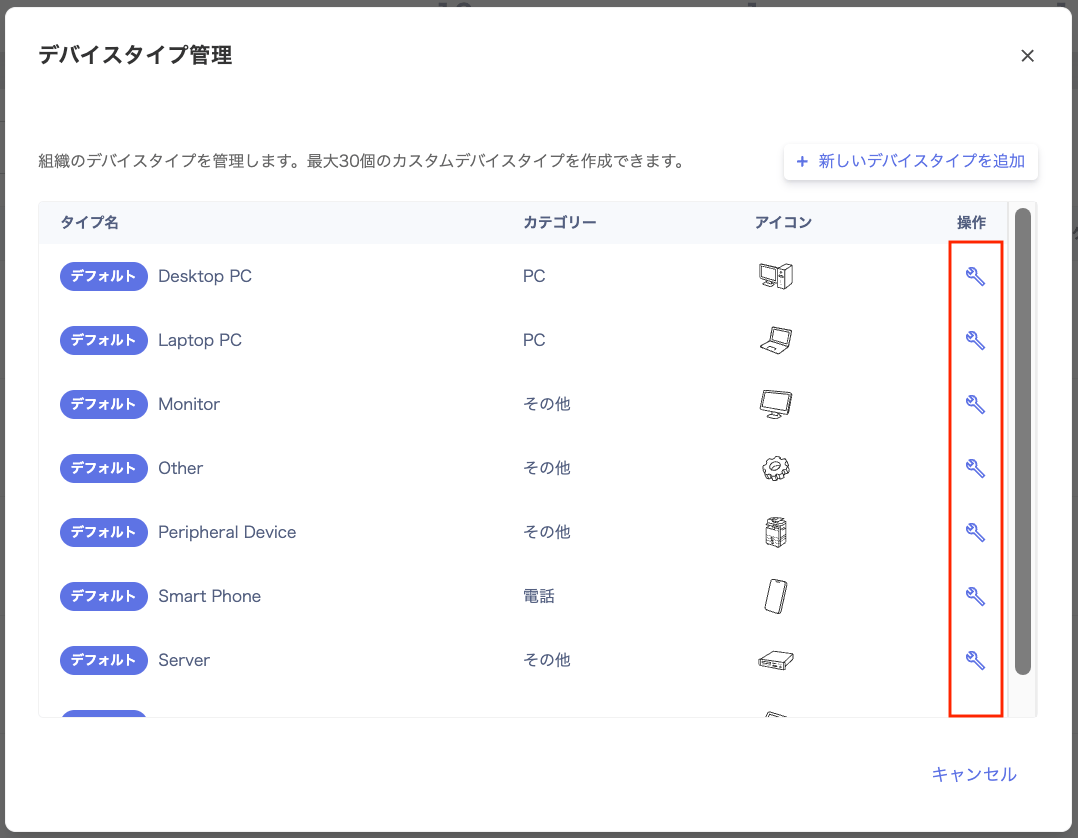
2. 「デバイスタイプ管理」画面で編集したい項目の「操作」列の「スパナアイコン」をクリックします。
#### デバイスタイプ
デバイスタイプは標準機能の「デフォルト項目」、自由に追加できる「カスタム項目」の2種類があります。
* デフォルト項目: 「タイプ名」欄に[デフォルト]と付いている、あらかじめ用意された項目です。
* カスタム項目: \[+新しいデバイスタイプを追加] から任意で作成した項目です。最大で **30個** までデバイスタイプを作成可能です。
| 項目種別 | タイプ名 | カテゴリー | アイコン | 備考 |
| ----------- | ------ | ----------- | ------ | ----------------- |
| **デフォルト項目** | ○(編集可) | × (編集不可) | ○(編集可) | タイプ名とアイコンのみ変更可能 |
| **カスタム項目** | ○(編集可) | △(作成時のみ選択可) | ○(編集可) | **作成後**はカテゴリー変更不可 |
#### デバイスタイプの編集
登録されているデバイスタイプを変更する場合、以下の手順で編集します。
1. デバイス > 右上の「デバイスタイプを編集する」をクリックします。
2. 「デバイスタイプ管理」画面で編集したい項目の「操作」列の「スパナアイコン」をクリックします。
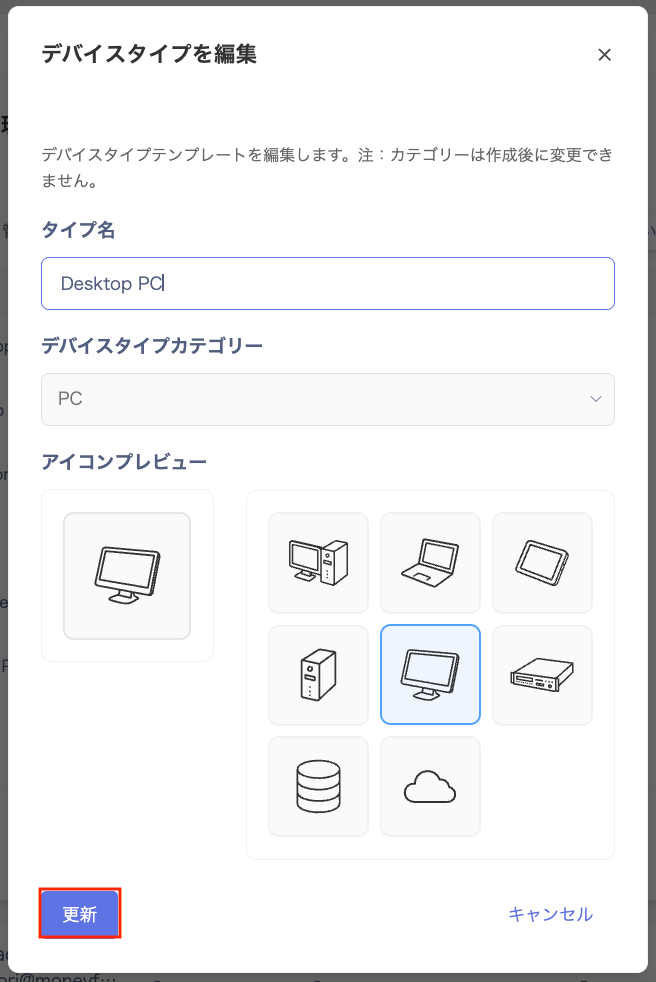
 3. 「デバイスタイプを編集」画面で変更する項目を編集して **\[更新]** をクリックします。
| 項目 | 説明 |
| ---- | -------------------- |
| タイプ名 | 任意の名前を入力します。 |
| アイコン | 一覧から表示したいアイコンを選択します。 |
3. 「デバイスタイプを編集」画面で変更する項目を編集して **\[更新]** をクリックします。
| 項目 | 説明 |
| ---- | -------------------- |
| タイプ名 | 任意の名前を入力します。 |
| アイコン | 一覧から表示したいアイコンを選択します。 |
 #### デバイスタイプの新規追加
1. デバイス > 右上の「デバイスタイプを編集する」をクリックします。
2. 「デバイスタイプ管理」画面の右上にある [+ 新しいデバイスタイプを追加]をクリックします。
#### デバイスタイプの新規追加
1. デバイス > 右上の「デバイスタイプを編集する」をクリックします。
2. 「デバイスタイプ管理」画面の右上にある [+ 新しいデバイスタイプを追加]をクリックします。
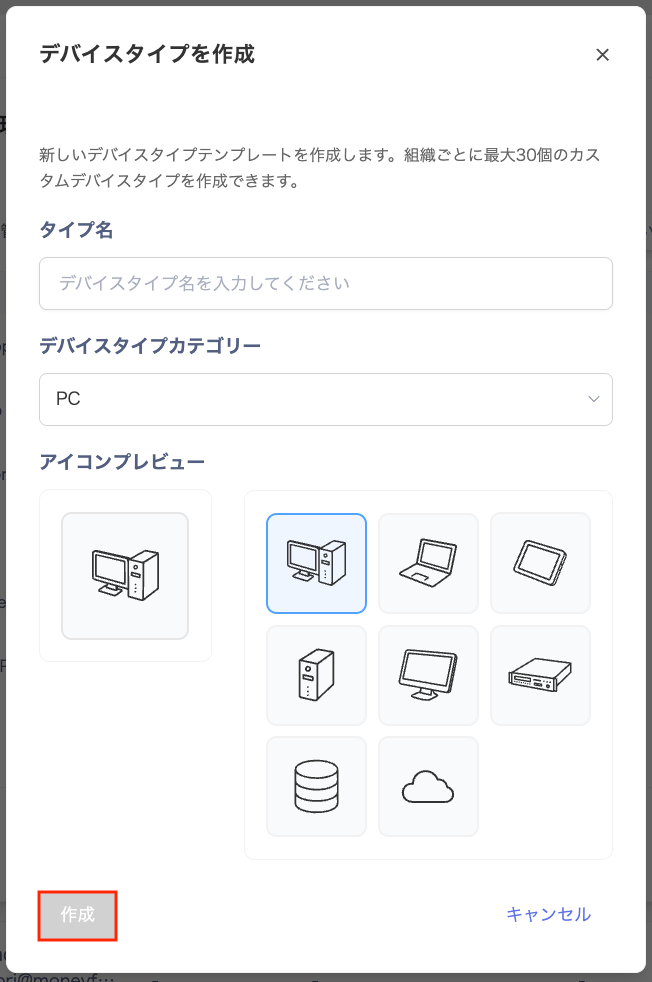
 3. 「デバイスタイプを作成」画面で追加する項目を設定して[作成] をクリックします。
| 項目 | 説明 |
| ------------ | -------------------------------- |
| タイプ名 | 任意の名前を入力します。 |
| デバイスタイプカテゴリー | プルダウンから適切なカテゴリーを選択します。(作成後は変更不可) |
| アイコン | 一覧から表示したいアイコンを選択します。 |
3. 「デバイスタイプを作成」画面で追加する項目を設定して[作成] をクリックします。
| 項目 | 説明 |
| ------------ | -------------------------------- |
| タイプ名 | 任意の名前を入力します。 |
| デバイスタイプカテゴリー | プルダウンから適切なカテゴリーを選択します。(作成後は変更不可) |
| アイコン | 一覧から表示したいアイコンを選択します。 |
 #### FAQ
#### Q. デバイスカテゴリーを間違えた場合、デバイスカテゴリーを変更できますか?
A. デバイスタイプを追加した後はデバイスカテゴリーの変更はできません。 カテゴリーを間違えた場合は、削除して作り直してください。
#### Q. \[+新しいデバイスタイプを追加] で作成した項目を削除できますか?
A. デバイスタイプを削除する場合は、アイコンの表示に影響が出ないように事前に設定状況をご確認ください。
#### FAQ
#### Q. デバイスカテゴリーを間違えた場合、デバイスカテゴリーを変更できますか?
A. デバイスタイプを追加した後はデバイスカテゴリーの変更はできません。 カテゴリーを間違えた場合は、削除して作り直してください。
#### Q. \[+新しいデバイスタイプを追加] で作成した項目を削除できますか?
A. デバイスタイプを削除する場合は、アイコンの表示に影響が出ないように事前に設定状況をご確認ください。