 2. 「資産番号のポリシー設定」画面で組織に合わせた付番ルールを設定し、[適用する]をクリックすると設定が反映されます。
1. 割り当て方法:**共有**を設定する場合
2. 「資産番号のポリシー設定」画面で組織に合わせた付番ルールを設定し、[適用する]をクリックすると設定が反映されます。
1. 割り当て方法:**共有**を設定する場合
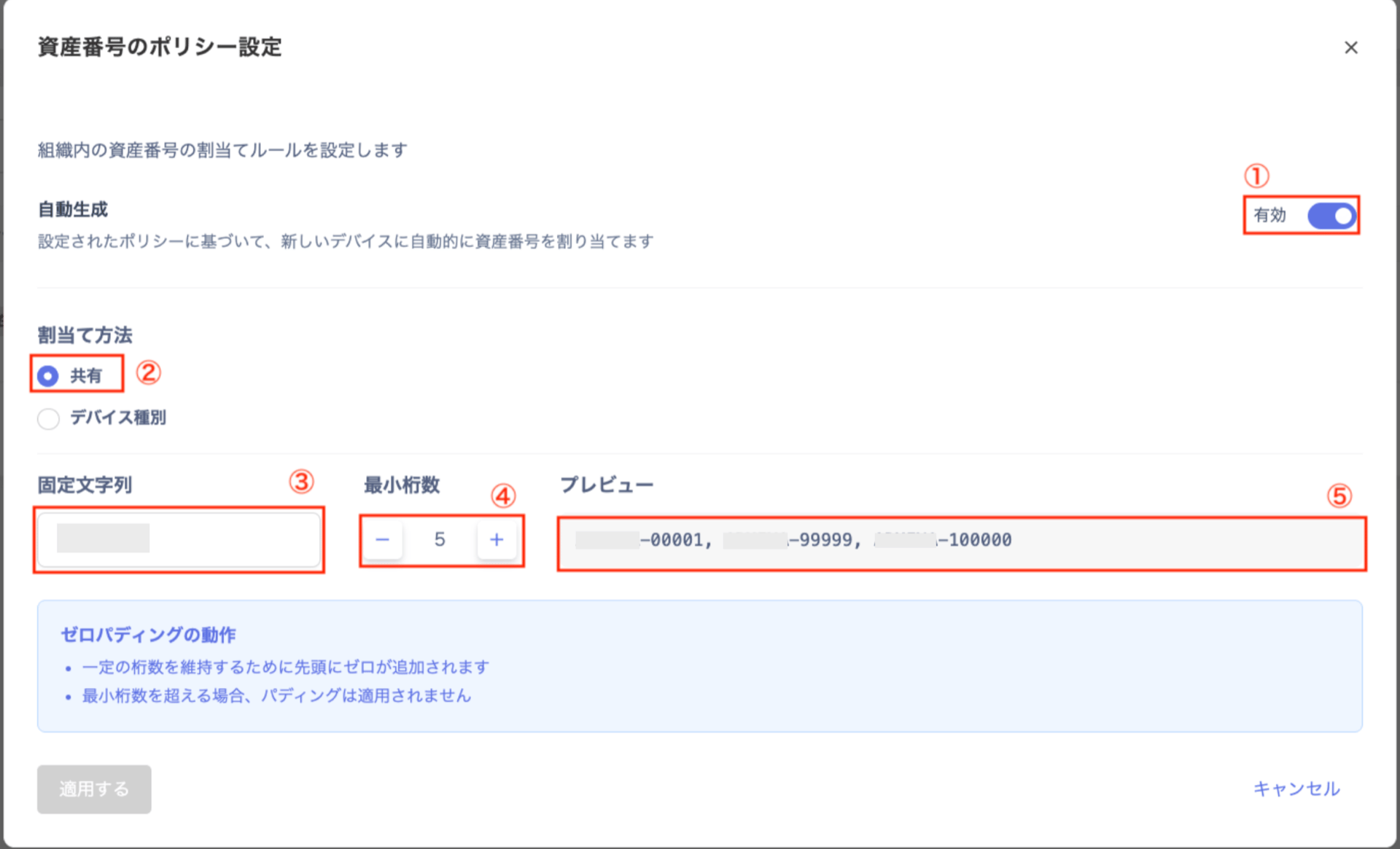
| # | 項目 | 説明 |
|---|---|---|
| 1 | **自動生成** | 設定されたポリシーに基づいて、新しいデバイスに自動的に資産番号を割り当てます。「トグルスイッチ」が右の場合は有効、左は無効の状態です。 |
| 2 | **割当て方法** | 「共有」を選択します。 |
| 3 | **固定文字列** | 番号の先頭に付ける文字列を入力します。(例:Device) |
| 4 | **最小桁数** | 数値部分の桁数を指定します。(例:5 とすると`00001`と採番)指定した桁数に満たない場合は、自動的に「0」で埋められます。 |
| 5 | **プレビュー** | 設定したルールでどのように番号が発行されるか、実際のサンプルを確認できます。 |
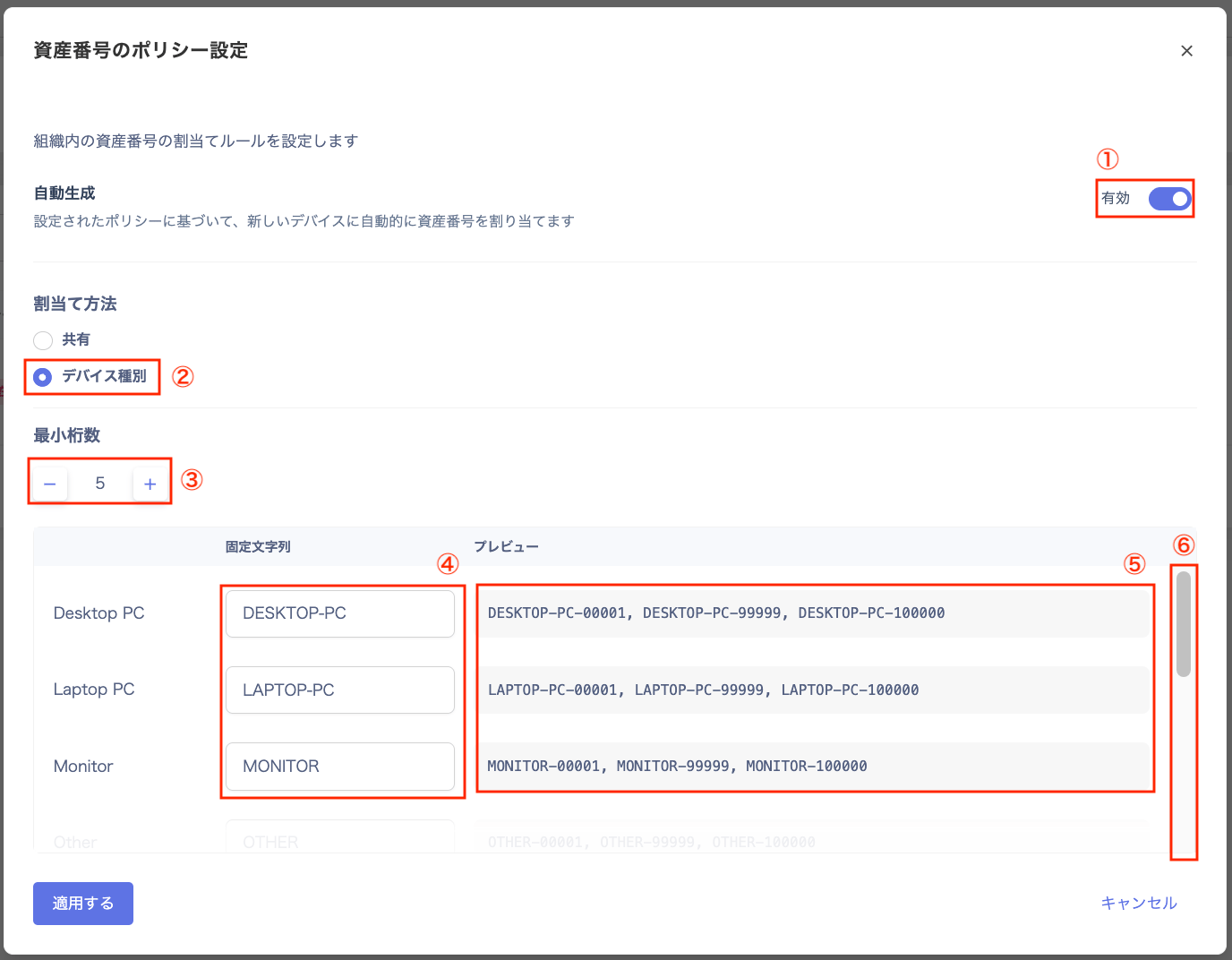
| # | 項目 | 説明 |
|---|---|---|
| 1 | **自動生成** | 設定されたポリシーに基づいて、新しいデバイスに自動的に資産番号を割り当てます。「トグルスイッチ」が右の場合は有効、左は無効の状態です。 |
| 2 | **割当て方法** | 「デバイス種別」を選択します。 |
| 3 | **固定文字列** | デバイス種別ごとに番号の先頭に付与する識別子を入力します。初期値(例:DESKTOP-PC)から変更できます。 |
| 4 | **最小桁数** | 数値部分の桁数を指定します。(例:5 とすると`00001`と採番)指定した桁数に満たない場合は、自動的に「0」で埋められます。 |
| 5 | **プレビュー** | 設定したルールでどのように番号が発行されるか、実際のサンプルを確認できます。 |
| 6 | **スクロールバー** | スクロールバーで全ての固定文字列の値を確認・編集できます。 |
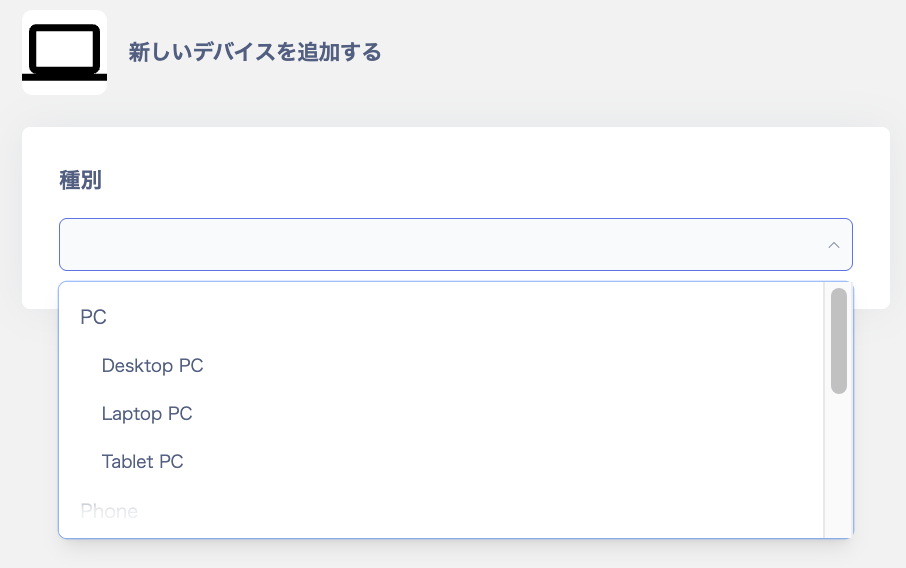
 2. 「新しいデバイスを追加する」画面で種別を選択します。
種別は「PC(Desktop PC/Laptop PC/Tablet PC)、Phone( Smart Phone)、Other(Monitor/Other/Peripheral Device/Server)」から選択します。
2. 「新しいデバイスを追加する」画面で種別を選択します。
種別は「PC(Desktop PC/Laptop PC/Tablet PC)、Phone( Smart Phone)、Other(Monitor/Other/Peripheral Device/Server)」から選択します。
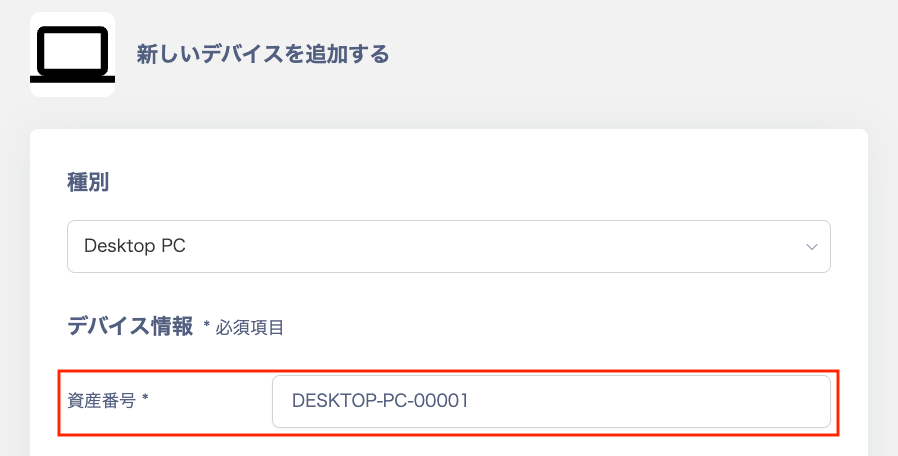
 3. 資産番号を確認します。設定したポリシーに従い、「資産番号」欄に自動で番号が入力されます。自動採番された資産番号の変更も可能です。
ポリシー設定を適用すると、新しいデバイスを追加する画面で自動付番が有効になります。
例:種別で「Desktop PC」を選ぶと、DESKTOP-PC-00001と自動セットされます。
3. 資産番号を確認します。設定したポリシーに従い、「資産番号」欄に自動で番号が入力されます。自動採番された資産番号の変更も可能です。
ポリシー設定を適用すると、新しいデバイスを追加する画面で自動付番が有効になります。
例:種別で「Desktop PC」を選ぶと、DESKTOP-PC-00001と自動セットされます。
 ### デバイス一覧で確認する
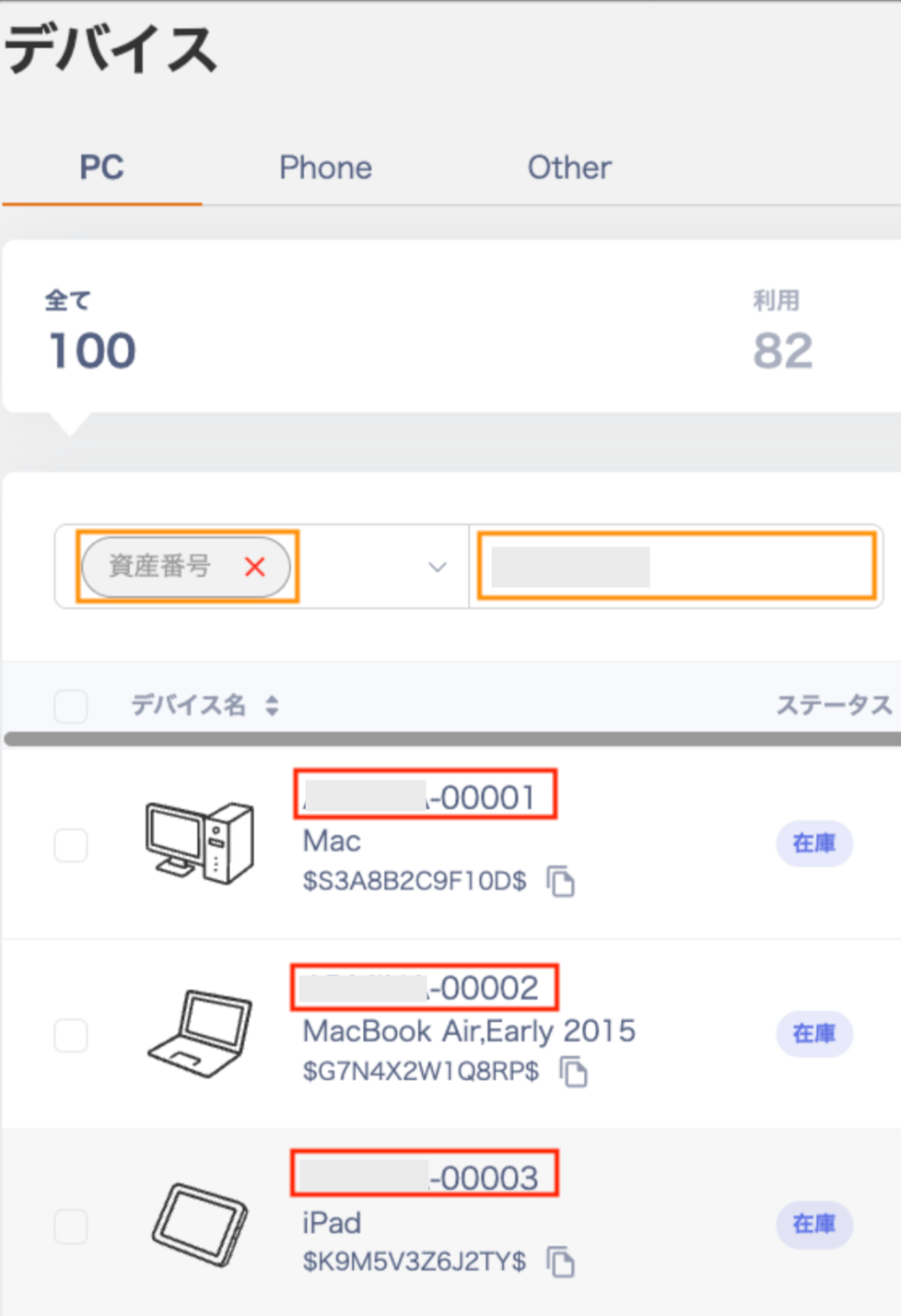
デバイス画面の絞り込みで「資産番号」を選択し、検索枠内で固定文字列を入力すると、自動採番された資産番号を確認できます。
### デバイス一覧で確認する
デバイス画面の絞り込みで「資産番号」を選択し、検索枠内で固定文字列を入力すると、自動採番された資産番号を確認できます。
 ## 登録方法ごとの自動採番
デバイスは登録方法「手動/MDM/CSVインポート」で登録できます。
| 登録方法 | 説明 |
| ------------------- | ---------------------------------------------------------------------------------------------------------------------------------------------------- |
| **手動での登録** | デバイス登録画面の項目「資産番号」に次に使用する番号がMDM同期中に自動採番されます。自動採番された番号をそのまま使用、または手動での変更も可能です。 |
| **MDMによる登録** | MDM(Intune,Jamfなど)経由で新しいデバイスが検知された際、設定したポリシーに基づいて資産番号を自動的に割り当てます。管理者が番号を後から手動で入力する手間がなくなります。 |
| **CSVインポートによる一括登録** | CSVファイルを使用してデバイスを一括登録する場合の挙動は以下の通りです。**資産番号列が空欄の場合**:設定されたポリシーに基づき、自動で連番が割り当てられます。**資産番号列に入力がある場合**:入力された値が優先されます。ポリシーと矛盾する番号や重複がある場合はエラーとなる場合があります。 |
## FAQ
### Q. 最小桁数を超える番号になった場合、どのように表示されますか。
A. ゼロパディングは適用されず、そのまま桁数が繰り上がります。
### Q. 途中で最小桁数を変更したらどうなりますか?
A. 設定変更後に新しく登録されるデバイスから、新しい桁数が適用されます。既存の資産番号が自動的に書き換わることはありません。
### Q. デバイス種別ごとの固定文字列は後から変更できますか?
A. 変更可能です。
### Q. 資産を削除した場合、その番号は欠番になりますか?
A. 欠番になります。原則として、一度発行された番号は重複を避けるため、次の登録時に再利用されることはありません。
### Q. デバイスを削除した場合、その欠番は再利用されますか?
A. 再利用されません。システムは「最後に発行した最大値」を記憶しているため、途中の番号のデバイスが削除されても、常に新しい(大きな)番号が発行されます。これにより番号の重複を確実に防ぎます。
### Q. 既存デバイスの資産番号も一括で書き換わりますか?
A. 既存のデバイスの資産番号は書き換わりません。本機能は「新規登録されるデバイス」が対象です。既存の資産番号が自動的に変更されることはありません。
## 登録方法ごとの自動採番
デバイスは登録方法「手動/MDM/CSVインポート」で登録できます。
| 登録方法 | 説明 |
| ------------------- | ---------------------------------------------------------------------------------------------------------------------------------------------------- |
| **手動での登録** | デバイス登録画面の項目「資産番号」に次に使用する番号がMDM同期中に自動採番されます。自動採番された番号をそのまま使用、または手動での変更も可能です。 |
| **MDMによる登録** | MDM(Intune,Jamfなど)経由で新しいデバイスが検知された際、設定したポリシーに基づいて資産番号を自動的に割り当てます。管理者が番号を後から手動で入力する手間がなくなります。 |
| **CSVインポートによる一括登録** | CSVファイルを使用してデバイスを一括登録する場合の挙動は以下の通りです。**資産番号列が空欄の場合**:設定されたポリシーに基づき、自動で連番が割り当てられます。**資産番号列に入力がある場合**:入力された値が優先されます。ポリシーと矛盾する番号や重複がある場合はエラーとなる場合があります。 |
## FAQ
### Q. 最小桁数を超える番号になった場合、どのように表示されますか。
A. ゼロパディングは適用されず、そのまま桁数が繰り上がります。
### Q. 途中で最小桁数を変更したらどうなりますか?
A. 設定変更後に新しく登録されるデバイスから、新しい桁数が適用されます。既存の資産番号が自動的に書き換わることはありません。
### Q. デバイス種別ごとの固定文字列は後から変更できますか?
A. 変更可能です。
### Q. 資産を削除した場合、その番号は欠番になりますか?
A. 欠番になります。原則として、一度発行された番号は重複を避けるため、次の登録時に再利用されることはありません。
### Q. デバイスを削除した場合、その欠番は再利用されますか?
A. 再利用されません。システムは「最後に発行した最大値」を記憶しているため、途中の番号のデバイスが削除されても、常に新しい(大きな)番号が発行されます。これにより番号の重複を確実に防ぎます。
### Q. 既存デバイスの資産番号も一括で書き換わりますか?
A. 既存のデバイスの資産番号は書き換わりません。本機能は「新規登録されるデバイス」が対象です。既存の資産番号が自動的に変更されることはありません。