> ## Documentation Index
> Fetch the complete documentation index at: https://support.i.moneyforward.com/llms.txt
> Use this file to discover all available pages before exploring further.
# 2-0.デバイス機能を利用する
> エクセルやスプレッドシート、他システムで登録していたデバイス台帳を当サービスに統合することで、IT資産(SaaSとデバイス)の統合管理を可能にします。
デバイス管理機能のご利用にはDeviceプラン(有償)のご契約が必要です。トライアルを希望される場合は、チャットの「**サポート担当者に直接質問する**」からご連絡ください。
#### 概要
本ページではデバイスの登録から変更・削除操作、デバイス管理の運用方法についてご説明します。
1. [**デバイスを登録する**](#デバイスを登録する)
[**登録したデバイス情報の変更・削除**](#登録したデバイス情報の変更・削除)
2. [**デバイスの割当てとステータスの登録**](#デバイスの割当てとステータスの登録)
3. [**デバイスの使用状況と履歴の管理**](#デバイスの使用状況と履歴の管理)
### デバイスを登録する
新しいデバイスを登録します。デバイスの登録方法は[手動で登録する方法](#手動でデバイスを登録する)、[MDM連携で登録する方法](/it-management/device/k1u975zc6h-mdm)、[CSVで登録する方法](/it-management/device/dwrsgbckjp-device-csv)があります。デバイス固有の情報(シリアル番号/モデル名など)、資産情報(購入日/購入価格など)を登録します。
#### 手動でデバイスを登録する
1. デバイス > [新しいデバイス]をクリックします。
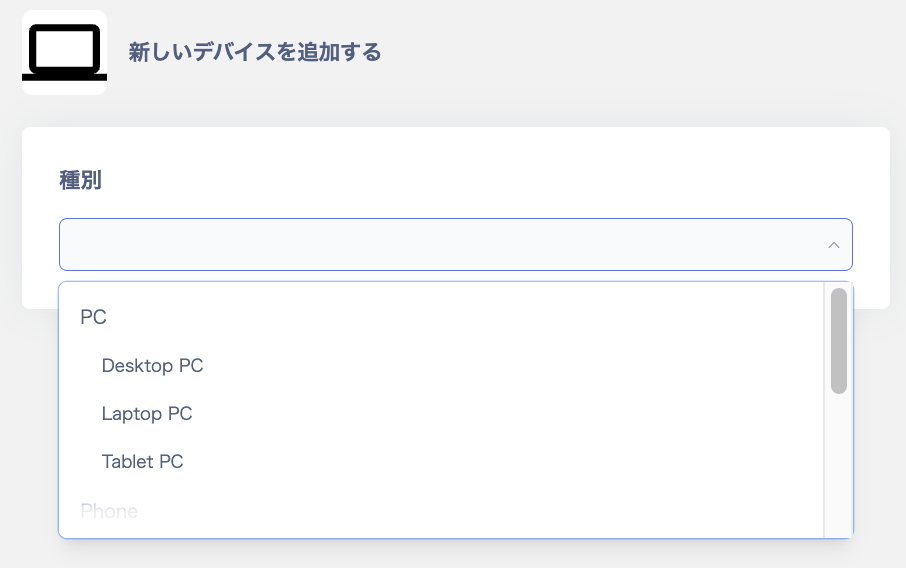
 2. 「新しいデバイスを追加する」画面で種別を選択します。種別は「PC(Desktop PC/Laptop PC/Tablet PC)、Phone( Smart Phone)、Other(Monitor/Other/Peripheral Device/Server)」から選択します。
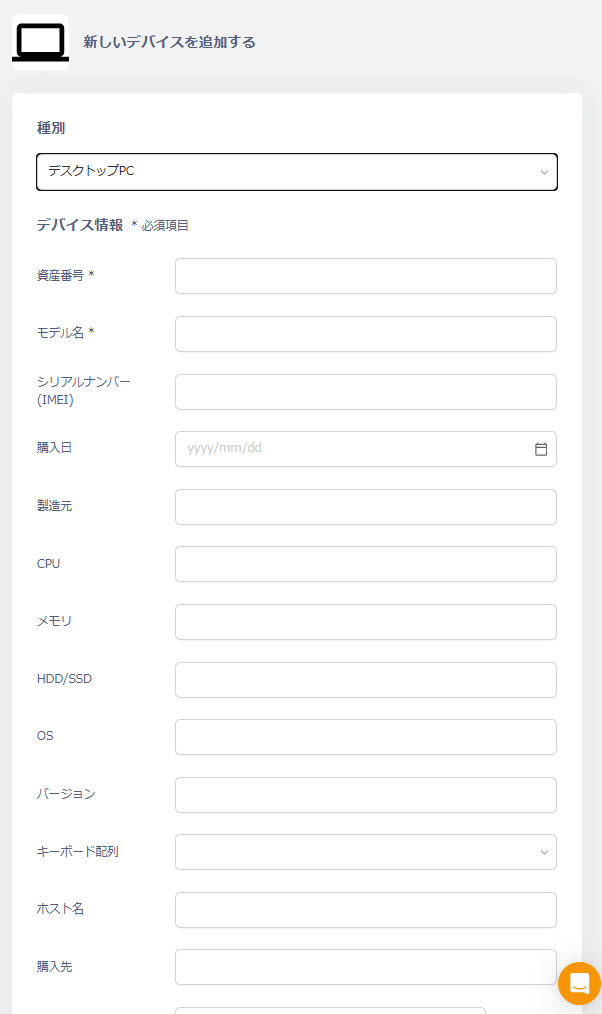
 3. 管理に必要なデバイス情報を入力し、[適用]をクリックします。入力項目は[デバイス管理項目一覧](/it-management/device/qlla5169py-devicetype#device-management-field-reference)、項目を追加する場合は[独自の管理項目を追加する](/it-management/device/2gdbiob664-device-itme#カスタム項目を追加する)をご参照ください。
 4. 正常に登録されると、「デバイス情報を登録しました」と表示されます。登録したデバイスは登録の種別に応じて、「PC/Phone/Other」に登録されます。
### デバイスの割当てとステータスの登録
デバイスの使用者を割当て、デバイスのステータスを登録します。共有PCなどは「場所(ロケーション)」に割当て管理します。
1. デバイス > 割当てるデバイスを選択 > [割当てとステータスを変更する]をクリックします。
4. 正常に登録されると、「デバイス情報を登録しました」と表示されます。登録したデバイスは登録の種別に応じて、「PC/Phone/Other」に登録されます。
### デバイスの割当てとステータスの登録
デバイスの使用者を割当て、デバイスのステータスを登録します。共有PCなどは「場所(ロケーション)」に割当て管理します。
1. デバイス > 割当てるデバイスを選択 > [割当てとステータスを変更する]をクリックします。
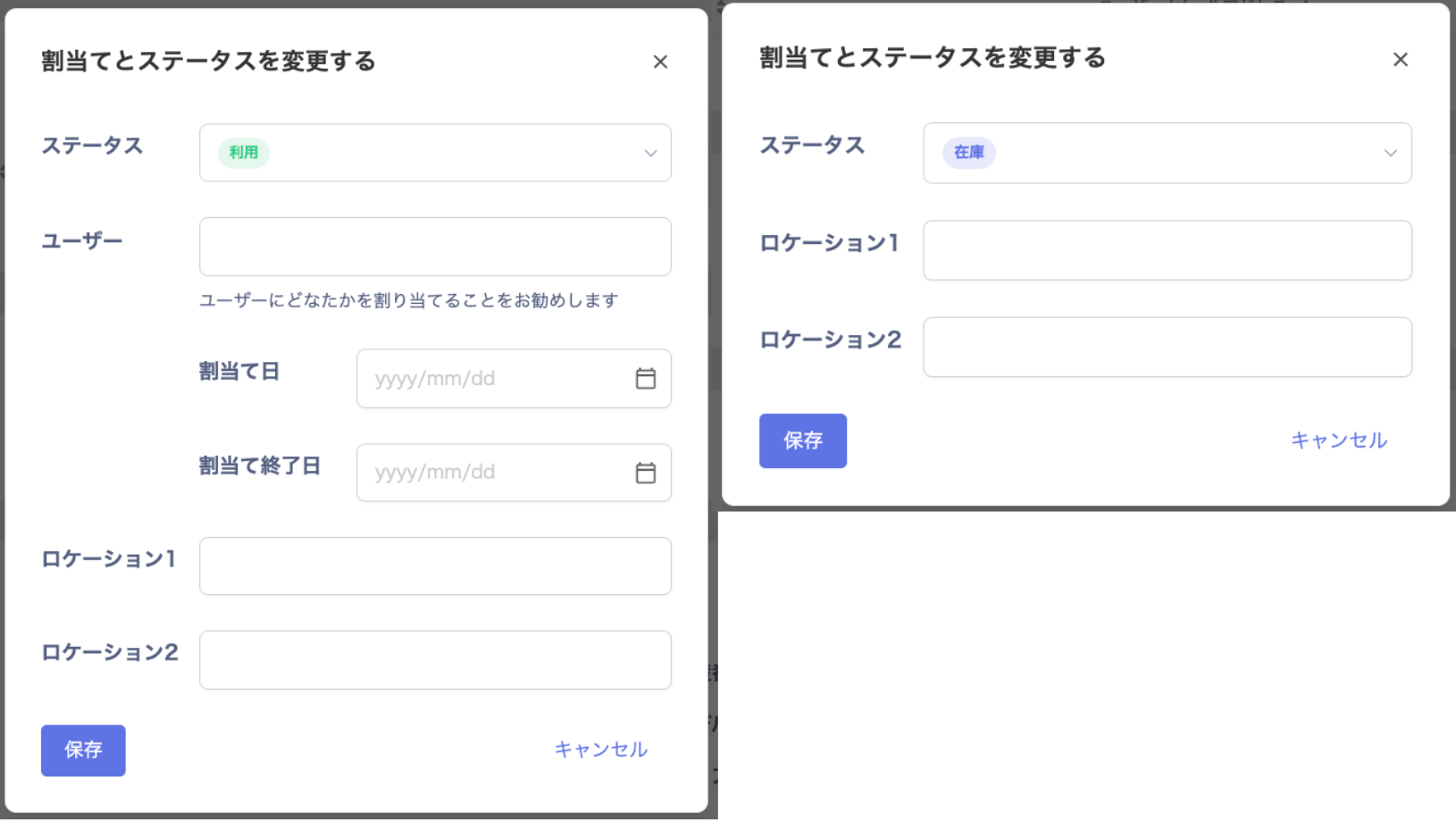
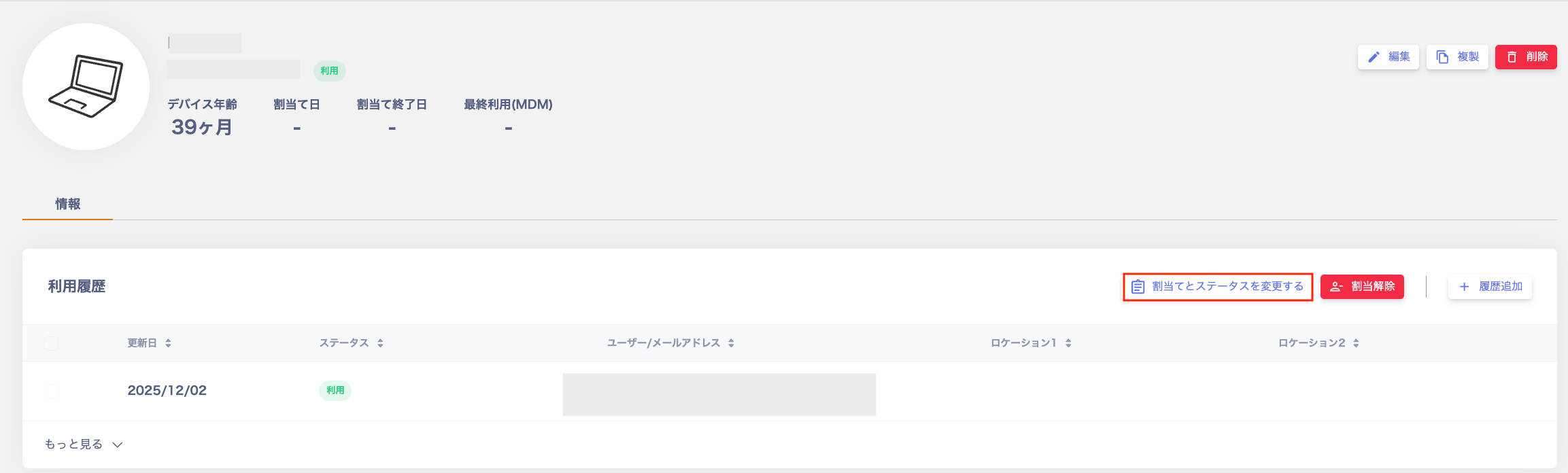 2. 「割当てとステータスを変更する」画面で各項目を登録して[保存]します。ステータス「在庫/廃棄・解約」以外を選択した場合、「ユーザー/割当て日/割当て終了日」が表示されます。表示されない項目は[項目を非表示にする](/it-management/device/2gdbiob664-device-itme#項目を非表示にする)をご参照ください。
**利用前**のステータスの場合、ステータス「利用」を選択し、割当て日は未来日付を設定します。登録後にステータス「利用前」に変わり、割当て日に自動的にステータス「**利用中**」に変わります。
| 項目 | 説明 |
| ----------- | ------------------------------------------------ |
| ステータス | ステータス「利用/在庫/納品待ち/所在不明/故障/廃棄・解約」を登録します。 |
| ユーザー | 割当てるユーザーを選択します。「名前、メールアドレスで検索」、「ユーザータイプ」で絞り込めます。 |
| 割当て日/割当て終了日 | 入力またはカレンダーで日付を登録します。 |
| ロケーション1・2 | ロケーションを入力します。 |
2. 「割当てとステータスを変更する」画面で各項目を登録して[保存]します。ステータス「在庫/廃棄・解約」以外を選択した場合、「ユーザー/割当て日/割当て終了日」が表示されます。表示されない項目は[項目を非表示にする](/it-management/device/2gdbiob664-device-itme#項目を非表示にする)をご参照ください。
**利用前**のステータスの場合、ステータス「利用」を選択し、割当て日は未来日付を設定します。登録後にステータス「利用前」に変わり、割当て日に自動的にステータス「**利用中**」に変わります。
| 項目 | 説明 |
| ----------- | ------------------------------------------------ |
| ステータス | ステータス「利用/在庫/納品待ち/所在不明/故障/廃棄・解約」を登録します。 |
| ユーザー | 割当てるユーザーを選択します。「名前、メールアドレスで検索」、「ユーザータイプ」で絞り込めます。 |
| 割当て日/割当て終了日 | 入力またはカレンダーで日付を登録します。 |
| ロケーション1・2 | ロケーションを入力します。 |
 3. 登録情報は情報 > 利用履歴に表示されます。
### デバイスの使用状況と履歴の管理
デバイスを使用すると、ライフサイクルを通じて、様々な変化が発生します。使用状況を履歴として更新します。棚卸しを実施する場合は[棚卸しを行う](/it-management/survey/duof745x7d-4-survey#inventory-check)もご参照ください。
例:割当ての変更(異動や退職に伴うデバイス利用者の変更など)、メンテナンス履歴(デバイスの修理・交換など)、ステータス変更(修理中、廃棄予定など)
1. デバイス > 割当てるデバイスを選択 > [履歴追加]をクリックします。
3. 登録情報は情報 > 利用履歴に表示されます。
### デバイスの使用状況と履歴の管理
デバイスを使用すると、ライフサイクルを通じて、様々な変化が発生します。使用状況を履歴として更新します。棚卸しを実施する場合は[棚卸しを行う](/it-management/survey/duof745x7d-4-survey#inventory-check)もご参照ください。
例:割当ての変更(異動や退職に伴うデバイス利用者の変更など)、メンテナンス履歴(デバイスの修理・交換など)、ステータス変更(修理中、廃棄予定など)
1. デバイス > 割当てるデバイスを選択 > [履歴追加]をクリックします。
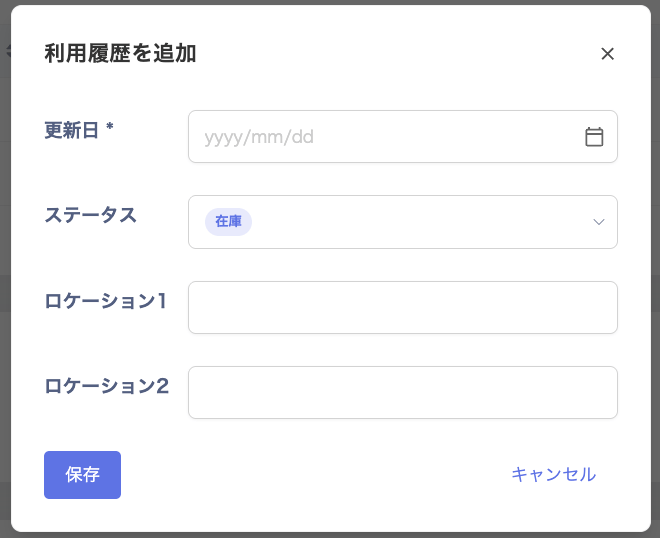
 2. 「利用履歴を追加」画面の各項目を入力し、[保存]します。ステータス「在庫/廃棄・解約」以外を選択した場合、「ユーザー/割当て日/割当て終了日」が表示されます。
 3. 登録情報は情報 > 利用履歴に表示されます。
### 登録したデバイス情報の変更・削除
登録したデバイス情報の変更や削除、一括操作(変更・削除)の方法をご説明します。
#### 登録したデバイス情報の変更
1. デバイス一覧で変更するデバイスをクリック、または右端の三点リーダー[**︙**]から[編集]をクリックします。
3. 登録情報は情報 > 利用履歴に表示されます。
### 登録したデバイス情報の変更・削除
登録したデバイス情報の変更や削除、一括操作(変更・削除)の方法をご説明します。
#### 登録したデバイス情報の変更
1. デバイス一覧で変更するデバイスをクリック、または右端の三点リーダー[**︙**]から[編集]をクリックします。

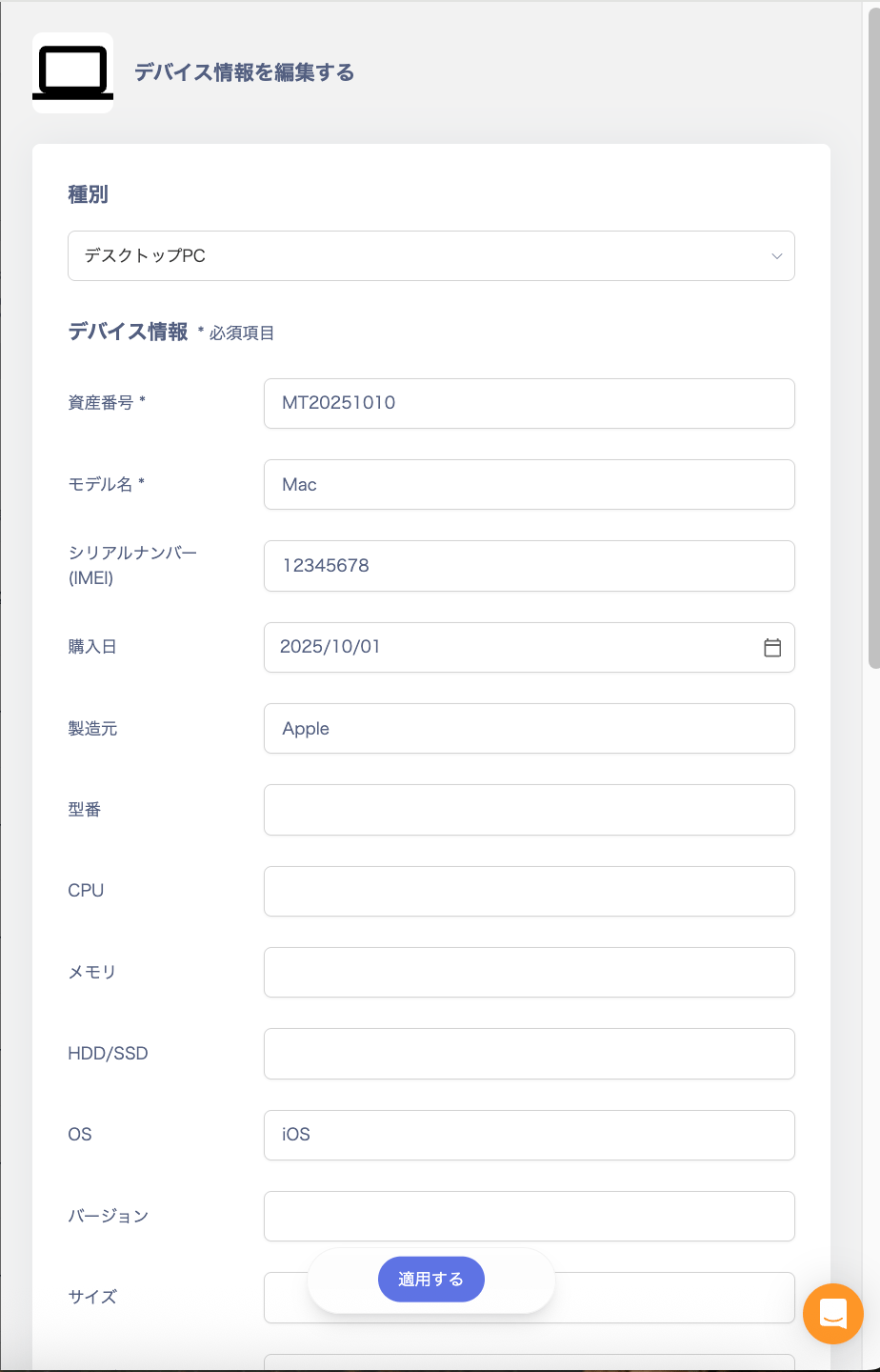
 2. 「デバイス情報を編集する」画面で変更して[適用]をクリックすると、「デバイス情報を更新しました」と表示されます。
 #### 登録したデバイス情報の削除
1. デバイス一覧で変更するデバイスをクリック、または右端の三点リーダー[**︙**]から[**削除**]をクリックします。
#### 登録したデバイス情報の削除
1. デバイス一覧で変更するデバイスをクリック、または右端の三点リーダー[**︙**]から[**削除**]をクリックします。
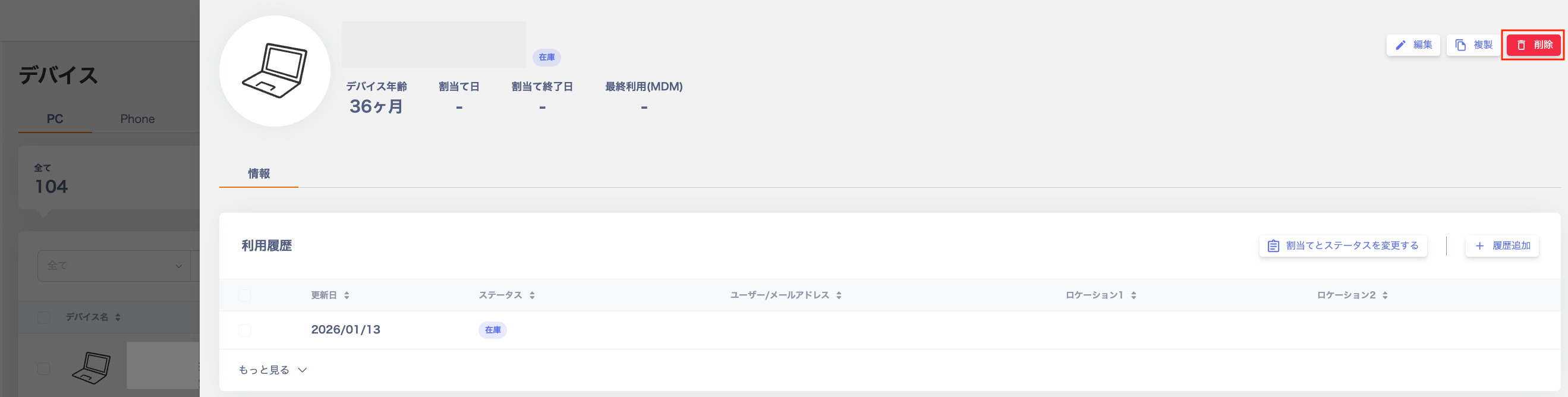
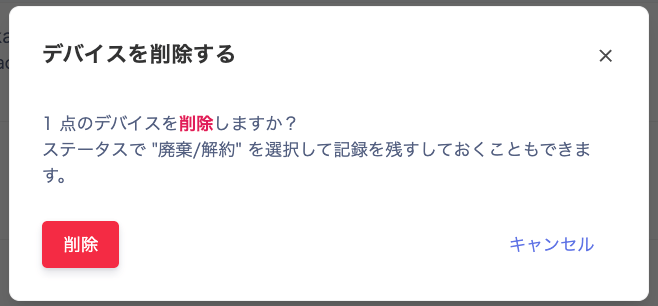
 2. 「デバイスを削除する」画面が表示されるので、[削除]をクリックします。削除後に「デバイスが削除されました」と表示されます。
 #### 一括操作(変更・削除)
**一括変更**:「[**CSVインポートの注意点**](/it-management/device/dwrsgbckjp-device-csv#csvインポートの注意点)\*\*」\*\*をご確認の上、CSVを編集してインポートします。
**一括削除**:デバイス画面左上のチェックボックスをチェックし、[削除]します。50件毎に削除できます。
#### 一括操作(変更・削除)
**一括変更**:「[**CSVインポートの注意点**](/it-management/device/dwrsgbckjp-device-csv#csvインポートの注意点)\*\*」\*\*をご確認の上、CSVを編集してインポートします。
**一括削除**:デバイス画面左上のチェックボックスをチェックし、[削除]します。50件毎に削除できます。
 ### FAQ
Q. デバイスを追加登録する場合、どのように追加登録したら良いですか?
A. [**デバイスを登録する**](#デバイスを登録する)の方法で、デバイスを追加登録してください。登録したデバイスを複製する場合、右上の\[**複製**]をクリックします。
### FAQ
Q. デバイスを追加登録する場合、どのように追加登録したら良いですか?
A. [**デバイスを登録する**](#デバイスを登録する)の方法で、デバイスを追加登録してください。登録したデバイスを複製する場合、右上の\[**複製**]をクリックします。