> ## Documentation Index
> Fetch the complete documentation index at: https://support.i.moneyforward.com/llms.txt
> Use this file to discover all available pages before exploring further.
# APIを利用してGoogle Driveのファイルをエクスポートする
> APIを実行し、Google Driveで出力したファイルをCSVファイルにエクスポートする方法です。
Google Driveなどファイル一覧をUIから直接エクスポートできます。本ナレッジはAPIを利用してエクスポートする場合にご参照ください。
### API
当サービスでは取得したデータを自由に活用できるようAPIを公開しています。
提供しているAPIの詳細は[APIドキュメント](/api-reference/it-management)をご参照ください。
**設定** > **APIキー一覧**の「APIドキュメント」からもご確認いただけます。
 #### ファイル出力用のAPI
[Get files for a service in an organization](/api-reference/it-management#tag/Services/operation/publicGetServicesFiles) はファイルの出力に対応したAPIです。
**GET** [https://api.itmc.i.moneyforward.com/api/v1/organizations/\`\{organizationId}\`/services/\`\{serviceId}\`/files](https://api.itmc.i.moneyforward.com/api/v1/organizations/`\{organizationId}`/services/`\{serviceId}`/files)
指定した`ServiceID`のファイルの一覧を取得します。
`organizationId`は当サービスのテナント個々に割り当てられているIDです。
#### 実行環境の準備
* WebAPIの実行環境
WebAPIを実行する環境をご用意ください。PythonやCLI(Curl)など各種ございますが、本サイトでは以下のツールを利用しています。(Chrome拡張機能)
[Talend API Tester - Free Edition](https://chrome.google.com/webstore/detail/talend-api-tester-free-ed/aejoelaoggembcahagimdiliamlcdmfm)
* ファイルへの変換ツール
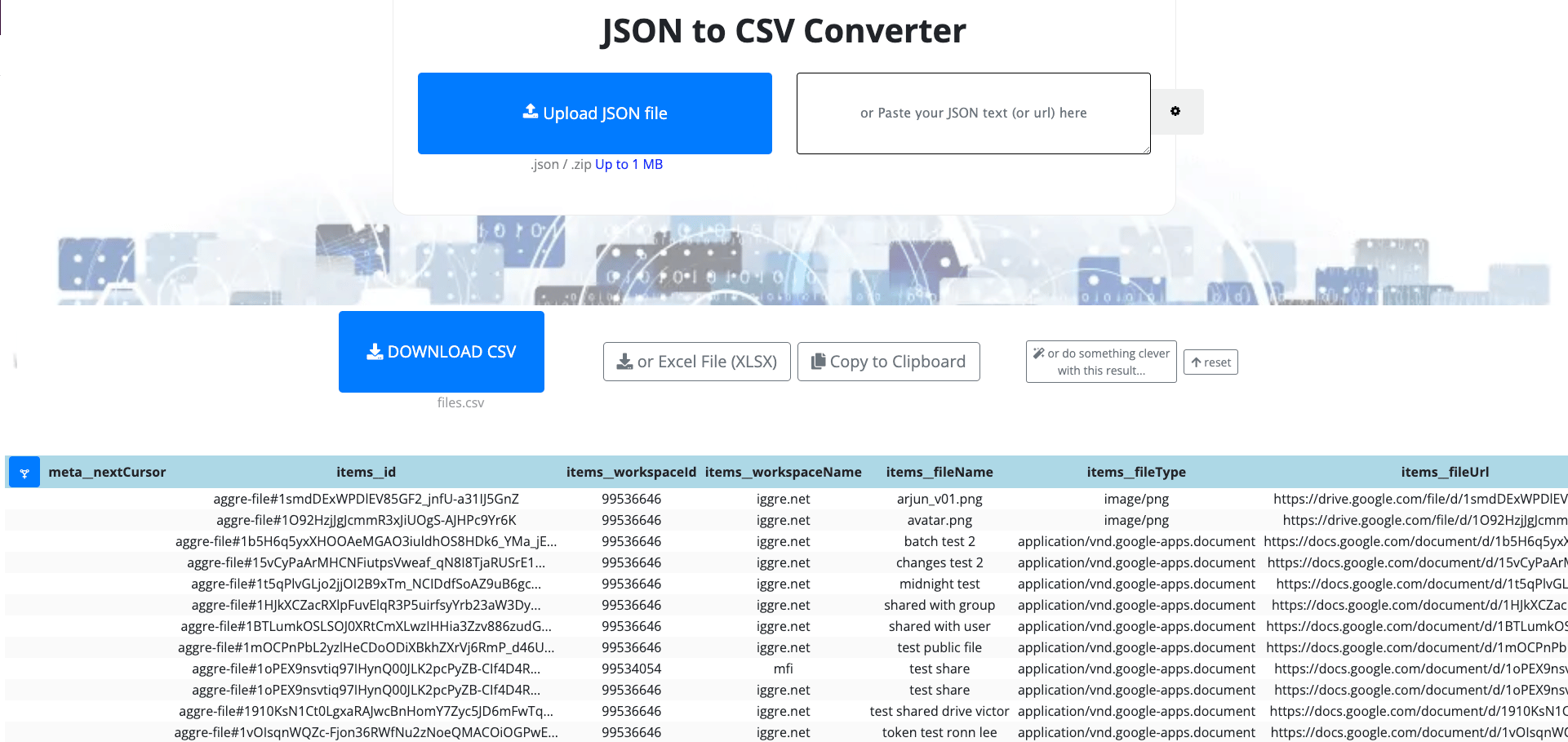
APIで出力したJSONファイルをCSVやExcelに変換します。下記のようなサービスもご利用ください。
[JSON to CSV Converter](https://data.page/json/csv)
#### 操作手順(Google Driveの公開ファイル一覧エクスポート)
#### OrganizationIDの確認
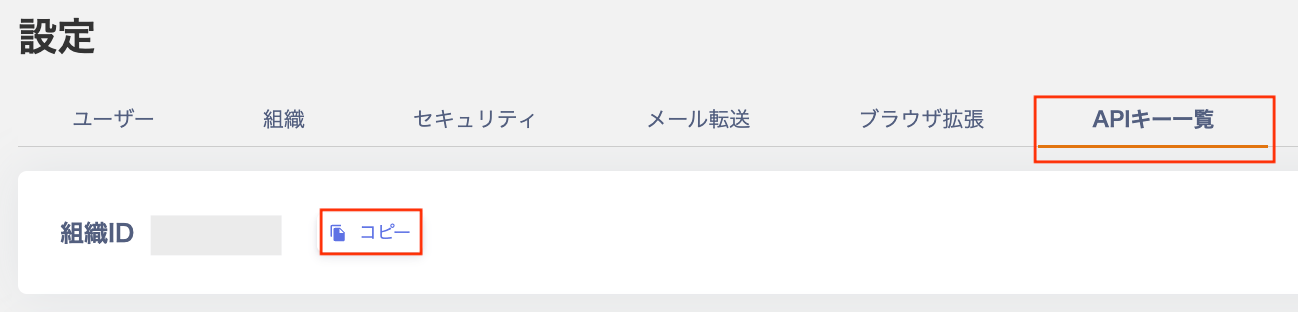
**設定** > **APIキー一覧**の **組織ID** がOrganizationIDとなりますのでコピーしておきます。
#### ファイル出力用のAPI
[Get files for a service in an organization](/api-reference/it-management#tag/Services/operation/publicGetServicesFiles) はファイルの出力に対応したAPIです。
**GET** [https://api.itmc.i.moneyforward.com/api/v1/organizations/\`\{organizationId}\`/services/\`\{serviceId}\`/files](https://api.itmc.i.moneyforward.com/api/v1/organizations/`\{organizationId}`/services/`\{serviceId}`/files)
指定した`ServiceID`のファイルの一覧を取得します。
`organizationId`は当サービスのテナント個々に割り当てられているIDです。
#### 実行環境の準備
* WebAPIの実行環境
WebAPIを実行する環境をご用意ください。PythonやCLI(Curl)など各種ございますが、本サイトでは以下のツールを利用しています。(Chrome拡張機能)
[Talend API Tester - Free Edition](https://chrome.google.com/webstore/detail/talend-api-tester-free-ed/aejoelaoggembcahagimdiliamlcdmfm)
* ファイルへの変換ツール
APIで出力したJSONファイルをCSVやExcelに変換します。下記のようなサービスもご利用ください。
[JSON to CSV Converter](https://data.page/json/csv)
#### 操作手順(Google Driveの公開ファイル一覧エクスポート)
#### OrganizationIDの確認
**設定** > **APIキー一覧**の **組織ID** がOrganizationIDとなりますのでコピーしておきます。
 #### APIキーの発行
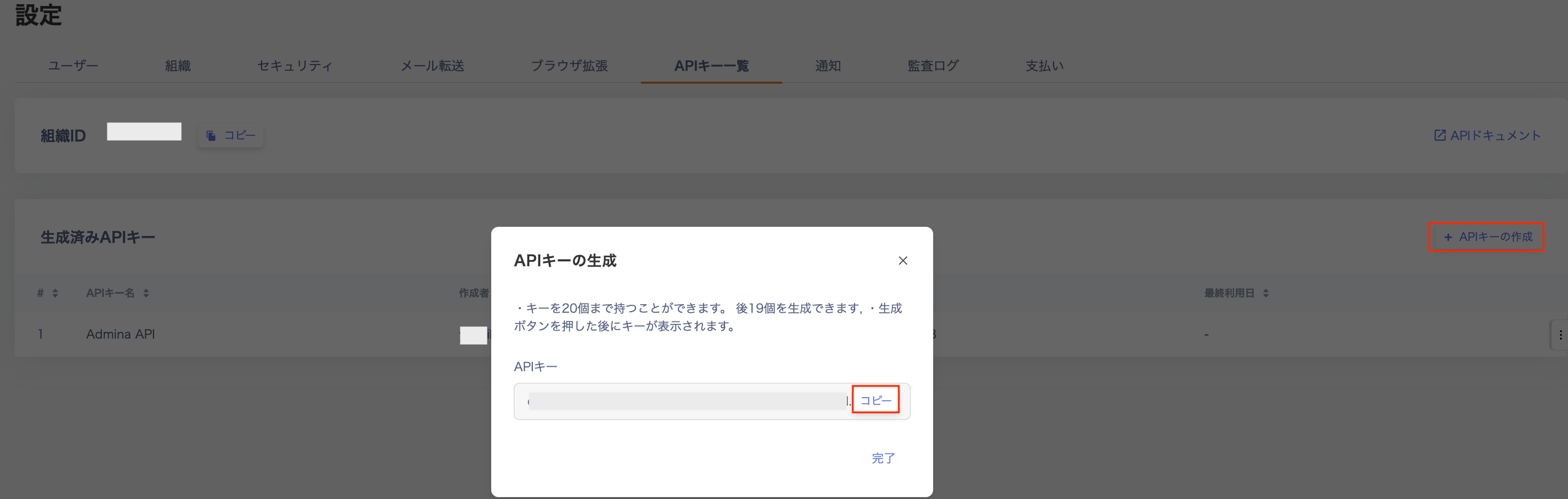
1. 設定 > APIキー一覧 から、\[**APIキーを生成する**]ボタンをクリックします。
2. 「APIキーの生成」画面でAPIキー名に任意の名前を入力し、[生成する]をクリックします。
#### APIキーの発行
1. 設定 > APIキー一覧 から、\[**APIキーを生成する**]ボタンをクリックします。
2. 「APIキーの生成」画面でAPIキー名に任意の名前を入力し、[生成する]をクリックします。
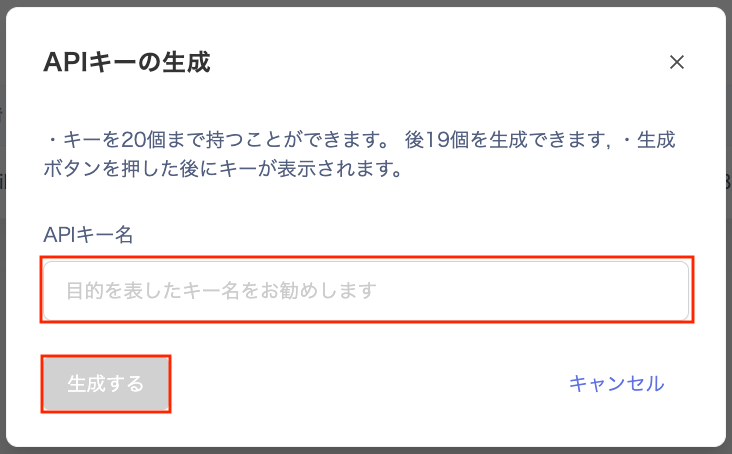 3. APIキーが発行されますので、コピーして保存します。
※APIを実行するために必要です。一度しか表示されませんので、ご注意ください。
3. APIキーが発行されますので、コピーして保存します。
※APIを実行するために必要です。一度しか表示されませんので、ご注意ください。
 #### Service IDの確認
ファイル情報を取得したいサービスのServiceIDを確認します。該当のサービスをクリックするとURLでServiceIDが確認できます。
#### Service IDの確認
ファイル情報を取得したいサービスのServiceIDを確認します。該当のサービスをクリックするとURLでServiceIDが確認できます。
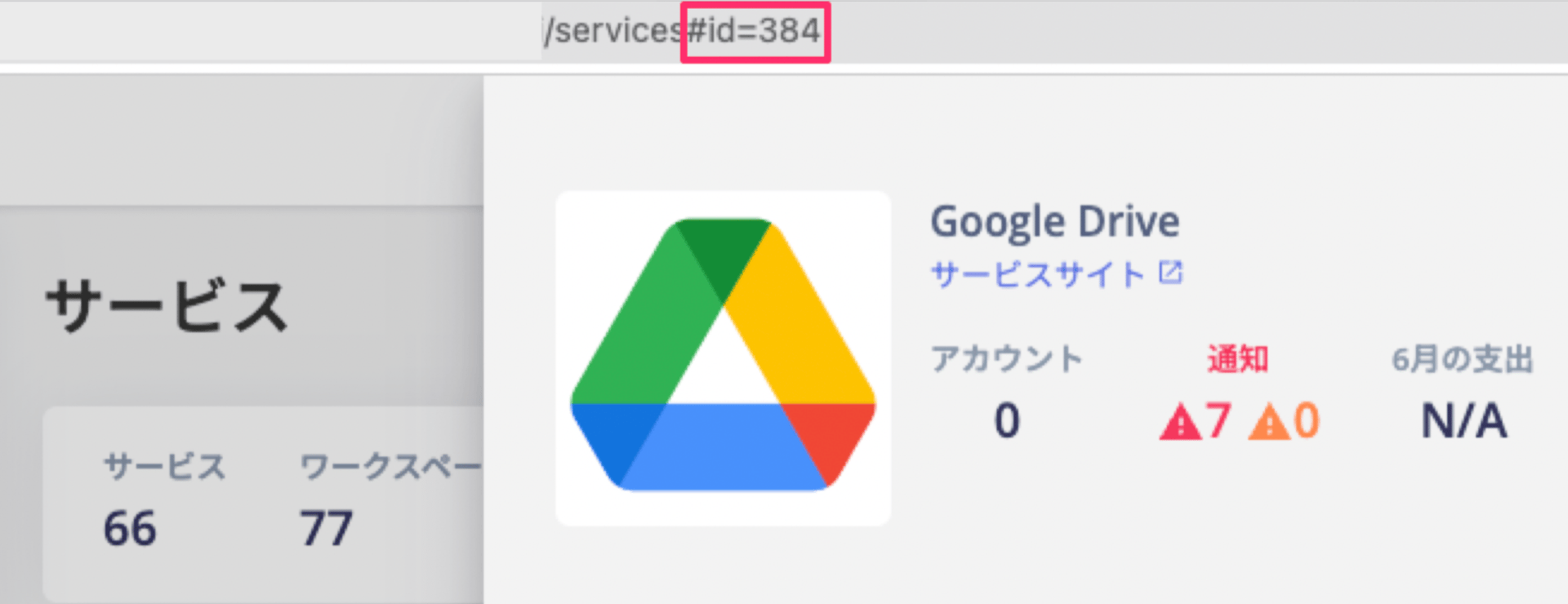 Google Driveの場合`384`がServiceIDになります。
#### APIの実行
WebAPIの実行環境を起動し、APIを実行します。
```bash theme={null}
curl -i -X GET -H "Authorization:Bearer " https://api.itmc.i.moneyforward.com/api/v1/organizations/{organizationID}/services/384/files'
```
Google Driveのファイルを出力します。(最大200件まで)
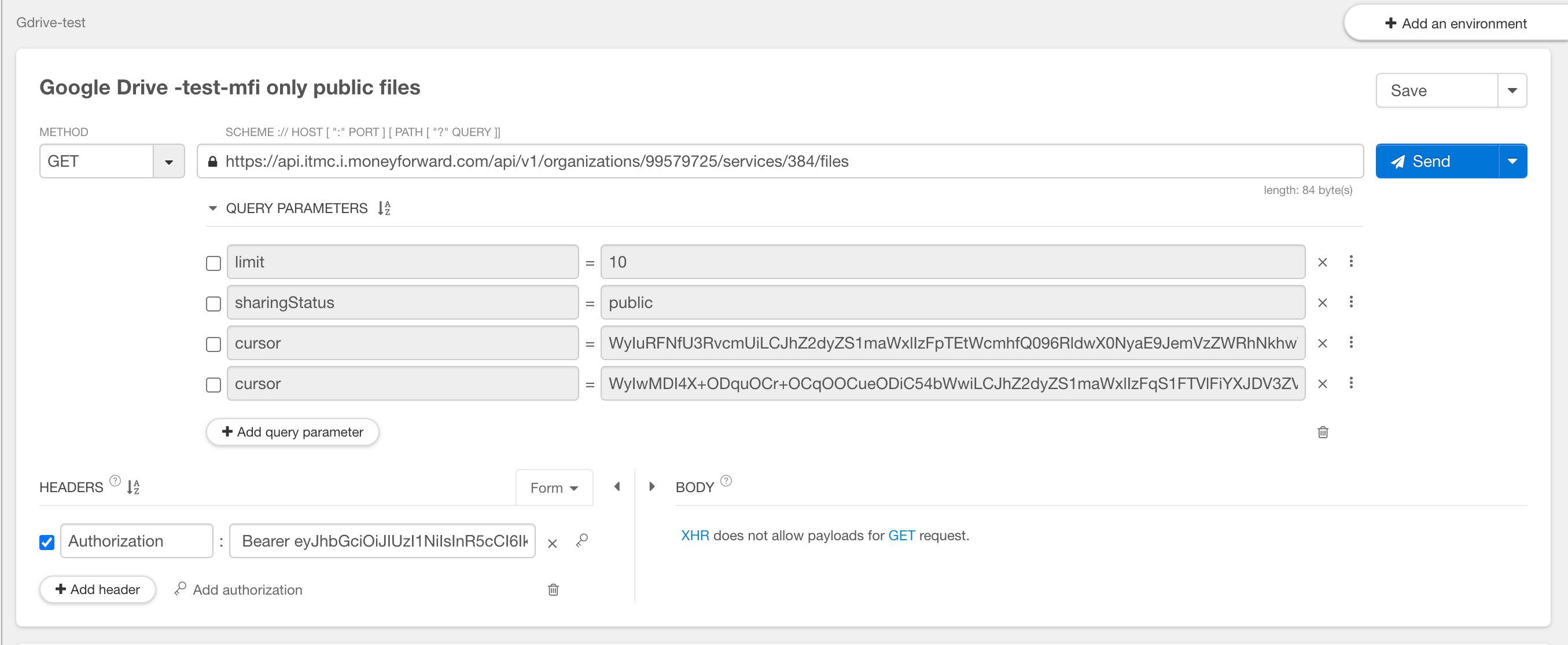
以下は[Talend API Tester - Free Edition](https://chrome.google.com/webstore/detail/talend-api-tester-free-ed/aejoelaoggembcahagimdiliamlcdmfm)で実行したサンプルです。
Google Driveの場合`384`がServiceIDになります。
#### APIの実行
WebAPIの実行環境を起動し、APIを実行します。
```bash theme={null}
curl -i -X GET -H "Authorization:Bearer " https://api.itmc.i.moneyforward.com/api/v1/organizations/{organizationID}/services/384/files'
```
Google Driveのファイルを出力します。(最大200件まで)
以下は[Talend API Tester - Free Edition](https://chrome.google.com/webstore/detail/talend-api-tester-free-ed/aejoelaoggembcahagimdiliamlcdmfm)で実行したサンプルです。
 #### 認証情報のセット
次のように当サービスにアクセスするための認証情報をセットします。
`Authorization:Bearer `
#### クエリパラメータの指定
クエリパラメータを指定することで、特定の条件のファイルを出力できます。例えば、Adminだけのファイルを確認したい場合や、全体公開されているファイルだけなどの指定が可能です。
指定可能なクエリパラメータは下記のとおりです。
```
limit=10
sharingStatus=pubilc
https://api.itmc.i.moneyforward.com/api/v1/organizations/99579724/services/384/files?limit=10&sharingStatus=pubilc
```
| パラメータ | 説明 |
| ----------------- | --------------------------------------------------------------------------------------------------------------------------------------------------------------------------------------------------------------- |
| **keyword** | 特定のファイル名のキーワードを指定して出力します |
| **workspaceId** | ワークスペースIDを指定することで、特定のワークスペースのファイルを指定します。 |
| **sharingStatus** | 公開状態を指定します
#### 認証情報のセット
次のように当サービスにアクセスするための認証情報をセットします。
`Authorization:Bearer `
#### クエリパラメータの指定
クエリパラメータを指定することで、特定の条件のファイルを出力できます。例えば、Adminだけのファイルを確認したい場合や、全体公開されているファイルだけなどの指定が可能です。
指定可能なクエリパラメータは下記のとおりです。
```
limit=10
sharingStatus=pubilc
https://api.itmc.i.moneyforward.com/api/v1/organizations/99579724/services/384/files?limit=10&sharingStatus=pubilc
```
| パラメータ | 説明 |
| ----------------- | --------------------------------------------------------------------------------------------------------------------------------------------------------------------------------------------------------------- |
| **keyword** | 特定のファイル名のキーワードを指定して出力します |
| **workspaceId** | ワークスペースIDを指定することで、特定のワークスペースのファイルを指定します。 |
| **sharingStatus** | 公開状態を指定します
`"public"`:全体公開のファイル
`"shared"`:外部共有のファイル |
| **limit** | 出力件数を指定します。最大200件まで指定が可能です。指定しない場合、50件を出力します。
例)`limit=50` |
| **sortBy** | 指定した項目でソートします。ソートに利用できる項目は下記のとおりです
`"fileName"`:ファイル名
`"source"`:連携元SaaS
`"sharingStatus"`:公開ステータス
`"creationDate"`:ファイルの作成日
`"workspaceId"`:ワークスペースID
`"workspaceName"`:ワークスペース名 |
| **FileType** | ファイルか、フォルダを指定します。
`"file"`:ファイルを抽出します
`"folder"`:フォルダを抽出します。 |
| **owners** | ファイルの所有者(メールアドレス)を指定します。 |
| **sortOrder** | ソートの順を昇順、降順でしていします。
`"DESC"`:降順
`"ASC"`:昇順 |
#### 実行結果の確認
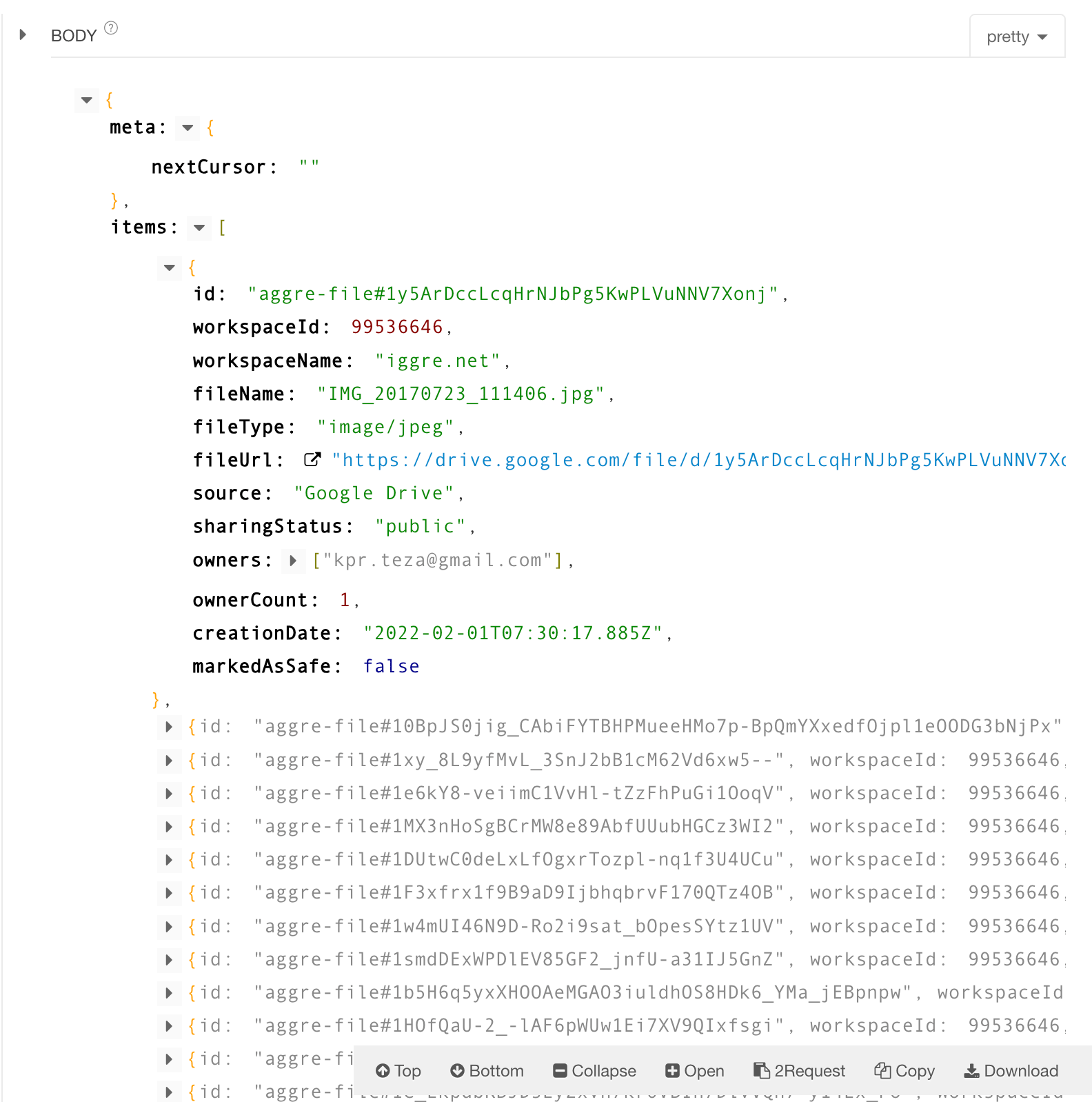
APIの実行に成功すると、Body欄に結果が表示されます。
 * Meta > nextCursor
200件以上の結果が出力された場合に、201件目以降のファイルを確認するためのカーソルです。クエリパラメータにnextCursorの値を指定することで、次のページの出力結果が確認できます。
* Item:各ファイルの情報です。
#### JSONファイルのエクスポートとファイルの変換
実行結果をDownloadすることでJsonファイルにダウンロードできます。
ダウンロードしたJsonファイルをCSVファイルに変換します。
[JSON to CSV Converter](https://data.page/json/csv) のようなサービスにアクセスし、Jsonファイルをアップロードすると、CSVファイルのダウンロードが可能です。
* Meta > nextCursor
200件以上の結果が出力された場合に、201件目以降のファイルを確認するためのカーソルです。クエリパラメータにnextCursorの値を指定することで、次のページの出力結果が確認できます。
* Item:各ファイルの情報です。
#### JSONファイルのエクスポートとファイルの変換
実行結果をDownloadすることでJsonファイルにダウンロードできます。
ダウンロードしたJsonファイルをCSVファイルに変換します。
[JSON to CSV Converter](https://data.page/json/csv) のようなサービスにアクセスし、Jsonファイルをアップロードすると、CSVファイルのダウンロードが可能です。