> ## Documentation Index
> Fetch the complete documentation index at: https://support.i.moneyforward.com/llms.txt
> Use this file to discover all available pages before exploring further.
# 【Microsoft 365 / EntraID(AzureAD)】複数のメールアドレスをもつアカウントを同一の従業員として管理したい
> 同一人物が複数のアカウントを利用している場合、サブアカウント側のSaaSアカウントが退職者やゲストアカウント(「社外」ラベル)として判定されることがあります。その対処方法についてご説明します。
#### Microsoft 365 / EntraID(Azure AD) における複数アカウント管理
次のように同一人物で複数のアカウントを利用している場合、サブアカウント側で登録されたSaaSアカウントが退職、もしくは、ゲストアカウント(「**社外**」ラベル)扱いとなります。
* メインアカウント : @abc.co.jp(従業員マスタ)
* サブアカウント : @xyz.co.jp
この状況において、サブアカウントにも「**従業員ラベル**」 を付与したい場合の方法をご説明します。
#### EntraID(Azure AD)での操作
1. [Azure Acitve Directoryのサイト](https://azure.microsoft.com/ja-jp/products/active-directory)から「サインイン」をクリックし、AzureADにログインします。
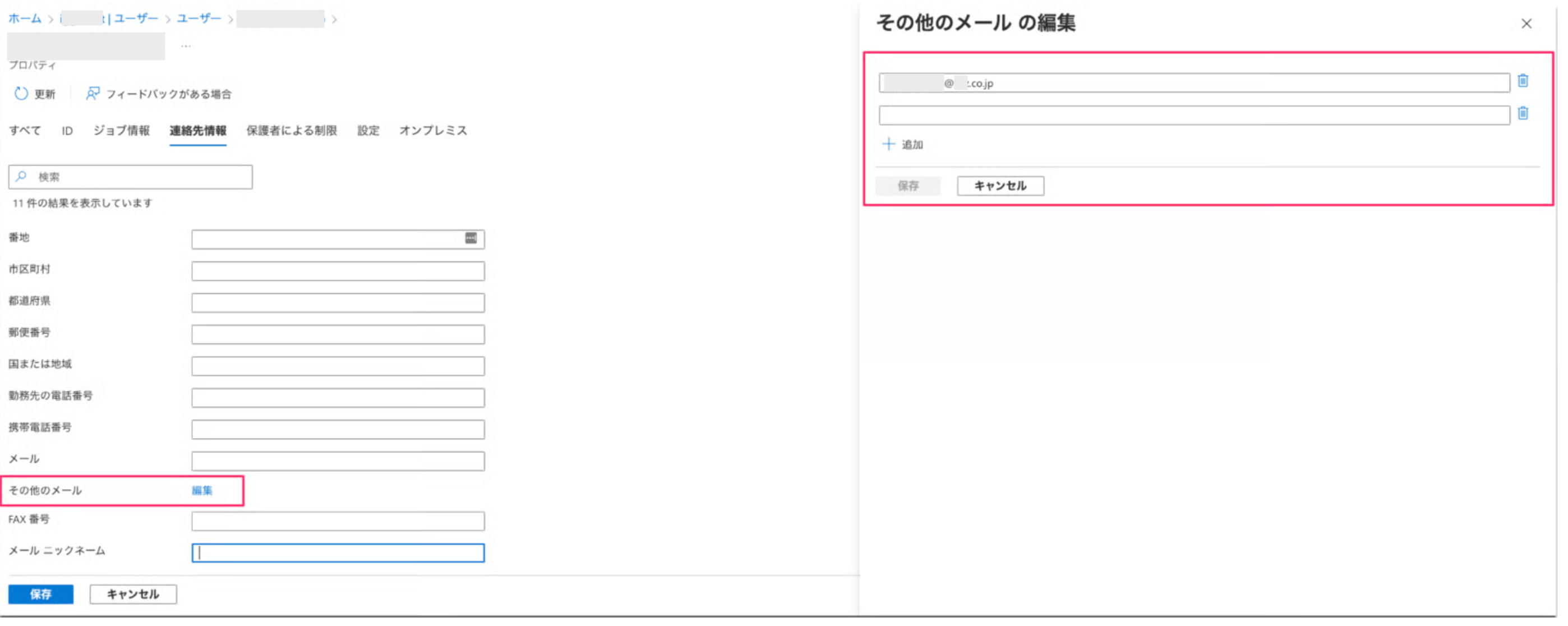
2. ユーザのプロパティ > 連絡先情報 > `その他のメール`を編集し、サブアカウントのメールアドレスを追加します。3つ以上のメールアドレスを所有している場合、同様に追加します。
 #### Microsoft 365 での操作
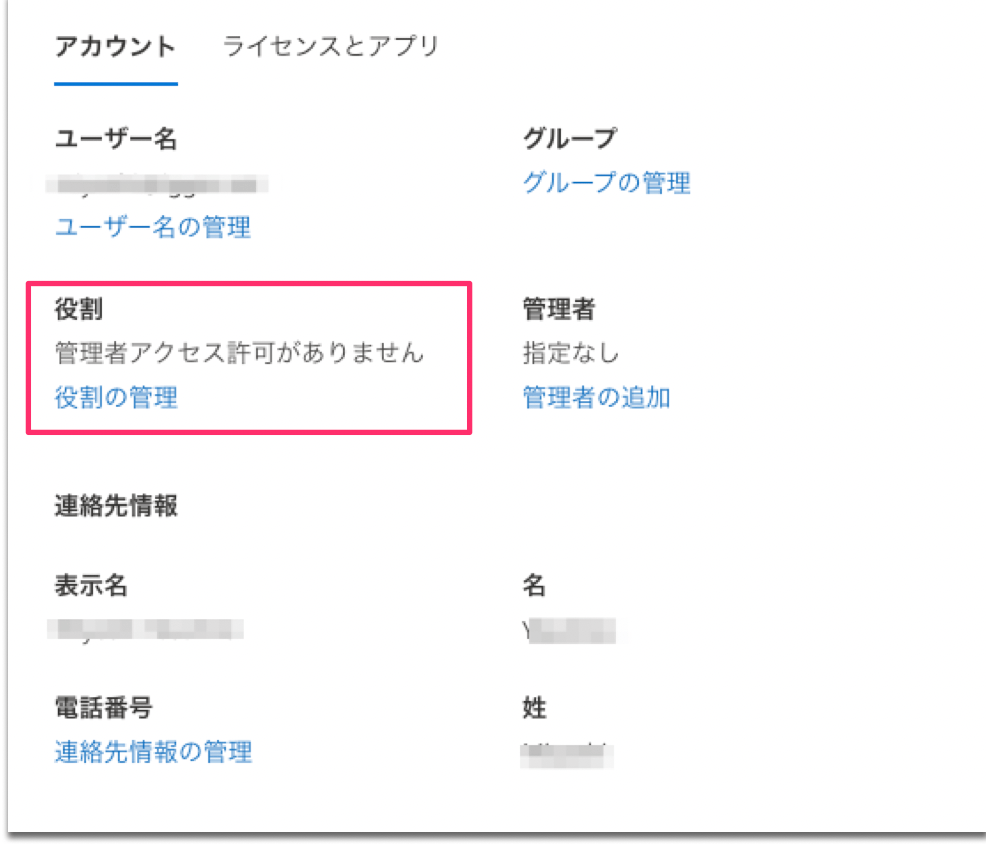
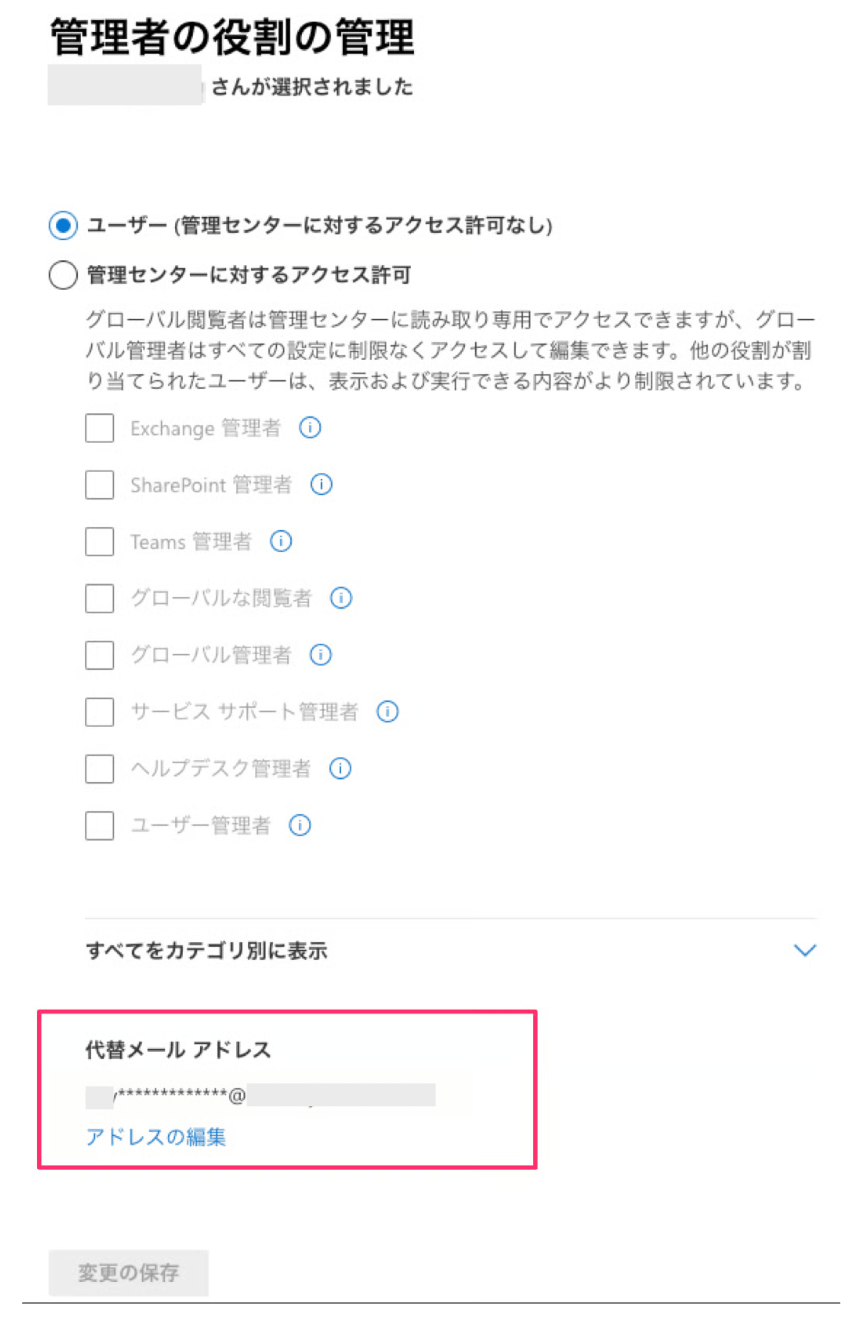
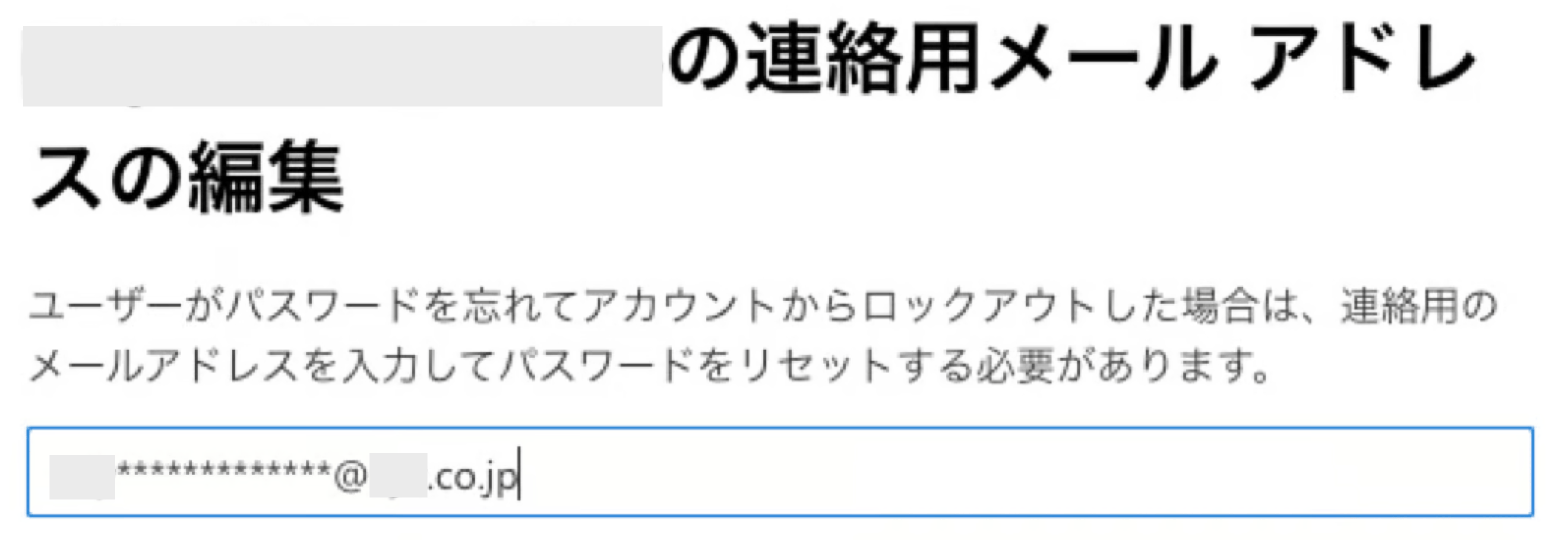
Microsoft 365 の管理センターからは、メールアドレスは1つのみ追加が可能です。EntraIDからは複数の登録が可能ですので、365利用のお客様はEntraIDからの追加操作を推奨いたします。
ユーザーの役割の管理 > `代替メールアドレス`を編集します。
#### Microsoft 365 での操作
Microsoft 365 の管理センターからは、メールアドレスは1つのみ追加が可能です。EntraIDからは複数の登録が可能ですので、365利用のお客様はEntraIDからの追加操作を推奨いたします。
ユーザーの役割の管理 > `代替メールアドレス`を編集します。
 #### 再同期の実施
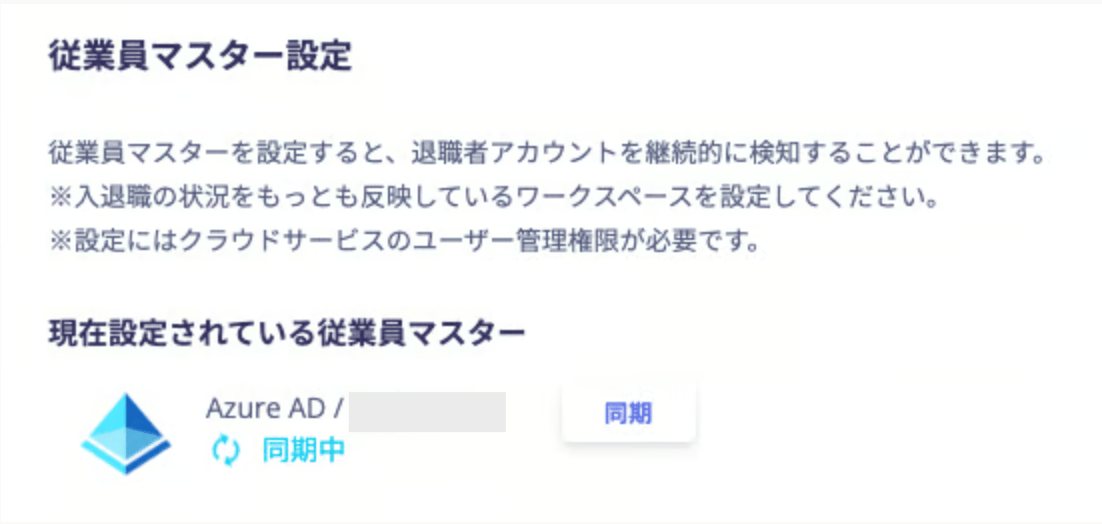
各サービスでメールアドレスを追加後、当サービス上で、Microsoft 365、もしくはEntraIDと再同期を行います。
#### 再同期の実施
各サービスでメールアドレスを追加後、当サービス上で、Microsoft 365、もしくはEntraIDと再同期を行います。
 左メニューの「アカウント」 からメインアカウント検索し、サブアカウントのアドレスが紐付いていることを確認ください。