> ## Documentation Index
> Fetch the complete documentation index at: https://support.i.moneyforward.com/llms.txt
> Use this file to discover all available pages before exploring further.

# アラートをSlackで通知する

> Slackに通知を送るための設定です。退職者を検知したり、インテグレーションエラーが発生した際に、任意のチャンネルに通知を送ることが可能です。

Slackに様々な通知を送信できます。通知を設定することで、Web画面へアクセスする頻度を減らせます。

<Info>
  本機能の設定はAdmin権限が必要です。
  サービス > SaaSを選択 > 契約で通知を設定する場合、通知認証情報は別途設定が必要です。
</Info>

## 通知認証情報の設定

Private Channelに通知する場合、事前に**Private Channel** **へ通知する**の設定をお願いします。

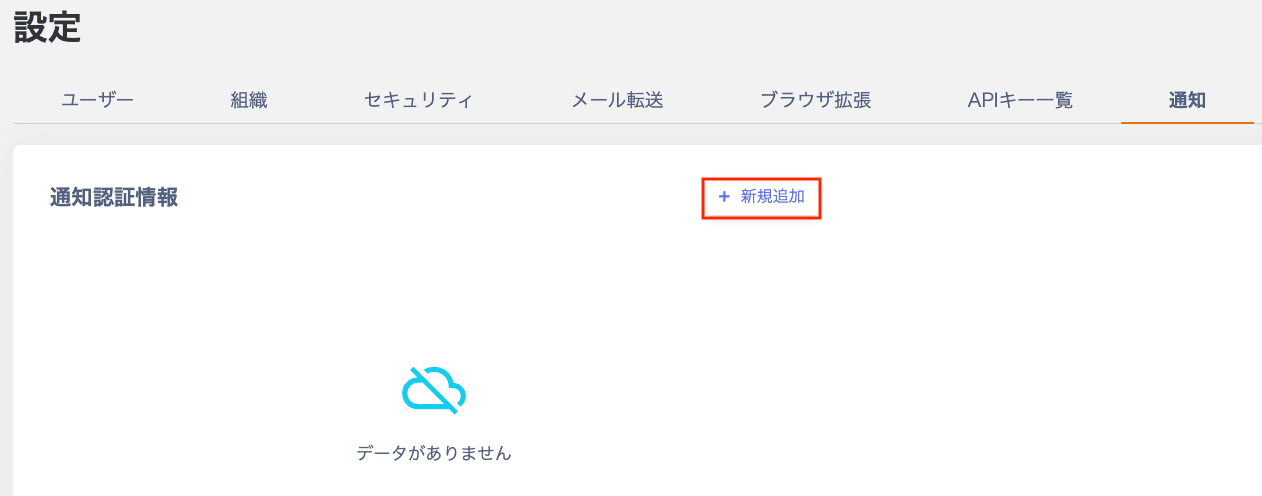
1. 設定 > 通知 > 通知認証情報で「+新規追加」をクリックします。
   <img src="https://mintcdn.com/moneyforwardi/QfOwQ31cakFEkDZP/images/it-management/76lzcncxyx/1764204175596-2025-11-27-9-41-46.png?fit=max&auto=format&n=QfOwQ31cakFEkDZP&q=85&s=c87e953231febb7e5e61c77e74ed800b" alt="設定 > 通知 > 通知認証情報" data-og-width="1262" width="1262" data-og-height="496" height="496" data-path="images/it-management/76lzcncxyx/1764204175596-2025-11-27-9-41-46.png" data-optimize="true" data-opv="3" srcset="https://mintcdn.com/moneyforwardi/QfOwQ31cakFEkDZP/images/it-management/76lzcncxyx/1764204175596-2025-11-27-9-41-46.png?w=280&fit=max&auto=format&n=QfOwQ31cakFEkDZP&q=85&s=251fbb06680c73d25799301028c53ccb 280w, https://mintcdn.com/moneyforwardi/QfOwQ31cakFEkDZP/images/it-management/76lzcncxyx/1764204175596-2025-11-27-9-41-46.png?w=560&fit=max&auto=format&n=QfOwQ31cakFEkDZP&q=85&s=f9f1579a38bfa56bcbbebe7655df670e 560w, https://mintcdn.com/moneyforwardi/QfOwQ31cakFEkDZP/images/it-management/76lzcncxyx/1764204175596-2025-11-27-9-41-46.png?w=840&fit=max&auto=format&n=QfOwQ31cakFEkDZP&q=85&s=b84016c58fead9c546176fbf25939871 840w, https://mintcdn.com/moneyforwardi/QfOwQ31cakFEkDZP/images/it-management/76lzcncxyx/1764204175596-2025-11-27-9-41-46.png?w=1100&fit=max&auto=format&n=QfOwQ31cakFEkDZP&q=85&s=a2cb801ca2d347351d87d1d0f77c04e6 1100w, https://mintcdn.com/moneyforwardi/QfOwQ31cakFEkDZP/images/it-management/76lzcncxyx/1764204175596-2025-11-27-9-41-46.png?w=1650&fit=max&auto=format&n=QfOwQ31cakFEkDZP&q=85&s=3d3d1bd2cb61ccb26ae304ca562ef5bd 1650w, https://mintcdn.com/moneyforwardi/QfOwQ31cakFEkDZP/images/it-management/76lzcncxyx/1764204175596-2025-11-27-9-41-46.png?w=2500&fit=max&auto=format&n=QfOwQ31cakFEkDZP&q=85&s=81a389aa61ceefcadc1b260b27067795 2500w" />

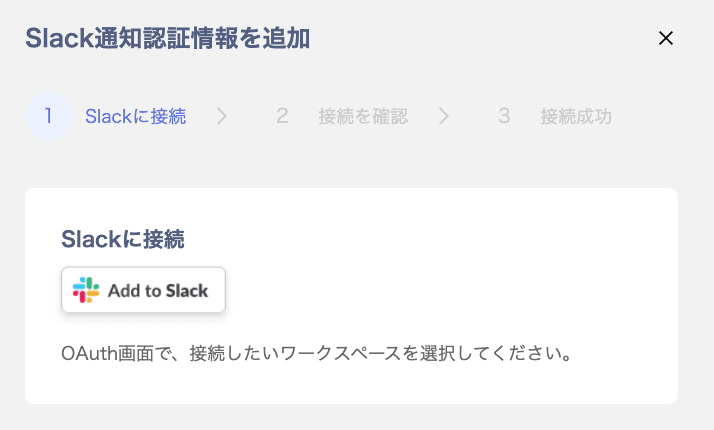
2. 「Slack通知認証情報を追加」画面で「Slackに接続」の「Add to Slack」をクリックします。
   <img src="https://mintcdn.com/moneyforwardi/QfOwQ31cakFEkDZP/images/it-management/76lzcncxyx/1764123939272-2025-11-26-10-07-27.png?fit=max&auto=format&n=QfOwQ31cakFEkDZP&q=85&s=2129e05dde03fcbaefb4875d58374a82" alt="Add to Slack" width="714" height="430" data-path="images/it-management/76lzcncxyx/1764123939272-2025-11-26-10-07-27.png" />

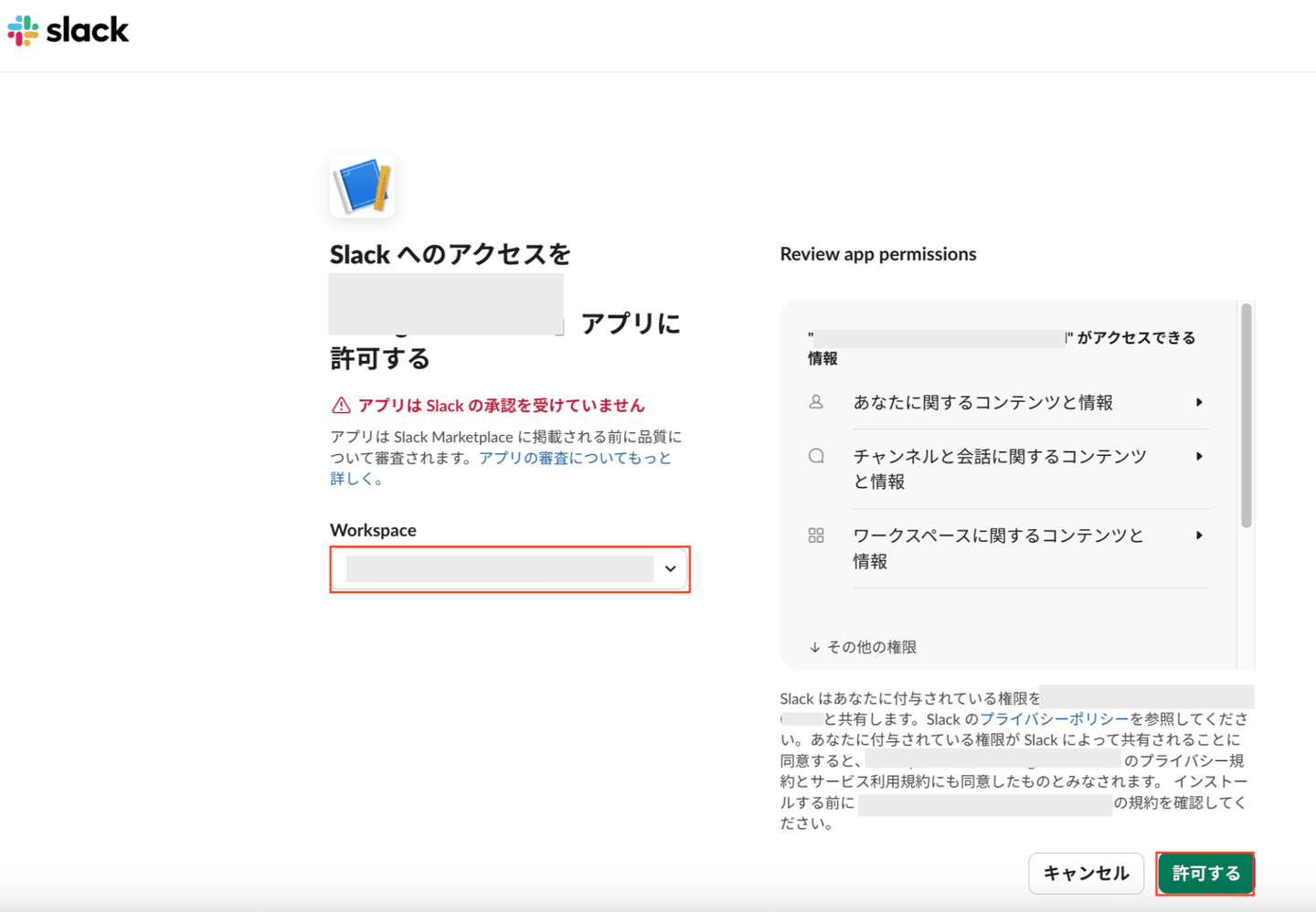
3. 「Slack へのアクセスをMoneyForward IT Management Cloudアプリに許可する」画面が表示されますので、Workspaceを確認して、「許可する」をクリックします。
   <img src="https://mintcdn.com/moneyforwardi/QfOwQ31cakFEkDZP/images/it-management/76lzcncxyx/slackalert-1.png?fit=max&auto=format&n=QfOwQ31cakFEkDZP&q=85&s=03aaf3f5bb5661abef5139c22068875b" alt="許可する" width="1440" height="998" data-path="images/it-management/76lzcncxyx/slackalert-1.png" />

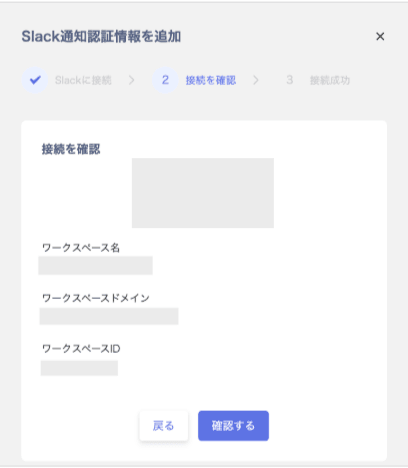
4. 「Slack通知認証情報を追加」画面で「接続を確認」し、「確認する」をクリックします。
   <img src="https://mintcdn.com/moneyforwardi/QfOwQ31cakFEkDZP/images/it-management/76lzcncxyx/slackalert-2.png?fit=max&auto=format&n=QfOwQ31cakFEkDZP&q=85&s=7798412df4d8ed56d8976f5d4fa533a2" alt="確認する" width="408" height="468" data-path="images/it-management/76lzcncxyx/slackalert-2.png" />

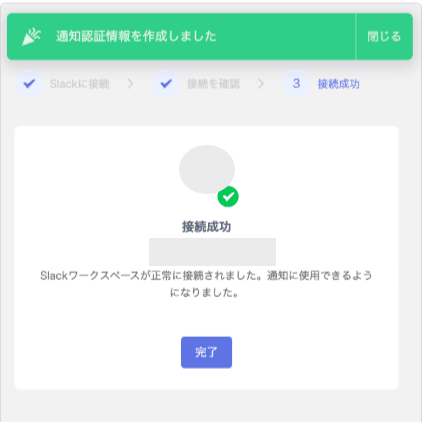
5. 「Slack通知認証情報を追加」画面で「追加認証情報を作成しました」「接続成功」と表示されますので、「完了」をクリックします。
   <img src="https://mintcdn.com/moneyforwardi/QfOwQ31cakFEkDZP/images/it-management/76lzcncxyx/slackalert-3.png?fit=max&auto=format&n=QfOwQ31cakFEkDZP&q=85&s=052eb02f9d604a42a866964bcbf84c2c" alt="接続成功" width="424" height="422" data-path="images/it-management/76lzcncxyx/slackalert-3.png" />

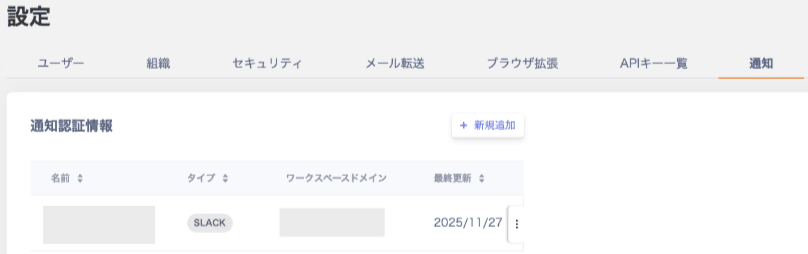
6. 「通知認証情報」に設定した通知認証情報が表示されます。

   <img src="https://mintcdn.com/moneyforwardi/QfOwQ31cakFEkDZP/images/it-management/76lzcncxyx/slackalert-4.png?fit=max&auto=format&n=QfOwQ31cakFEkDZP&q=85&s=ae920c053b7dc5f4a0e2b0f34d36b214" alt="通知認証情報" width="808" height="254" data-path="images/it-management/76lzcncxyx/slackalert-4.png" />

## Slackへの通知

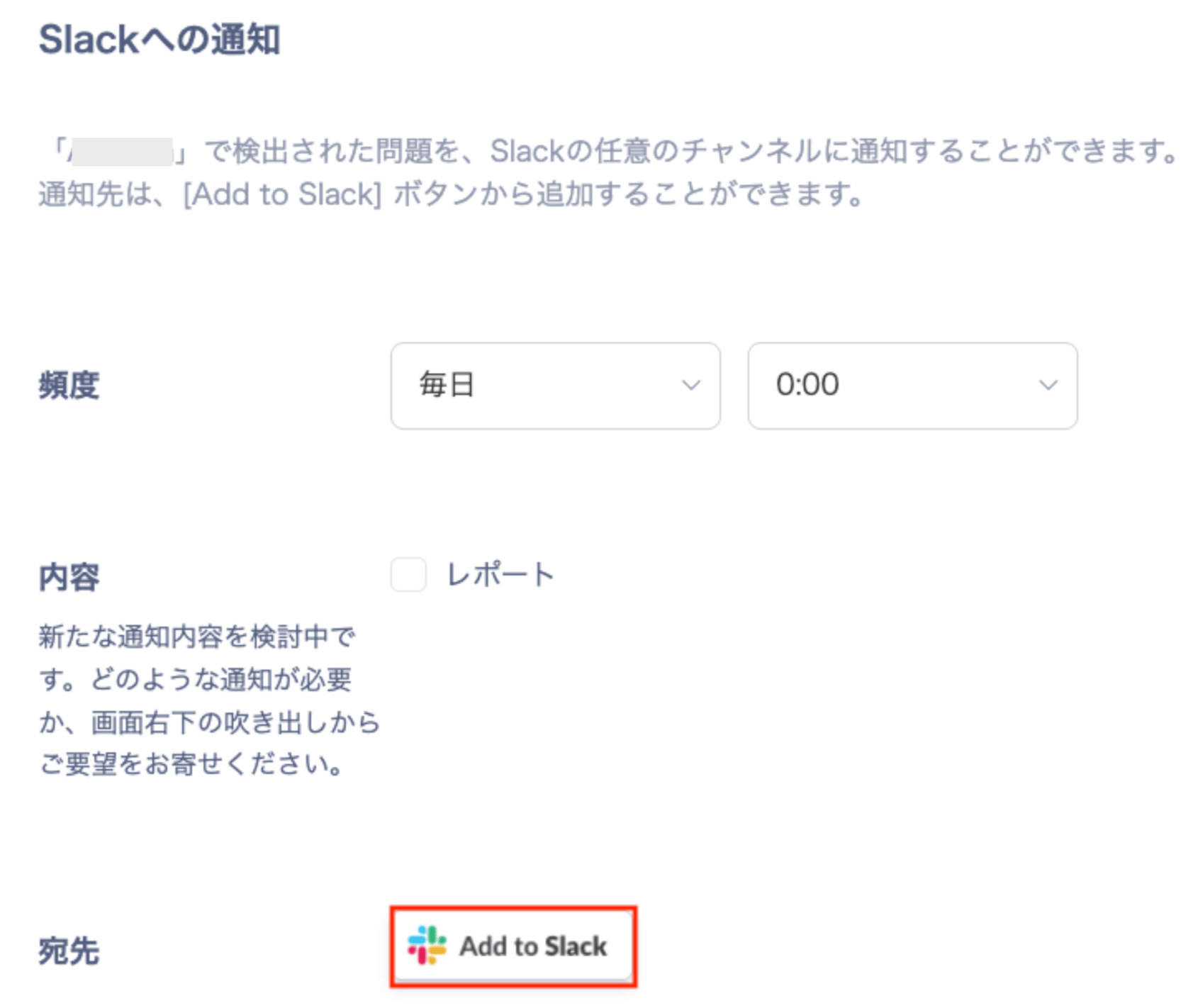
1. 設定 > 通知 > Slackへの通知で**頻度**と送信する**内容**（レポート）を選択し、**宛先**で「`Add to Slack`」を押します。

   <Info>
     \*月次、週次送信の時はAM10:00(JST) に送信されます。
     \*現在、日次送信に関しても、時刻指定が不可となっており、AM10:00(JST) に送信されます。
   </Info>

   <img src="https://mintcdn.com/moneyforwardi/VpauqsJsZhuQT8Wg/images/it-management/76lzcncxyx/2026-07-14-5-20-23.png?fit=max&auto=format&n=VpauqsJsZhuQT8Wg&q=85&s=b18c35778b94b1eb72cbe1aa491e5871" alt="Slackへの通知設定" width="1690" height="1422" data-path="images/it-management/76lzcncxyx/2026-07-14-5-20-23.png" />

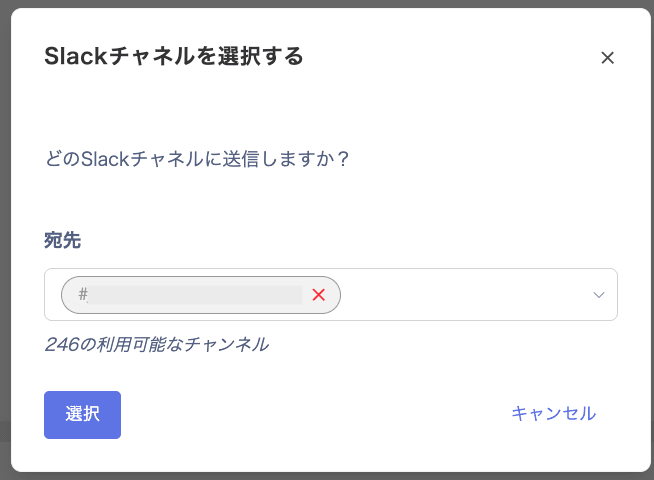
2. 通知したいチャンネルを検索して設定し、「選択」をクリックします。複数のチャンネルも選択可能です。
   ※ Private Channelに通知する場合は事前にアプリケーションをチャンネルに招待してください。
   <img src="https://mintcdn.com/moneyforwardi/QfOwQ31cakFEkDZP/images/it-management/76lzcncxyx/1764120843400-2025-11-26-10-31-55.png?fit=max&auto=format&n=QfOwQ31cakFEkDZP&q=85&s=f4a94f45a30e828dcf1cbf4bcac9fe2c" alt="チャンネル選択" width="654" height="480" data-path="images/it-management/76lzcncxyx/1764120843400-2025-11-26-10-31-55.png" />

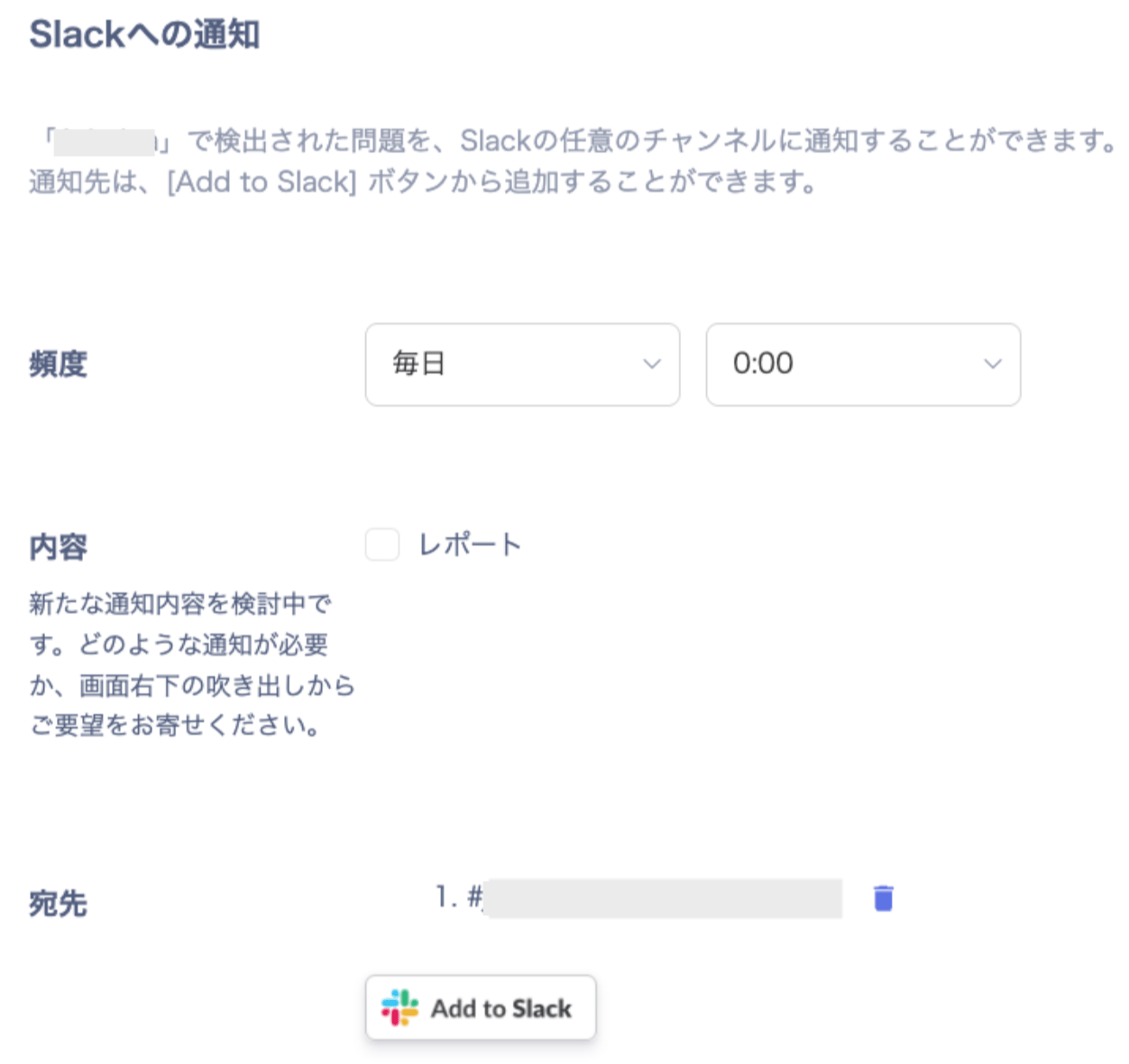
3. 送信頻度、送信する内容、送信先のチャンネルが保存されます。これで時刻になったら通知されます。通知先チャネルにBotが登場します。
   <img src="https://mintcdn.com/moneyforwardi/VpauqsJsZhuQT8Wg/images/it-management/76lzcncxyx/2026-07-14-5-20-51.png?fit=max&auto=format&n=VpauqsJsZhuQT8Wg&q=85&s=30671b24ad94c6e4c2322d0fead6b58c" alt="通知設定完了" width="1252" height="1180" data-path="images/it-management/76lzcncxyx/2026-07-14-5-20-51.png" />

   <img src="https://mintcdn.com/moneyforwardi/QfOwQ31cakFEkDZP/images/it-management/76lzcncxyx/slackalert-5.png?fit=max&auto=format&n=QfOwQ31cakFEkDZP&q=85&s=87d17ef6dae71356a43be80c7aff4aa3" alt="Bot通知例" width="672" height="126" data-path="images/it-management/76lzcncxyx/slackalert-5.png" />

## 通知の内容

### レポート

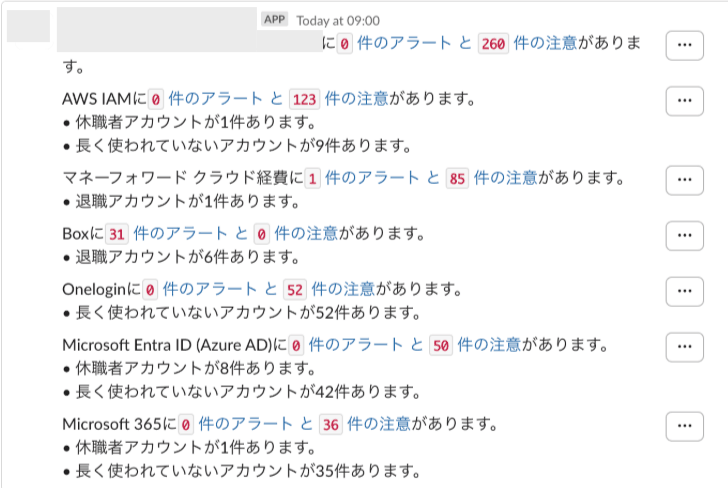
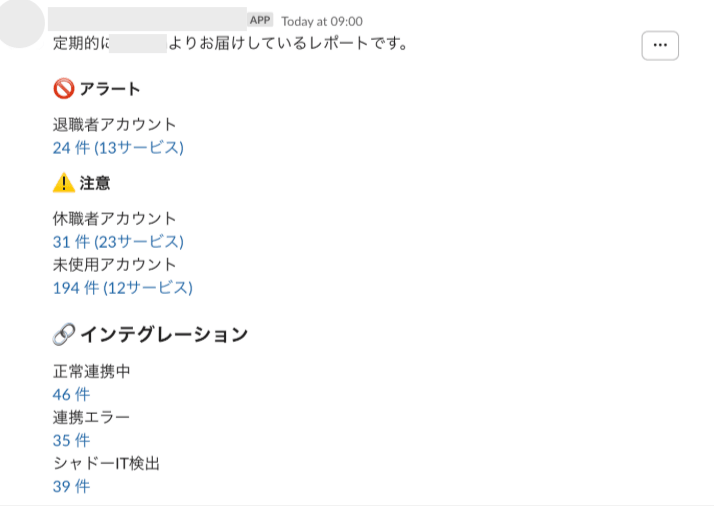
Slackにレポートが届きます。概要と、スレッドにサービスごとの詳細をご確認いただけます。

*概要*
<img src="https://mintcdn.com/moneyforwardi/QfOwQ31cakFEkDZP/images/it-management/76lzcncxyx/slackalert-6.png?fit=max&auto=format&n=QfOwQ31cakFEkDZP&q=85&s=2352d1d00874ad235b4eacb947ead6e4" alt="レポート概要" width="714" height="506" data-path="images/it-management/76lzcncxyx/slackalert-6.png" />

*スレッド*

<img src="https://mintcdn.com/moneyforwardi/QfOwQ31cakFEkDZP/images/it-management/76lzcncxyx/slackalert-7.png?fit=max&auto=format&n=QfOwQ31cakFEkDZP&q=85&s=a0b2f19935087a6e69399fa48984e845" alt="レポートスレッド" width="728" height="488" data-path="images/it-management/76lzcncxyx/slackalert-7.png" />

**アラートおよび・注意**

退職者アカウント、休職者アカウント、未使用アカウントの件数をお知らせします。

**インテグレーション**

| 項目       | 内容                                                                                                   |
| -------- | ---------------------------------------------------------------------------------------------------- |
| 正常連携中    | 正常に連携できているサービスです。                                                                                    |
| 連携エラー    | 連携エラーとなっているサービスです。                                                                                   |
| シャドーIT検出 | シャドーIT機能で検出したSaaSの内、未連携のSaaSの数です。「シャドーIT」タブに表示されているSaaSをご覧ください。10件以上の場合、連携することで残りのSaaSが表示されるようになります。 |

## Private Channelに通知する

Private Channelに通知する場合、事前に連携用アプリケーションをSlackチャンネルに招待しておく必要があります。

1. 招待したいチャンネルから、\*\*右上のボタン（メンバー一覧のアイコン）\*\*をクリックします。

   <img src="https://mintcdn.com/moneyforwardi/QfOwQ31cakFEkDZP/images/it-management/76lzcncxyx/1764205970969-2025-11-27-10-05-36.png?fit=max&auto=format&n=QfOwQ31cakFEkDZP&q=85&s=67cfc088faf6ce9a4f509efc20140b37" alt="メンバー一覧アイコン" width="1440" height="95" data-path="images/it-management/76lzcncxyx/1764205970969-2025-11-27-10-05-36.png" />

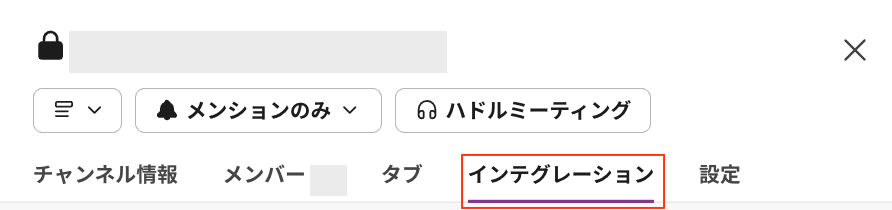
2. 「インテグレーション」タブをクリックします。

   <img src="https://mintcdn.com/moneyforwardi/QfOwQ31cakFEkDZP/images/it-management/76lzcncxyx/1764205989204-2025-11-27-10-05-49.png?fit=max&auto=format&n=QfOwQ31cakFEkDZP&q=85&s=eb820c1e9a1dbde79ba7bc55f0326cd6" alt="インテグレーションタブ" width="892" height="210" data-path="images/it-management/76lzcncxyx/1764205989204-2025-11-27-10-05-49.png" />

3. 「App」画面の「アプリを追加する」をクリックします。

   <img src="https://mintcdn.com/moneyforwardi/QfOwQ31cakFEkDZP/images/it-management/76lzcncxyx/1764206060079-2025-11-27-10-06-34.png?fit=max&auto=format&n=QfOwQ31cakFEkDZP&q=85&s=de62e30a480da500a57ed4c3f592b594" alt="アプリを追加する" width="822" height="90" data-path="images/it-management/76lzcncxyx/1764206060079-2025-11-27-10-06-34.png" />

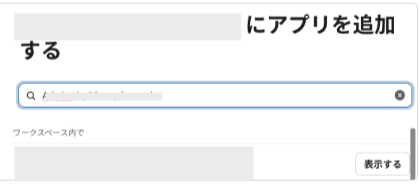
4. 「にアプリを追加する」画面で\*\*「Admina by Money forward」\*\*を検索して`Add`します。
   <img src="https://mintcdn.com/moneyforwardi/QfOwQ31cakFEkDZP/images/it-management/76lzcncxyx/slackalert-8.png?fit=max&auto=format&n=QfOwQ31cakFEkDZP&q=85&s=dacc064e309b0821fb6c0bd6991e140a" alt="Admina by Money forward" width="420" height="184" data-path="images/it-management/76lzcncxyx/slackalert-8.png" />

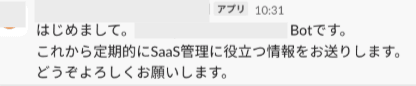
5. 設定手順に従い通知設定を実施してください。通知先チャネルの選択肢にプライベートチャネルが表示されます。
<img src="https://mintcdn.com/moneyforwardi/QfOwQ31cakFEkDZP/images/it-management/76lzcncxyx/slackalert-9.png?fit=max&auto=format&n=QfOwQ31cakFEkDZP&q=85&s=669a074d65f114ad531982c85c9d8095" alt="プライベートチャネル表示" width="416" height="86" data-path="images/it-management/76lzcncxyx/slackalert-9.png" />

## レポートの言語の切り替え（英語の利用）

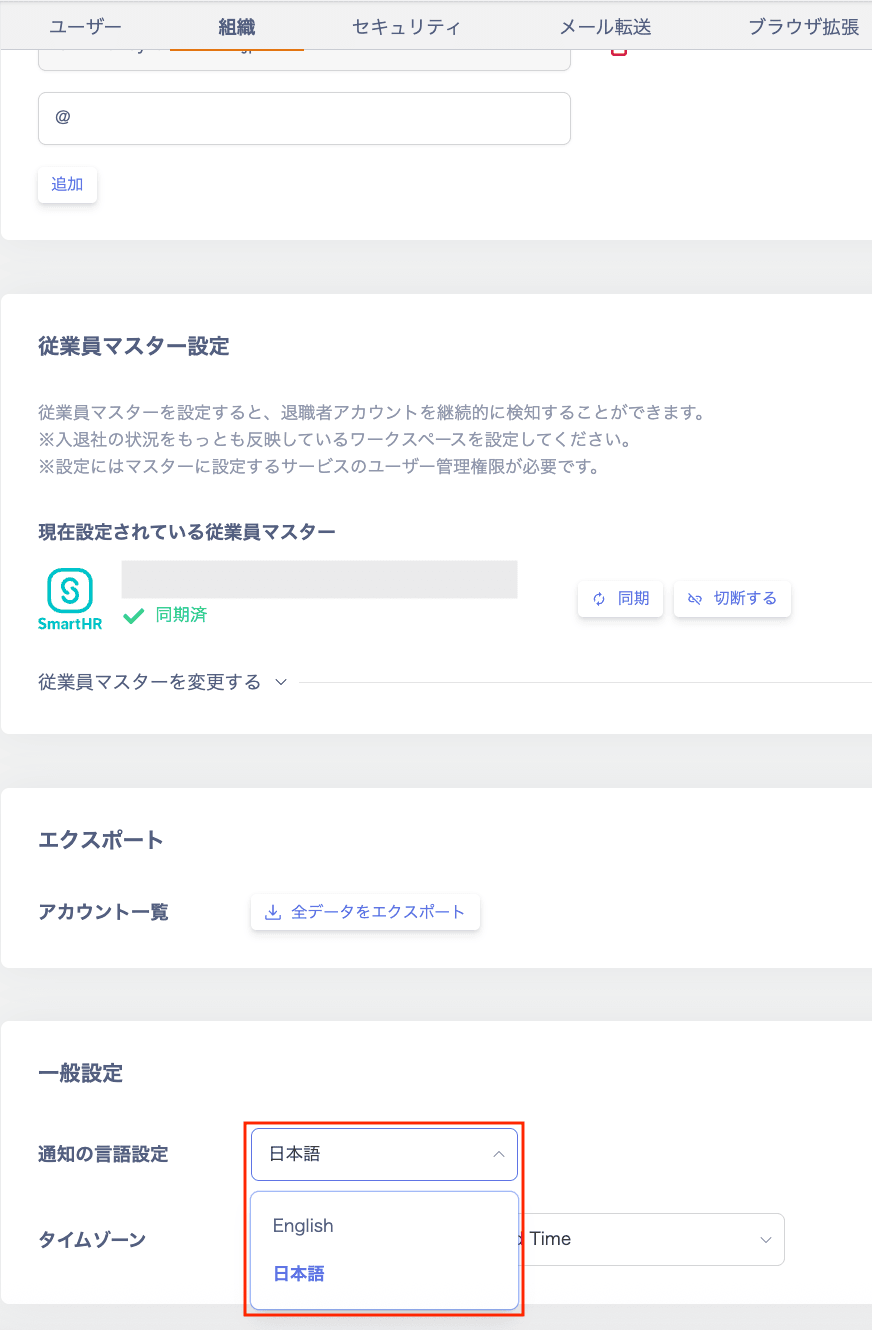
レポートの言語を英語に切り替える場合、は次の設定を変更します。

**設定 > 組織 > 一般設定**の「通知の言語設定」で`English`を選択します。
<img src="https://mintcdn.com/moneyforwardi/QfOwQ31cakFEkDZP/images/it-management/76lzcncxyx/1764122378204-2025-11-26-10-58-37.png?fit=max&auto=format&n=QfOwQ31cakFEkDZP&q=85&s=c0def5485fcb2babde4b2260d9a3295b" alt="言語設定" width="872" height="1330" data-path="images/it-management/76lzcncxyx/1764122378204-2025-11-26-10-58-37.png" />

## 通知設定

通知設定については、[**アラート通知をまとめて有効/無効に設定する**](/it-management/saas-management/q6jgukpnvh-alert)をご参照ください。