> ## Documentation Index
> Fetch the complete documentation index at: https://support.i.moneyforward.com/llms.txt
> Use this file to discover all available pages before exploring further.

# Merge identity with addressless entities Tool の使用方法

> APIで不明SaaSアカウントを自動マージ。ディレクトリ間連携を簡易化するツール。

## Merge identity with addressless entities Tool で出来ること

APIも用いて、メールアドレスが連携されないSaaSアカウントを、他のディレクトリにマージ（名寄せ/紐付け）を行います。

マージに必要なPeopleIDもAPIを用いて、自動で取得します。

Githubなどメールアドレスが取得出来ず、不明アカウントとなっているユーザーデータを、本来のディレクトリデータに紐付けることが手動で行うよりも簡易に可能です。

参考： [SaaSアカウントを他のアカウントに手動で紐付け（名寄せ/マージ）する](/it-management/saas-management/d97dy5z2l7-merge)

## 対象環境

* Google スプレッドシート

## 前提条件

マージ元（メールアドレスのないディレクトリ）の表示名（SaaSIDに該当）と、マージ先（紐付け先のメールアドレスのあるディレクトリ）のメールアドレスが紐付いているリストをご準備ください。

## 導入手順

## 事前準備

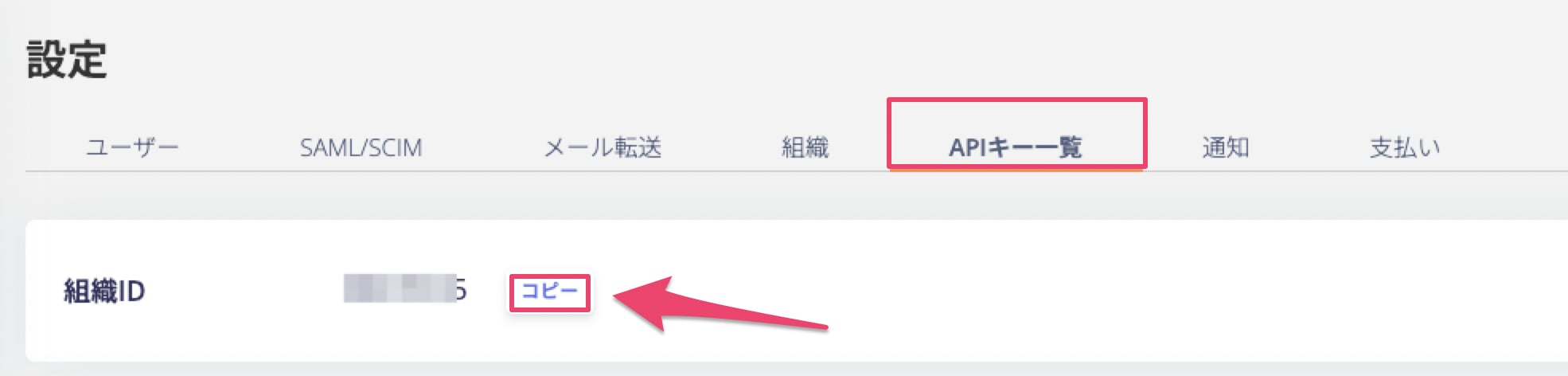
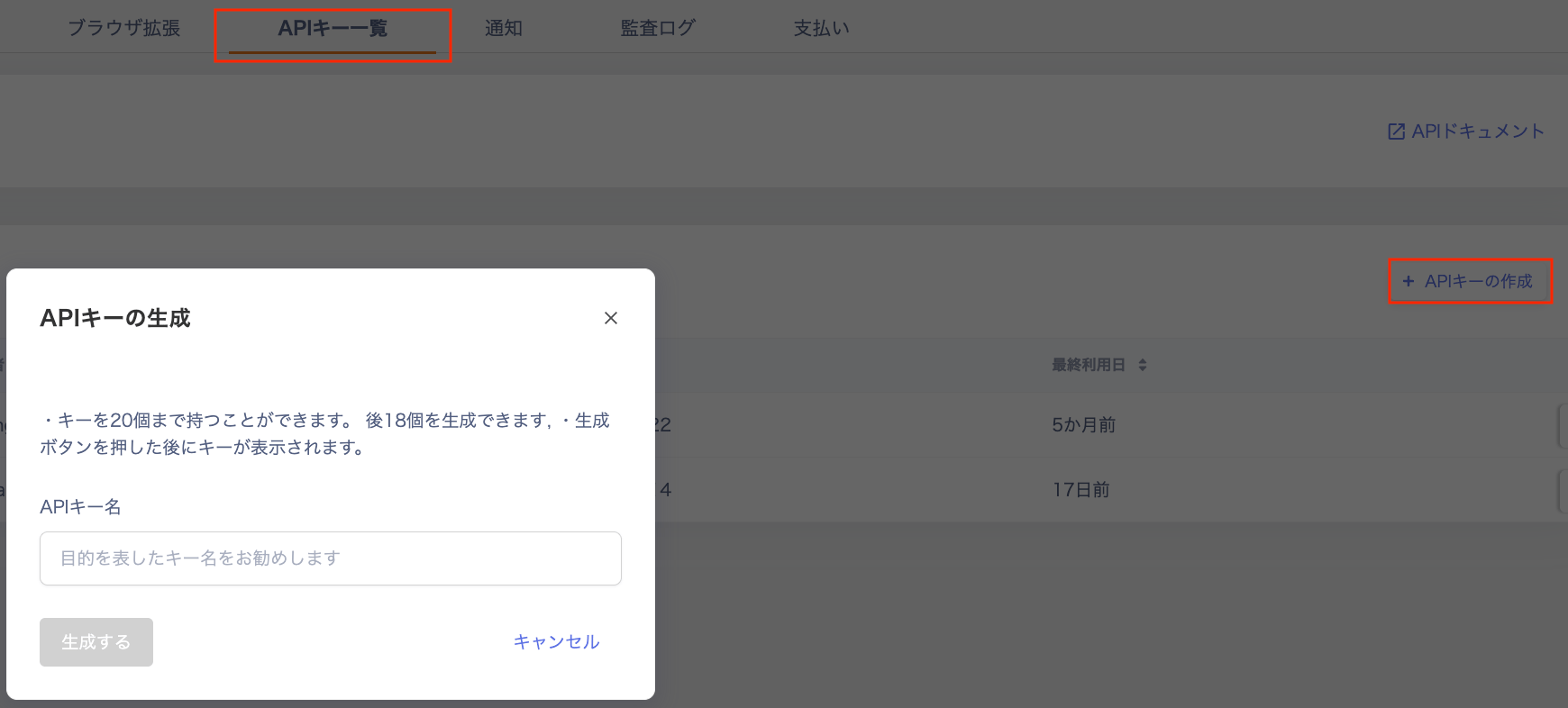
1. 設定＞APIキー一覧より、"組織ID"と"APIキー"を取得します。

<img src="https://mintcdn.com/moneyforwardi/UPiQnxo55BGwl4Kh/images/it-management/6ax6mziqu2/1733404488057-image.png?fit=max&auto=format&n=UPiQnxo55BGwl4Kh&q=85&s=70c699f595e254fd50a40f3431dd81d6" alt="設定メニューの組織IDをコピーする画面" width="1970" height="472" data-path="images/it-management/6ax6mziqu2/1733404488057-image.png" />

<img src="https://mintcdn.com/moneyforwardi/RTQYdqStEERHxfS9/images/it-management/6ax6mziqu2/apikey.png?fit=max&auto=format&n=RTQYdqStEERHxfS9&q=85&s=65f207d67dfd2060d8594ba4d50d88a2" alt="AdminaのAPIキー一覧画面でAPIキーを生成する画面" width="1740" height="786" data-path="images/it-management/6ax6mziqu2/apikey.png" />

2\. 下記、リンクよりダウンロードを行なってください。
\[スプレッドシート]
[Merge identity with addressless entities](https://docs.google.com/spreadsheets/d/1EIwysIQJZadxhXMzSHBY-oxG5Tx7rskHiW-pKPI87B8/copy)
添付画像のような画面が表示されますが、ご自身の環境に保管し、使用することが出来ます。
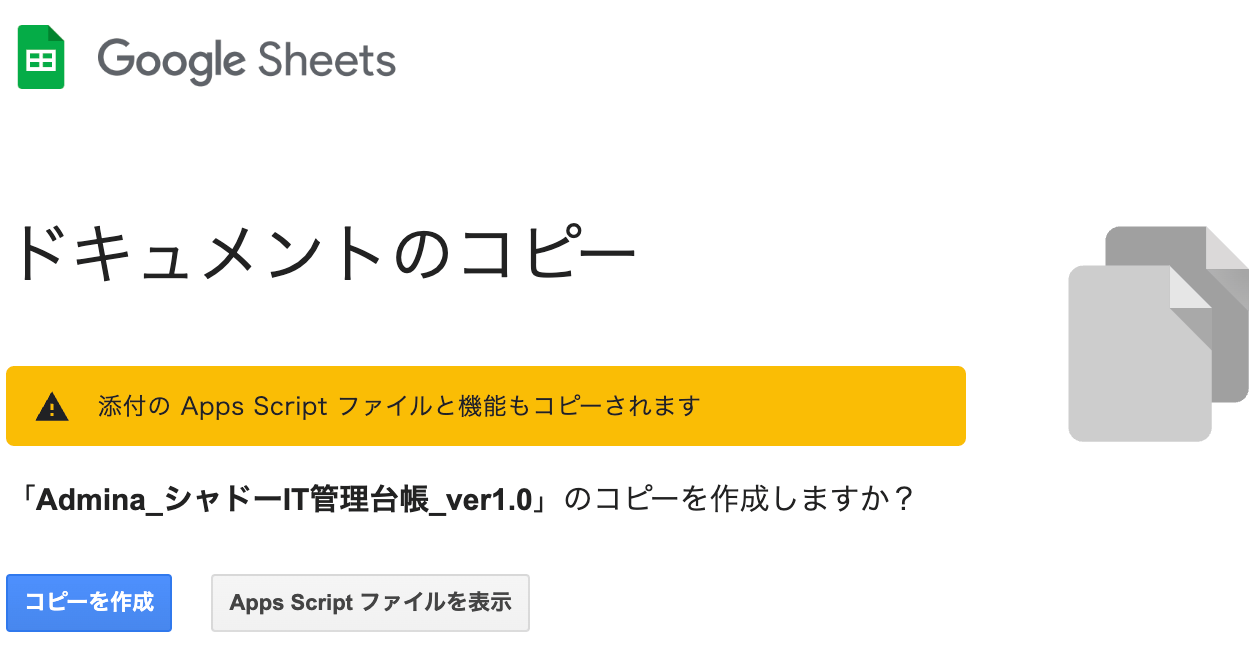
<img src="https://mintcdn.com/moneyforwardi/t1aTQ6IKtC55gNyd/images/it-management/6ax6mziqu2/2025-02-26-23-59-46.png?fit=max&auto=format&n=t1aTQ6IKtC55gNyd&q=85&s=1d9e1d9408197349bcdf38f59f8bc270" alt="Googleスプレッドシートのコピー確認画面" width="1260" height="648" data-path="images/it-management/6ax6mziqu2/2025-02-26-23-59-46.png" />

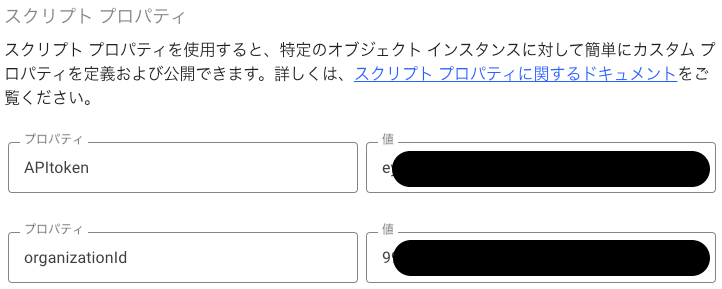
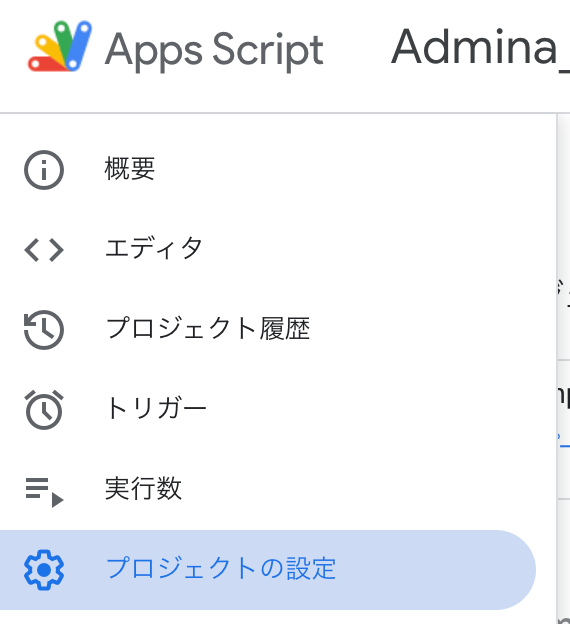
3\. 拡張機能>Apps Scriptを開き、プロジェクトの設定>スクリプトプロパティより、
プロパティに"APItoken"及び"organizationId"と入力し、それぞれ①で取得した"APIキー"と"組織IDを"入力します。
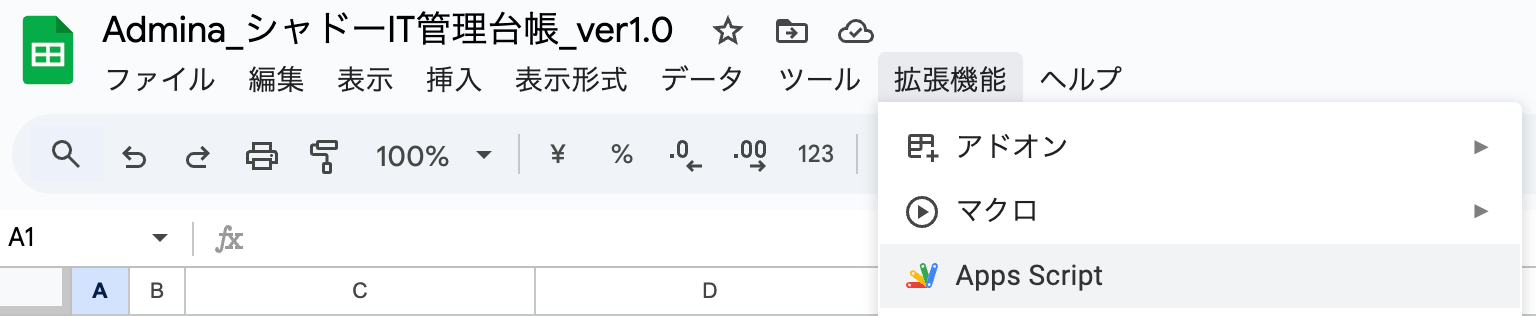
<img src="https://mintcdn.com/moneyforwardi/t1aTQ6IKtC55gNyd/images/it-management/6ax6mziqu2/2025-02-27-0-08-18.png?fit=max&auto=format&n=t1aTQ6IKtC55gNyd&q=85&s=39aac31fb568a4241079662e70d9a35f" alt="Googleスプレッドシートの拡張機能メニューからApps Scriptを開く" width="1536" height="316" data-path="images/it-management/6ax6mziqu2/2025-02-27-0-08-18.png" />

<img src="https://mintcdn.com/moneyforwardi/t1aTQ6IKtC55gNyd/images/it-management/6ax6mziqu2/2025-02-27-0-08-52.png?fit=max&auto=format&n=t1aTQ6IKtC55gNyd&q=85&s=bc44a5734739de7ad0fa58c79a96a531" alt="Apps Scriptのプロジェクト設定でスクリプトプロパティを開く" width="570" height="624" data-path="images/it-management/6ax6mziqu2/2025-02-27-0-08-52.png" />

<img src="https://mintcdn.com/moneyforwardi/t1aTQ6IKtC55gNyd/images/it-management/6ax6mziqu2/2025-08-06-19-41-33.png?fit=max&auto=format&n=t1aTQ6IKtC55gNyd&q=85&s=41c72c5cb8be2b0739d7a31003772a0d" alt="スクリプトプロパティにAPIトークンと組織IDを入力する" width="722" height="289" data-path="images/it-management/6ax6mziqu2/2025-08-06-19-41-33.png" />

<h2 id="usage">
  Merge identity with addressless entities Tool の使用方法
</h2>

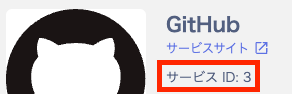
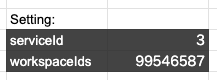
1. シート「Merge」のSettingにある、"serviceId"と"workspaceIds"を設定してください。
   "serviceId"：サービス>対象のSaaS（Githubなど）>サービス ID から確認が出来ます。

<img src="https://mintcdn.com/moneyforwardi/t1aTQ6IKtC55gNyd/images/it-management/6ax6mziqu2/2025-08-06-19-49-31.png?fit=max&auto=format&n=t1aTQ6IKtC55gNyd&q=85&s=184544882de1776279d86e6b9d3c771b" alt="サービス設定からサービスIDを確認する" width="292" height="94" data-path="images/it-management/6ax6mziqu2/2025-08-06-19-49-31.png" />

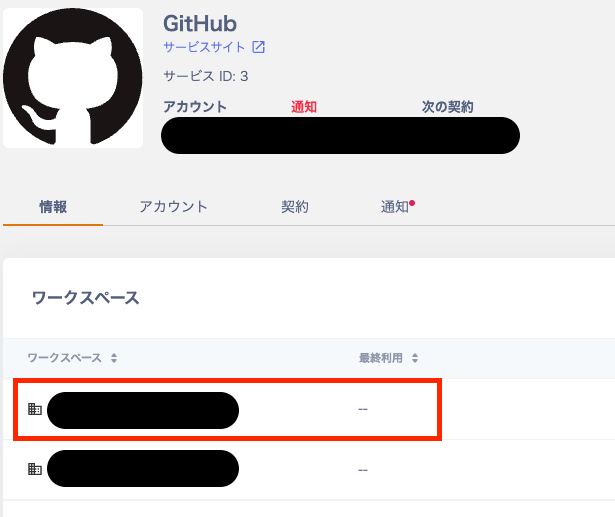
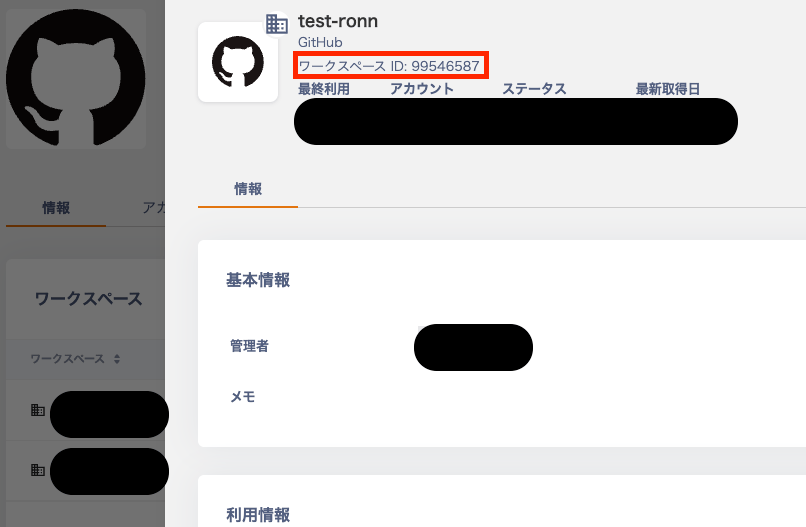
"workspaceIds"：サービス>対象のSaaS（Githubなど）>該当のワークスペース>ワークスペースID から確認が出来ます。

<img src="https://mintcdn.com/moneyforwardi/t1aTQ6IKtC55gNyd/images/it-management/6ax6mziqu2/2025-08-06-19-53-45.png?fit=max&auto=format&n=t1aTQ6IKtC55gNyd&q=85&s=bb70500f8cbffd046f1d8f74f8e2cbd9" alt="サービス設定からワークスペースを選択する" width="615" height="517" data-path="images/it-management/6ax6mziqu2/2025-08-06-19-53-45.png" />

<img src="https://mintcdn.com/moneyforwardi/t1aTQ6IKtC55gNyd/images/it-management/6ax6mziqu2/2025-08-06-19-55-49.png?fit=max&auto=format&n=t1aTQ6IKtC55gNyd&q=85&s=85941cd5d31f6b568442d090269560c6" alt="サービス設定でワークスペースIDを確認する" width="806" height="527" data-path="images/it-management/6ax6mziqu2/2025-08-06-19-55-49.png" />

確認した"serviceId"と"workspaceIds"を、シート「Merge」のSettingに入力してください。
<img src="https://mintcdn.com/moneyforwardi/t1aTQ6IKtC55gNyd/images/it-management/6ax6mziqu2/2025-08-06-19-58-38.png?fit=max&auto=format&n=t1aTQ6IKtC55gNyd&q=85&s=463edf7f07b6aa799bd85b7d00c3fed6" alt="スプレッドシートのSettingセクションにサービスIDとワークスペースIDを入力する" width="217" height="80" data-path="images/it-management/6ax6mziqu2/2025-08-06-19-58-38.png" />

2\. 事前準備に記載しているリストをご準備頂き、"SaaSID"と"MailAddress"を記入してください。

<img src="https://mintcdn.com/moneyforwardi/t1aTQ6IKtC55gNyd/images/it-management/6ax6mziqu2/2025-08-06-20-29-09.png?fit=max&auto=format&n=t1aTQ6IKtC55gNyd&q=85&s=30705f4201a501268525e143dacb9e17" alt="Mergeシートに取得対象となるSaaSIDとメールアドレスを入力" width="1250" height="58" data-path="images/it-management/6ax6mziqu2/2025-08-06-20-29-09.png" />

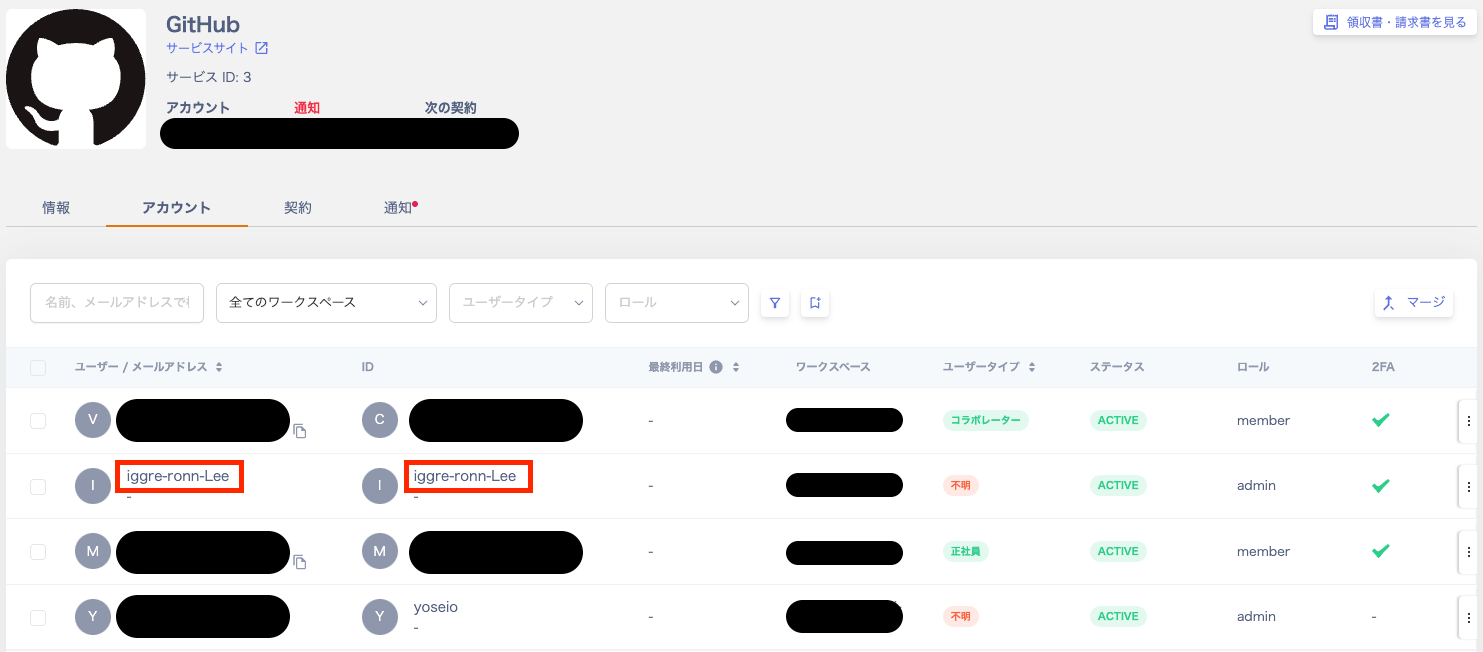
"SaaSID"：SaaSIDなどが取り込まれているマージ元の表示名やユーザーネーム

<img src="https://mintcdn.com/moneyforwardi/t1aTQ6IKtC55gNyd/images/it-management/6ax6mziqu2/2025-08-06-20-04-45.png?fit=max&auto=format&n=t1aTQ6IKtC55gNyd&q=85&s=22d55007096e4980842f9709e86531b4" alt="マージ元ディレクトリに記載された表示名やユーザーネーム" width="1483" height="652" data-path="images/it-management/6ax6mziqu2/2025-08-06-20-04-45.png" />

表示名やユーザーネームと一致した場合、"identityId"と"fromPeopleId"に値を返します。

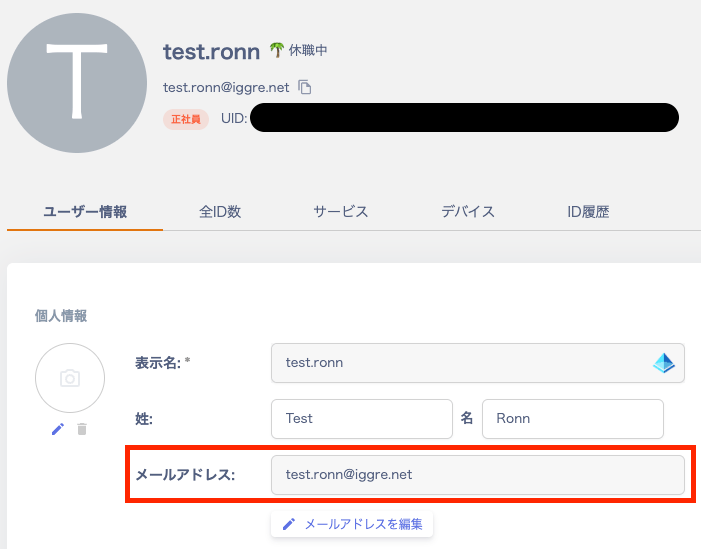
"MailAddress"：マージ元とマージ先のキーとなるメールアドレス

<img src="https://mintcdn.com/moneyforwardi/t1aTQ6IKtC55gNyd/images/it-management/6ax6mziqu2/2025-08-06-20-22-08.png?fit=max&auto=format&n=t1aTQ6IKtC55gNyd&q=85&s=e1ac1a8c4352ef95c222305764aa22e5" alt="マージ先ディレクトリのメールアドレスを入力する" width="701" height="549" data-path="images/it-management/6ax6mziqu2/2025-08-06-20-22-08.png" />

ディレクトリのメールアドレスと一致した場合、"toPeopleId"に値を返します。

3. スプレッドシートのボタン"PeopleID取得実行"を押下してください。

<img src="https://mintcdn.com/moneyforwardi/t1aTQ6IKtC55gNyd/images/it-management/6ax6mziqu2/2025-08-06-20-27-59.png?fit=max&auto=format&n=t1aTQ6IKtC55gNyd&q=85&s=109f68c4272192efb0a12e4ce87665a8" alt="スプレッドシートのPeopleID取得実行ボタン" width="1502" height="284" data-path="images/it-management/6ax6mziqu2/2025-08-06-20-27-59.png" />

取得が成功すると、"identityId"、"fromPeopleId"、"toPeopleId"に値が入力されます。

<img src="https://mintcdn.com/moneyforwardi/t1aTQ6IKtC55gNyd/images/it-management/6ax6mziqu2/2025-08-06-20-30-40.png?fit=max&auto=format&n=t1aTQ6IKtC55gNyd&q=85&s=905bf0d7ab781225fbffa0d55de00ac0" alt="PeopleID取得後にスプレッドシートへ値が入力された状態" width="1497" height="283" data-path="images/it-management/6ax6mziqu2/2025-08-06-20-30-40.png" />

4\. スプレッドシートのボタン"マージ処理実行"を押下してください。

<img src="https://mintcdn.com/moneyforwardi/t1aTQ6IKtC55gNyd/images/it-management/6ax6mziqu2/2025-08-06-20-33-53.png?fit=max&auto=format&n=t1aTQ6IKtC55gNyd&q=85&s=0598da8b5a4f5c02748f47c5d4c1975e" alt="スプレッドシートのマージ処理実行ボタン" width="1499" height="285" data-path="images/it-management/6ax6mziqu2/2025-08-06-20-33-53.png" />

マージに成功すると、"postMerge"に実行結果が記載され、当サービス上でマージされていることが確認出来ます。

<img src="https://mintcdn.com/moneyforwardi/t1aTQ6IKtC55gNyd/images/it-management/6ax6mziqu2/2025-08-06-20-36-28.png?fit=max&auto=format&n=t1aTQ6IKtC55gNyd&q=85&s=d29a791052800a38b93ccd57a1435fbd" alt="マージ処理実行後のスプレッドシート実行結果" width="1252" height="55" data-path="images/it-management/6ax6mziqu2/2025-08-06-20-36-28.png" />

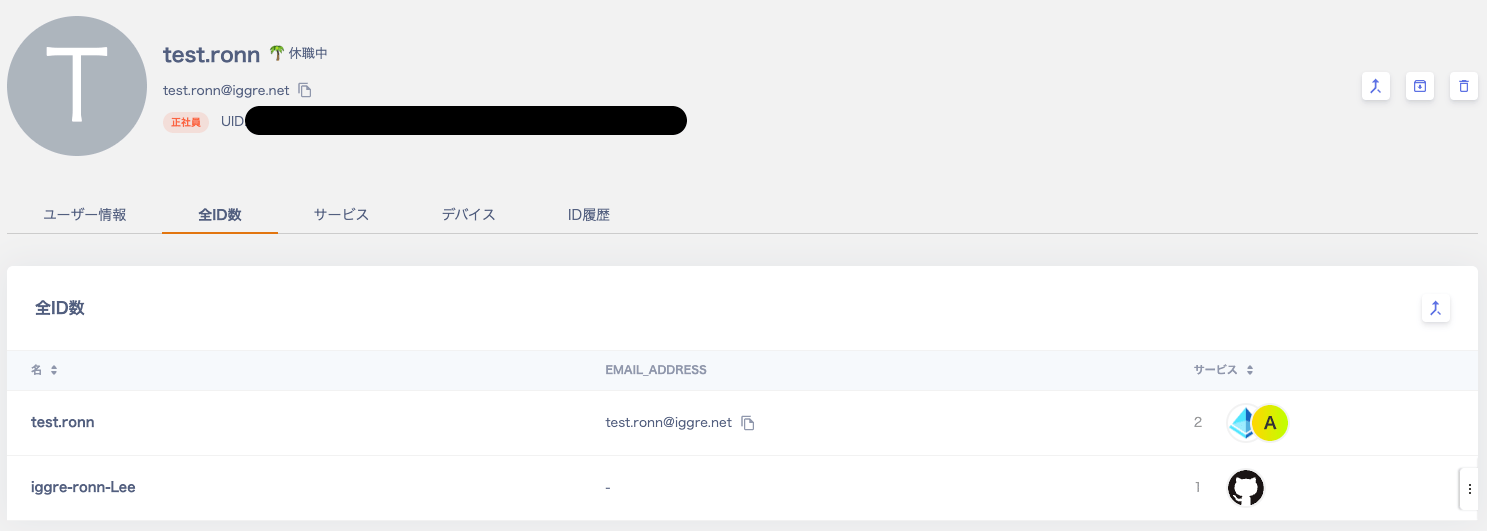
<img src="https://mintcdn.com/moneyforwardi/t1aTQ6IKtC55gNyd/images/it-management/6ax6mziqu2/2025-08-06-20-37-26.png?fit=max&auto=format&n=t1aTQ6IKtC55gNyd&q=85&s=2806dc938ceb6a1c83597cda114011b6" alt="マージ結果を確認する画面" width="1487" height="531" data-path="images/it-management/6ax6mziqu2/2025-08-06-20-37-26.png" />

以上がMerge identity with addressless entities Toolの使用方法になります。

ご不明点やご相談事項がございましたら、お気軽にチャットサポートまでお問合せください。