> ## Documentation Index
> Fetch the complete documentation index at: https://support.i.moneyforward.com/llms.txt
> Use this file to discover all available pages before exploring further.
# SaaSのアカウントを他のアカウントに手動で紐付け(名寄せ/マージ)する
> メールアドレスが取得できない不明アカウントやゲストアカウントを、別の従業員アカウントやシステムアカウントに紐付けを行うことが可能です。
## 機能概要
取得したSaaSのアカウント(ゲスト・従業員)を、別の従業員アカウントやシステムアカウント、ゲストアカウントに
手動で紐付け(マージ)します。
## 運用例
以下のような用途でご利用いただけます。
* メールアドレスが取得できないSaaS(例:Github)は不明IDとなります。アカウントと紐付けて、退職者管理する。
* 従業員マスタと異なるドメインのメールアドレス(ゲストアカウント)を、セカンダリアドレスに紐付け(同一人物で管理)
例:従業員マスタはGoogle Workspaceを設定。Microsoft 365はドメイン「onmicrosoft.com」で運用。onmicrsoft.comのアカウントをGoogle Workspaceのドメインのメールアドレスに紐付けて、退職管理する。
## 不明アカウントの管理
1. SaaSを連携する
2. 不明なアカウントを検出
3. マージで従業員などのアカウントと紐付けを行う
紐付け(マージ)方法
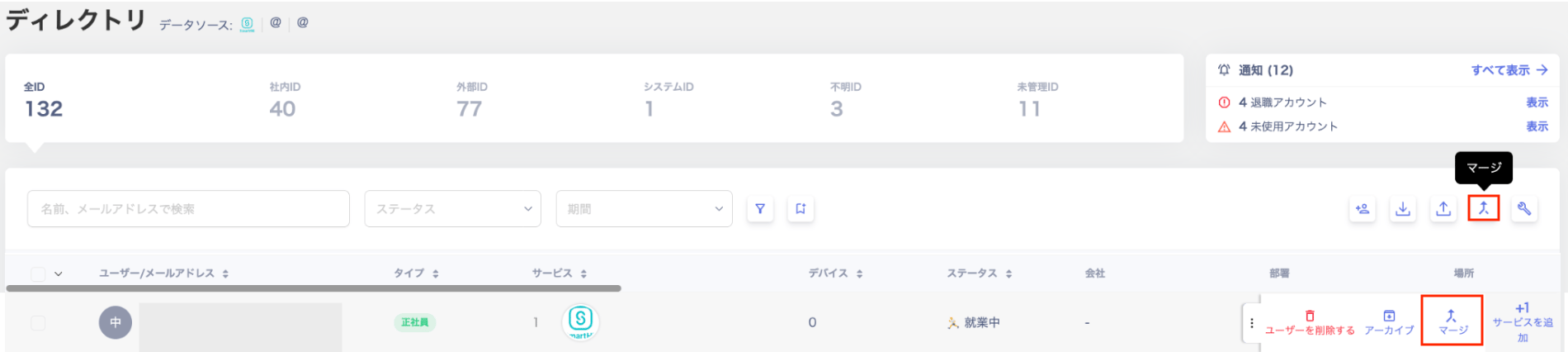
ディレクトリ画面では2通りの紐付け(マージ)方法があります。
**一括変更**:右上の\[マージ]をクリックします。
**個別変更**:マージ元のアカウントの三点リーダー[**︙**]から\[マージ]をクリックします。
 ## マージの実行
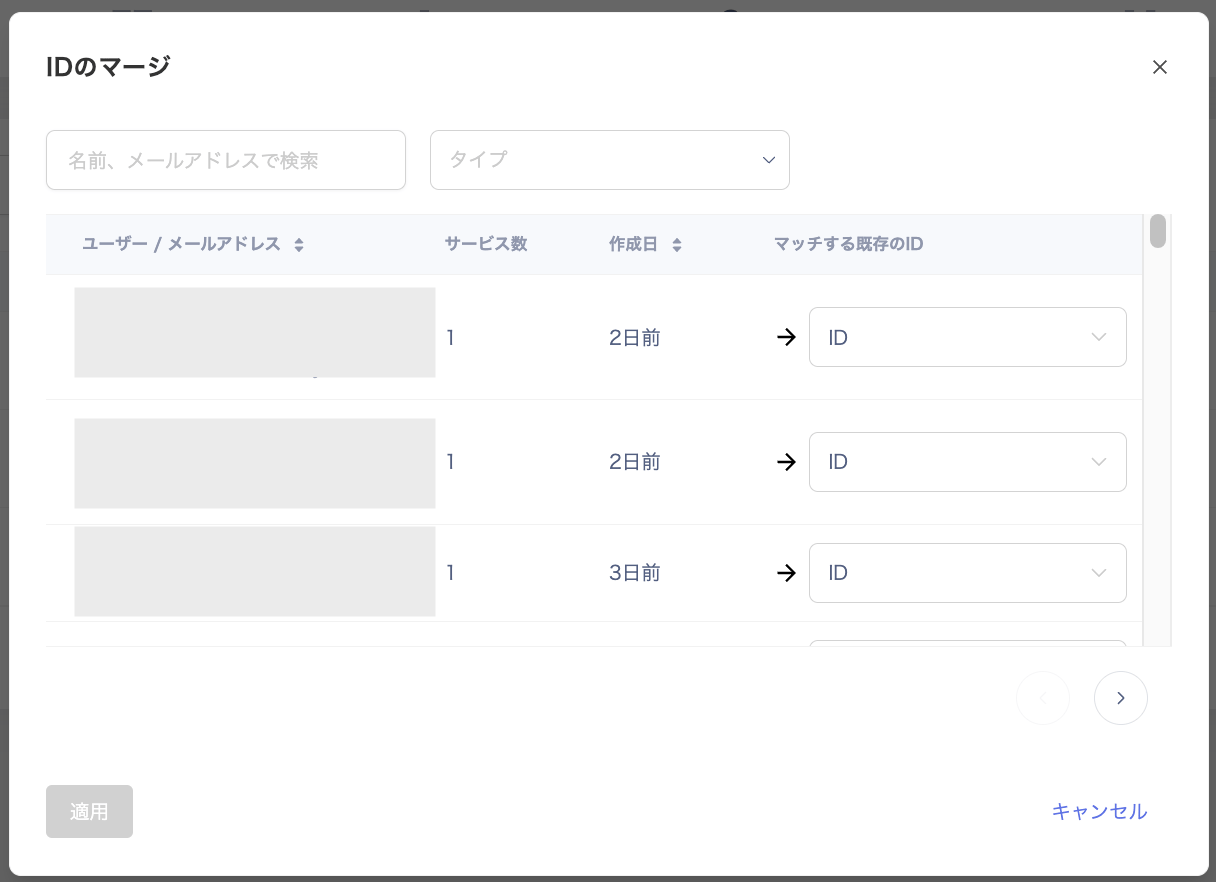
1. [マージ]をクリックすると、「IDのマージ」画面でマージ可能なアカウント一覧(または個別に選択したアカウント)が表示されます。
## マージの実行
1. [マージ]をクリックすると、「IDのマージ」画面でマージ可能なアカウント一覧(または個別に選択したアカウント)が表示されます。
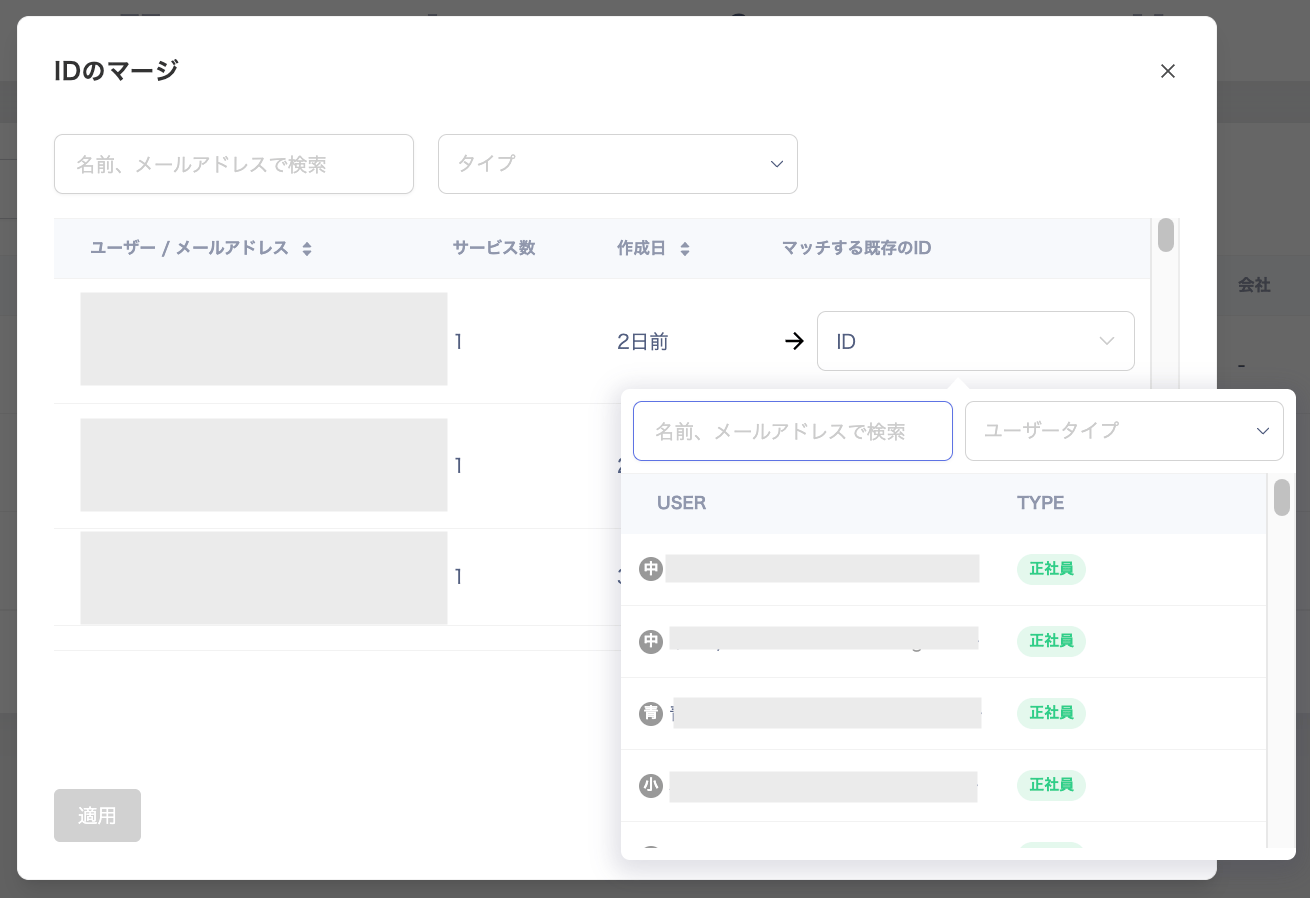
 1. 「マッチする既存のID」欄のIDをクリックすると、紐付け先のアカウントが表示されます。
紐づけ先アカウントの表示件数は50件です。対象は「名前、メールアドレス」で検索してください。
メールアドレスが複数ある場合、ディレクトリ > ユーザー情報 > メールアドレスの「**プライマリ**」に登録するアカウントを紐付け先に指定してください。
1. 「マッチする既存のID」欄のIDをクリックすると、紐付け先のアカウントが表示されます。
紐づけ先アカウントの表示件数は50件です。対象は「名前、メールアドレス」で検索してください。
メールアドレスが複数ある場合、ディレクトリ > ユーザー情報 > メールアドレスの「**プライマリ**」に登録するアカウントを紐付け先に指定してください。
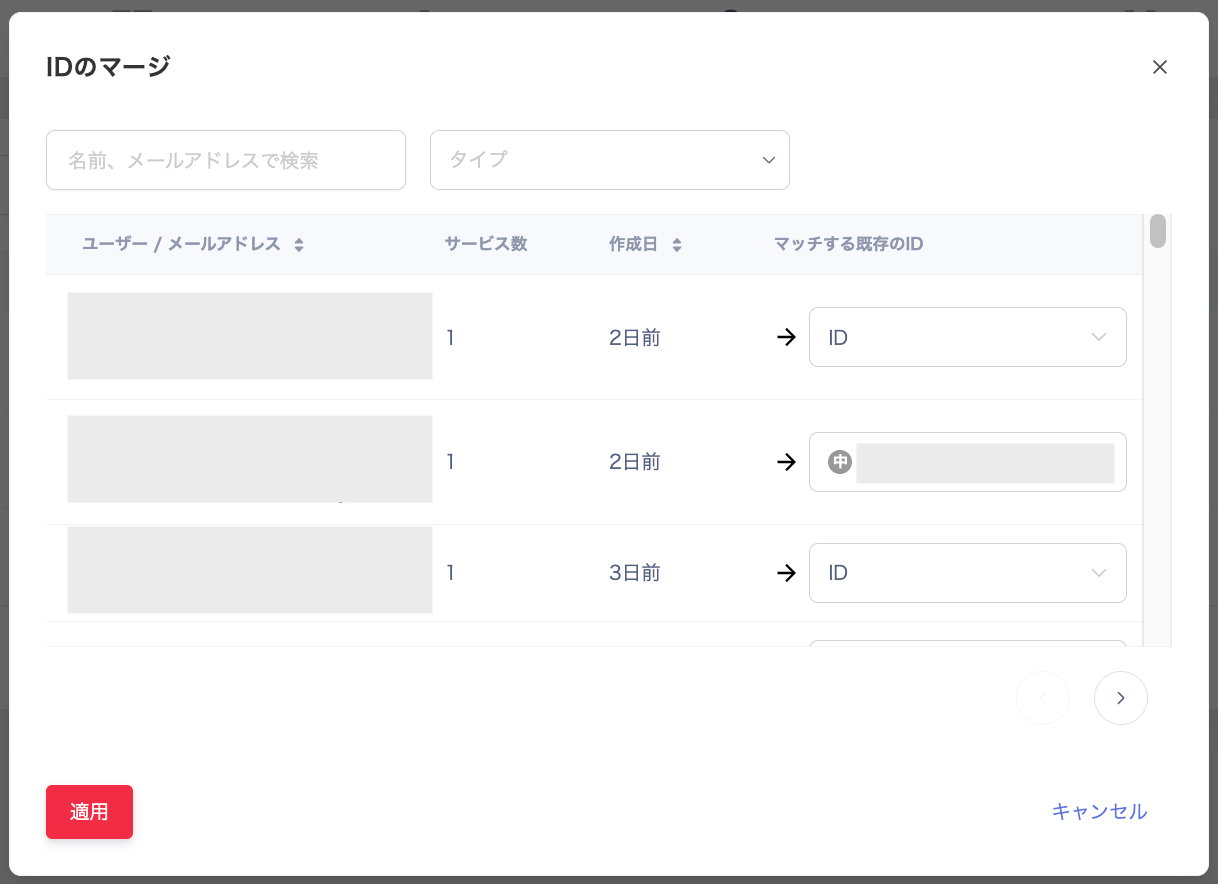
 2\. 紐付け先のアカウントを選択し、\[適用]をクリックします。
 3\. マージに成功すると、メッセージが表示されます。
 ## マージ結果の確認
ディレクトリでマージ先のアカウントを確認します。マージに成功すると、「○件」とマージしたアカウント数が表示されます。
## マージ結果の確認
ディレクトリでマージ先のアカウントを確認します。マージに成功すると、「○件」とマージしたアカウント数が表示されます。
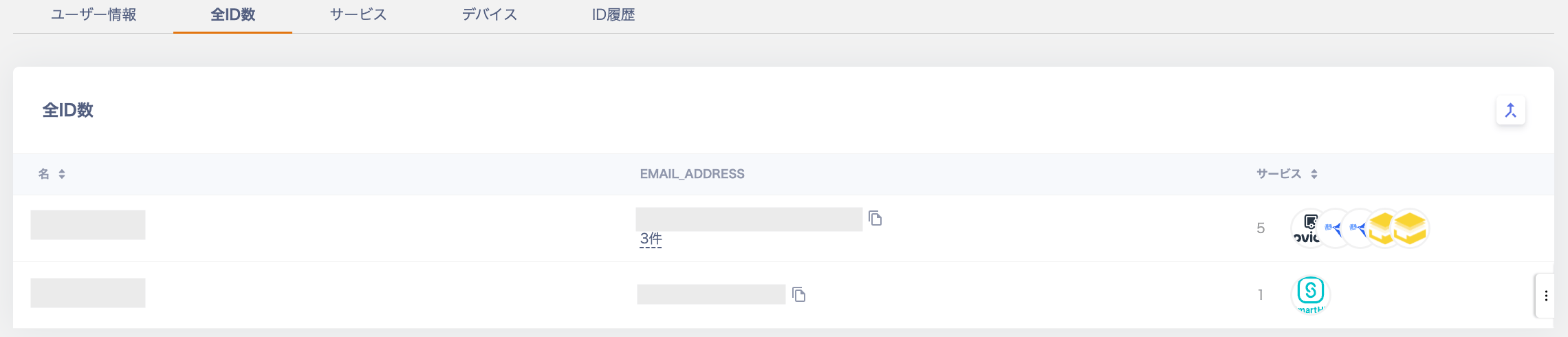
 \[全ID数]で紐付けたアカウントが表示されます。
アカウントの分離(アンマージ)
紐付け(マージ)を解除し、マージ前の状態に戻します。
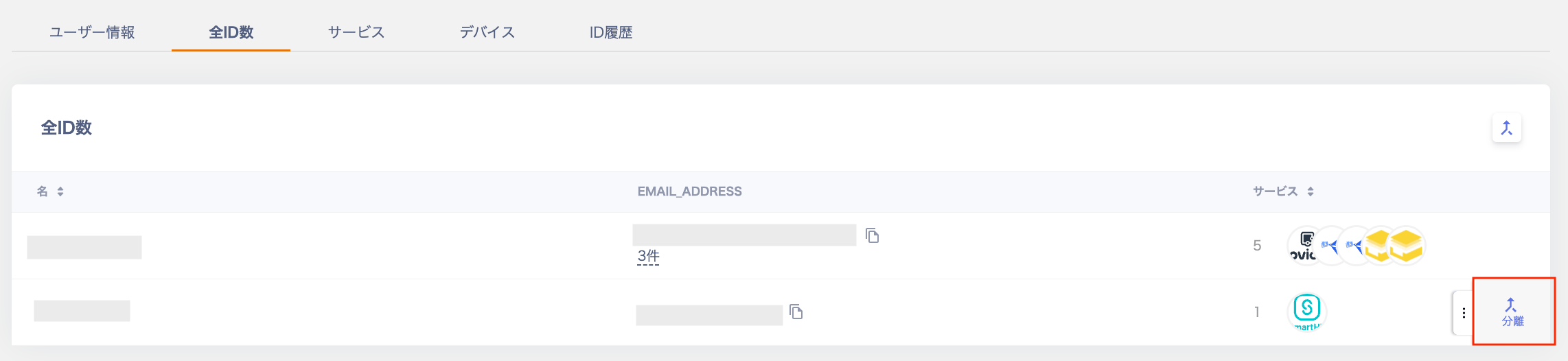
1. ディレクトリ > 紐付けを解除するアカウントを選択 >[全ID数]タブを選択します。三点リーダー[**︙**]から[分離]をクリックします。
 2\. 「確認」画面が表示されますので、\[分離]をクリックします。
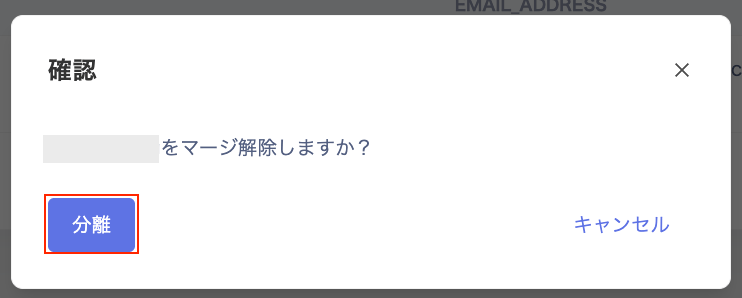 3\. 分離に成功すると「マージ解除しました」と表示されます。
 4\. ディレクトリ一覧に分離したアカウントが表示されます。
 ## APIでのマージ・アンマージ
以下のAPIでもマージ/アンマージは対応可能です。
マージ:[Merge people in batch](/api-reference/it-management#tag/Organization/operation/mergePeople)
[Merge identity with addressless entities Tool の使用方法](/it-management/saas-management/6ax6mziqu2-merge-identity-with-addressless-entities#usage)
アンマージ:[Unmerges people](/api-reference/it-management#tag/Organization/operation/unmergePeople)
## 留意事項
マージ済のアカウントはディレクトリ一覧に表示されなくなります。マージ元のアカウントをご確認ください。
マージを解除するとディレクトリ一覧に再度表示されます。
マージや解除は、連携SaaSが正常に同期されている状態で実施してください。
## マージ対象
手動で紐付けが可能な、マージ元・マージ先のID種別は以下の通りです。
ID種別の詳細は[補足2:タイプ](/it-management/directory/nqxa0so8wh-admina-directory#type)をご覧ください。
| ID種別\*\*(マージ元/マージ先)\*\* | 社内ID | 社外ID | システムID | 不明 | 未管理ID |
| ----------------------- | ---- | ---- | ------ | -- | ----- |
| 社内ID | ◯ | - | - | - | - |
| 社外ID | ◯ | ◯ | - | - | - |
| システムID | ◯ | ◯ | ◯ | - | - |
| 不明 | ◯ | ◯ | ◯ | - | ◯ |
| 未管理ID | ◯ | ◯ | ◯ | - | - |
## FAQ
## Q. マージの解除画面がわかりません。
A. ディレクトリ > 紐付けを解除するアカウントを選択 >[全ID数]でマージを解除します。詳細は[アカウント分離(アンマージ)](#account-separation-unmerge)をご参照ください。
## Q. マージ後にメールアドレスのプライマリ・セカンダリを変更すると、「このメールアドレスを持つユーザは既に存在しています」と表示され、変更できません。
A. マージ後に上記メッセージが表示される場合、[**アカウントの分離(アンマージ)**](#account-separation-unmerge)を実施してください。
次にディレクトリ > ユーザー情報 > メールアドレスの「**プライマリ**」に登録するアカウントを紐付け先に指定して、[マージを実施](#linking-merge-method)してください。
## APIでのマージ・アンマージ
以下のAPIでもマージ/アンマージは対応可能です。
マージ:[Merge people in batch](/api-reference/it-management#tag/Organization/operation/mergePeople)
[Merge identity with addressless entities Tool の使用方法](/it-management/saas-management/6ax6mziqu2-merge-identity-with-addressless-entities#usage)
アンマージ:[Unmerges people](/api-reference/it-management#tag/Organization/operation/unmergePeople)
## 留意事項
マージ済のアカウントはディレクトリ一覧に表示されなくなります。マージ元のアカウントをご確認ください。
マージを解除するとディレクトリ一覧に再度表示されます。
マージや解除は、連携SaaSが正常に同期されている状態で実施してください。
## マージ対象
手動で紐付けが可能な、マージ元・マージ先のID種別は以下の通りです。
ID種別の詳細は[補足2:タイプ](/it-management/directory/nqxa0so8wh-admina-directory#type)をご覧ください。
| ID種別\*\*(マージ元/マージ先)\*\* | 社内ID | 社外ID | システムID | 不明 | 未管理ID |
| ----------------------- | ---- | ---- | ------ | -- | ----- |
| 社内ID | ◯ | - | - | - | - |
| 社外ID | ◯ | ◯ | - | - | - |
| システムID | ◯ | ◯ | ◯ | - | - |
| 不明 | ◯ | ◯ | ◯ | - | ◯ |
| 未管理ID | ◯ | ◯ | ◯ | - | - |
## FAQ
## Q. マージの解除画面がわかりません。
A. ディレクトリ > 紐付けを解除するアカウントを選択 >[全ID数]でマージを解除します。詳細は[アカウント分離(アンマージ)](#account-separation-unmerge)をご参照ください。
## Q. マージ後にメールアドレスのプライマリ・セカンダリを変更すると、「このメールアドレスを持つユーザは既に存在しています」と表示され、変更できません。
A. マージ後に上記メッセージが表示される場合、[**アカウントの分離(アンマージ)**](#account-separation-unmerge)を実施してください。
次にディレクトリ > ユーザー情報 > メールアドレスの「**プライマリ**」に登録するアカウントを紐付け先に指定して、[マージを実施](#linking-merge-method)してください。