> ## Documentation Index
> Fetch the complete documentation index at: https://support.i.moneyforward.com/llms.txt
> Use this file to discover all available pages before exploring further.

# SaaSアカウントを追加する（プロビジョニング）

> SaaSのアカウントを新規発行（プロビジョニング）する手順をご説明します。

サービス画面ではSaaSへのアカウントの追加（新規登録）が可能です。本ページは１つのSaaSに対して１アカウントを発行する方法です。

* 対応しているSaaSは[連携可能SaaS一覧](/integrations/ey32ki15er-function) の「Account Lifecycle/アカウントライフサイクル」の「Provisioning（新規・追加登録）」をご覧ください。対応するサービスは順次拡大します。

### 新規登録手順

#### 事前準備

新規登録前に、**インテグレーション > ステータスで**対象SaaSの連携ステータスを確認します。

SaaSによっては権限追加のために再連携が必要になります。また、連携ステータスがエラーの場合、アカウント発行の実行はできません。[【トラブルシュート/再連携手順】クラウドサービスとの連携に失敗する](/it-management/saas-management/93nahw45is-trouble)をご覧の上、[再連携を実施](/it-management/saas-management/93nahw45is-trouble#re-linking)後、連携ステータスを正常にしてから再度実行してください。

<img src="https://mintcdn.com/moneyforwardi/ZpErKAYHJbOAvuqH/images/it-management/f9i1kx9ylf/2026-06-07-13-54-28.png?fit=max&auto=format&n=ZpErKAYHJbOAvuqH&q=85&s=3b1a600e1fccf4dbe93131dd53dfcace" alt="スクリーンショット" width="800" height="43" data-path="images/it-management/f9i1kx9ylf/2026-06-07-13-54-28.png" />

<h4 id="service-add-provisioning">
  サービスから新規登録・追加する
</h4>

SaaSに対して、1名のアカウントを発行する手順です。

1. **サービス** > サービスを選択 > 右端の三点リーダー［︙］を選択後、\[**アカウントを追加**]をクリックします。
   ※ \[アカウント追加ボタン]は本機能に対応するサービスにのみ表示されます。詳細は[連携可能SaaS一覧](/integrations/ey32ki15er-function) をご参照ください。
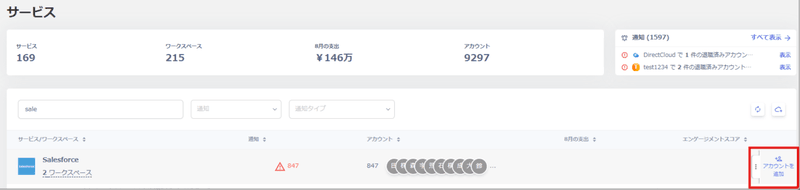
<img src="https://mintcdn.com/moneyforwardi/ZpErKAYHJbOAvuqH/images/it-management/f9i1kx9ylf/2026-06-07-13-55-45.png?fit=max&auto=format&n=ZpErKAYHJbOAvuqH&q=85&s=8049b2b2e5684494ca33c17f74d8bd8b" alt="スクリーンショット" width="800" height="190" data-path="images/it-management/f9i1kx9ylf/2026-06-07-13-55-45.png" />

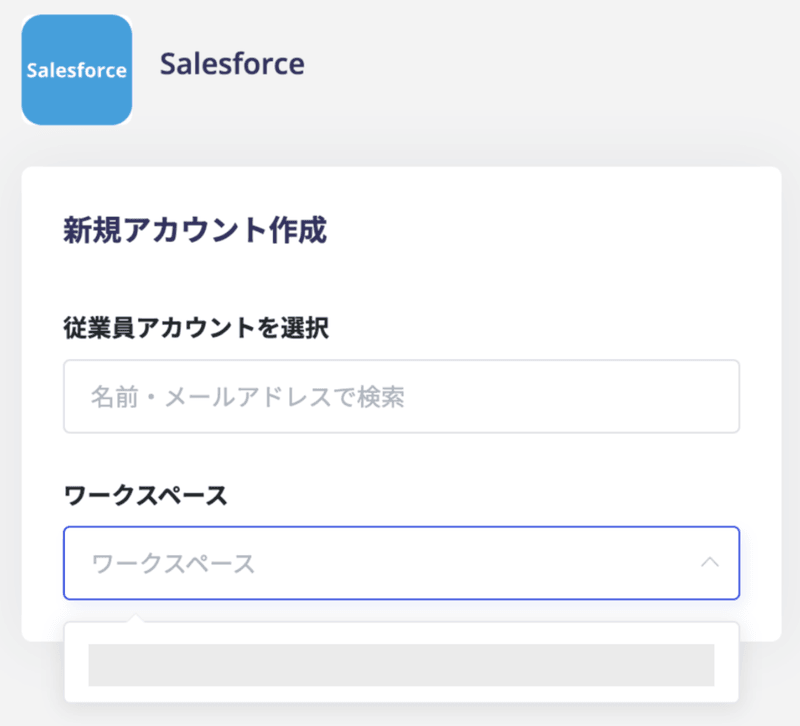
2\. 追加するワークスペースを選択します。既存のアカウントに追加登録する場合、「**従業員アカウントを選択**」から、従業員を選択してください。新規登録する場合は、何も選択せず、ワークスペースのみ選択してください。
※カスタムアプリの場合は、ワークスペースは選択できません。
<img src="https://mintcdn.com/moneyforwardi/ZpErKAYHJbOAvuqH/images/it-management/f9i1kx9ylf/2026-06-07-14-02-34.png?fit=max&auto=format&n=ZpErKAYHJbOAvuqH&q=85&s=533611574ba1cab878382cebb2972fd4" alt="スクリーンショット" width="800" height="726" data-path="images/it-management/f9i1kx9ylf/2026-06-07-14-02-34.png" />

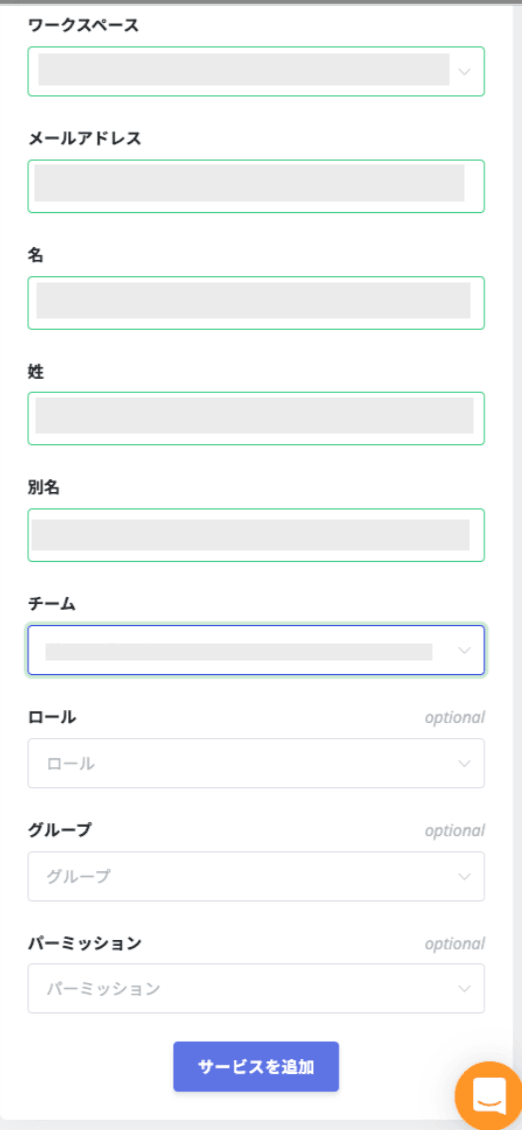
3\. 新規アカウント登録に必要な項目を入力し、「**サービスを追加**」ボタンをクリックします。
<img src="https://mintcdn.com/moneyforwardi/ZpErKAYHJbOAvuqH/images/it-management/f9i1kx9ylf/2026-06-07-14-02-44.png?fit=max&auto=format&n=ZpErKAYHJbOAvuqH&q=85&s=95105cb7b1d6a6e9486b5fb56d3b7f1e" alt="スクリーンショット" width="522" height="1130" data-path="images/it-management/f9i1kx9ylf/2026-06-07-14-02-44.png" />

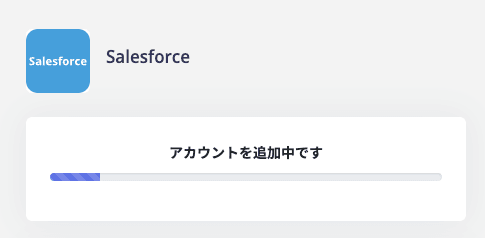
4\. アカウント追加します。

<img src="https://mintcdn.com/moneyforwardi/ZpErKAYHJbOAvuqH/images/it-management/f9i1kx9ylf/image.png?fit=max&auto=format&n=ZpErKAYHJbOAvuqH&q=85&s=616425113370f43d665ff4a66e52e9b9" alt="スクリーンショット" width="485" height="238" data-path="images/it-management/f9i1kx9ylf/image.png" />

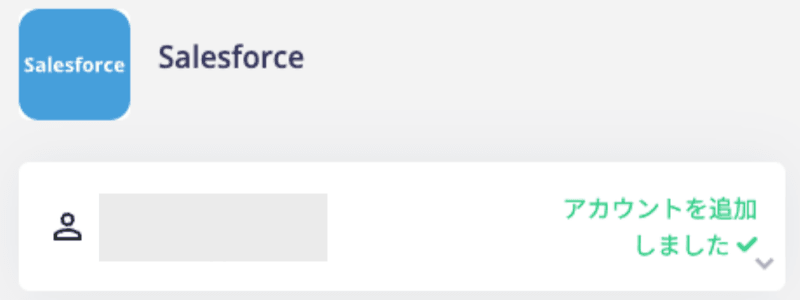
5\. 正常に登録が完了すると、次のような画面が表示されます。
失敗する場合、原因が表示されますので、内容に従いご対応ください。
<img src="https://mintcdn.com/moneyforwardi/ZpErKAYHJbOAvuqH/images/it-management/f9i1kx9ylf/2026-06-07-14-05-54.png?fit=max&auto=format&n=ZpErKAYHJbOAvuqH&q=85&s=e6a05c43ac4229e5e76a877014db06ab" alt="スクリーンショット" width="800" height="300" data-path="images/it-management/f9i1kx9ylf/2026-06-07-14-05-54.png" />

#### 既存のアカウントに追加登録する

既存のアカウントに対してSaaSアカウントを追加発行する手順です。

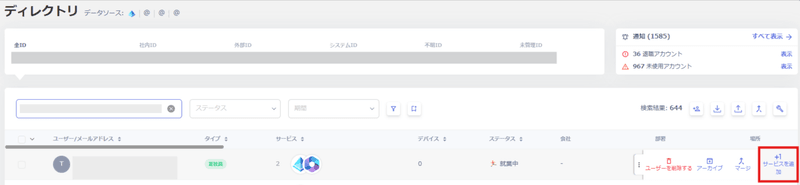
1. アカウントメニューから追加したいアカウントを選択し、右端の三点リーダー［︙］を選択後、\[サービスを追加]をクリックします。

<img src="https://mintcdn.com/moneyforwardi/ZpErKAYHJbOAvuqH/images/it-management/f9i1kx9ylf/2026-06-07-13-56-35.png?fit=max&auto=format&n=ZpErKAYHJbOAvuqH&q=85&s=7d2470136b47a8d4e0ebfc49d68aa379" alt="スクリーンショット" width="800" height="185" data-path="images/it-management/f9i1kx9ylf/2026-06-07-13-56-35.png" />

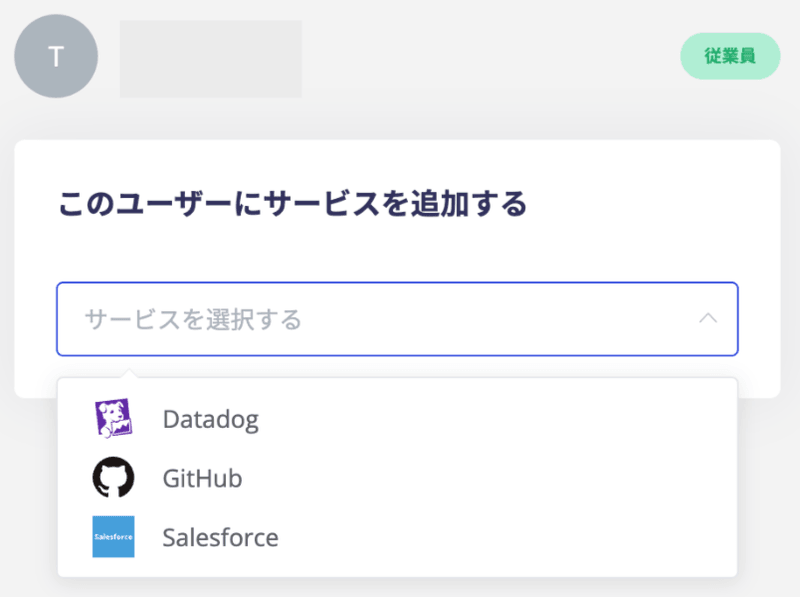
2\. 発行したいSaaSを選択します。

<img src="https://mintcdn.com/moneyforwardi/ZpErKAYHJbOAvuqH/images/it-management/f9i1kx9ylf/2026-06-07-13-56-53.png?fit=max&auto=format&n=ZpErKAYHJbOAvuqH&q=85&s=ce113c05a79e7bfa73ad48bbca95a059" alt="スクリーンショット" width="800" height="597" data-path="images/it-management/f9i1kx9ylf/2026-06-07-13-56-53.png" />

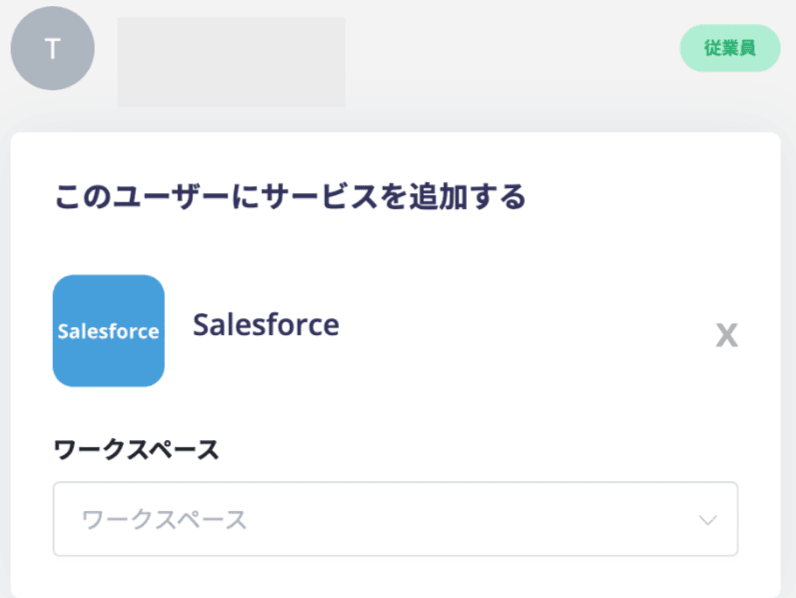
3\. 追加するワークスペースを選択します。この後の手順は、上記 [**サービスから新規登録・追加する**](#service-add-provisioning) で 実行する手順と同様です。
<img src="https://mintcdn.com/moneyforwardi/ZpErKAYHJbOAvuqH/images/it-management/f9i1kx9ylf/2026-06-07-13-57-01.png?fit=max&auto=format&n=ZpErKAYHJbOAvuqH&q=85&s=60785e48a743aafe78f4eebb5849b526" alt="スクリーンショット" width="796" height="598" data-path="images/it-management/f9i1kx9ylf/2026-06-07-13-57-01.png" />

### 実行結果の確認

SaaSのサービス画面発行したアカウントが登録されているか確認ください。

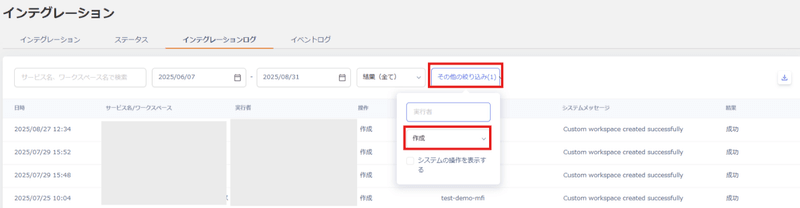
インテグレーション > インテグレーションログより、その他の絞り込み > 作成のログでご確認いただけます。
<img src="https://mintcdn.com/moneyforwardi/ZpErKAYHJbOAvuqH/images/it-management/f9i1kx9ylf/2026-06-07-13-57-13.png?fit=max&auto=format&n=ZpErKAYHJbOAvuqH&q=85&s=244ac33813c56048449303cdc158e2a2" alt="スクリーンショット" width="800" height="208" data-path="images/it-management/f9i1kx9ylf/2026-06-07-13-57-13.png" />