> ## Documentation Index
> Fetch the complete documentation index at: https://support.i.moneyforward.com/llms.txt
> Use this file to discover all available pages before exploring further.
# 3-3.複数のワークスペース(ドメイン、テナント)を管理する
> 一つのSaaSに複数の契約がある場合など、複数のテナントを連携させる方法を説明します。ワークスペース名の変更、カスタマイズ方法も記載します。
## ワークスペースとは
サービスを管理する単位です。ドメインやテナントごとに任意の名前で管理できます。
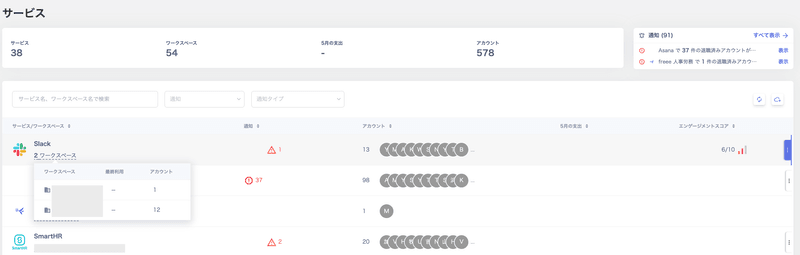 ## 複数のワークスペースを連携する
連携可能な全SaaSで「複数のワークスペース」と連携できます。
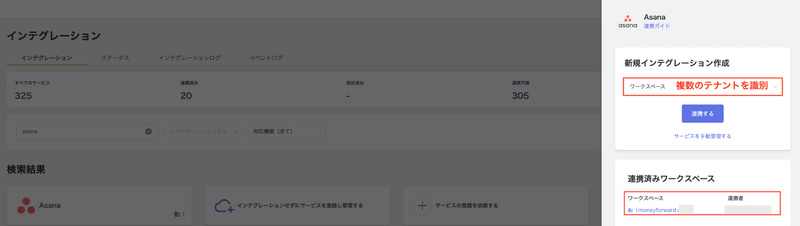
## 複数のワークスペースとの連携手順
1. インテグレーション > インテグレーションから連携するSaaSの1つ目のワークスペースを連携します。
2. ①と同じ手順で、インテグレーション > インテグレーションから連携するSaaSの2つ目のワークスペースを連携します。
## 複数のワークスペースを連携する
連携可能な全SaaSで「複数のワークスペース」と連携できます。
## 複数のワークスペースとの連携手順
1. インテグレーション > インテグレーションから連携するSaaSの1つ目のワークスペースを連携します。
2. ①と同じ手順で、インテグレーション > インテグレーションから連携するSaaSの2つ目のワークスペースを連携します。
 | 連携方法 | 説明 |
| ---------------------- | ------------------------------------------------------------------------------------------------------------------------------------------------------------------------------------- |
| **OAuth で連携する場合** | 認証するアカウントに応じて、紐付いたテナントのアカウント情報を自動で連携します。 |
| **APIキーで連携する場合** | 発行したAPIキーやワークスペースキーの情報に応じて、紐付いたテナントのアカウント情報を自動で連携します。 |
| **ID・Passwordで連携する場合** | 認証するアカウントやワークスペースキーの情報に応じて、紐付いたテナントのアカウント情報を自動で連携します。各SaaSとの連携パターン(OAuth/APIなど)の詳細は、[3-1.SaaSとの連携パターン(インテグレーション方式)を確認する](/it-management/saas-management/8iscw8ce8k-saa-s)も併せてご参照ください。 |
## ワークスペース名の変更
1. サービス > 情報タブから右端の矢印をクリックし、「名称変更」からワークスペース名を変更します。
| 連携方法 | 説明 |
| ---------------------- | ------------------------------------------------------------------------------------------------------------------------------------------------------------------------------------- |
| **OAuth で連携する場合** | 認証するアカウントに応じて、紐付いたテナントのアカウント情報を自動で連携します。 |
| **APIキーで連携する場合** | 発行したAPIキーやワークスペースキーの情報に応じて、紐付いたテナントのアカウント情報を自動で連携します。 |
| **ID・Passwordで連携する場合** | 認証するアカウントやワークスペースキーの情報に応じて、紐付いたテナントのアカウント情報を自動で連携します。各SaaSとの連携パターン(OAuth/APIなど)の詳細は、[3-1.SaaSとの連携パターン(インテグレーション方式)を確認する](/it-management/saas-management/8iscw8ce8k-saa-s)も併せてご参照ください。 |
## ワークスペース名の変更
1. サービス > 情報タブから右端の矢印をクリックし、「名称変更」からワークスペース名を変更します。
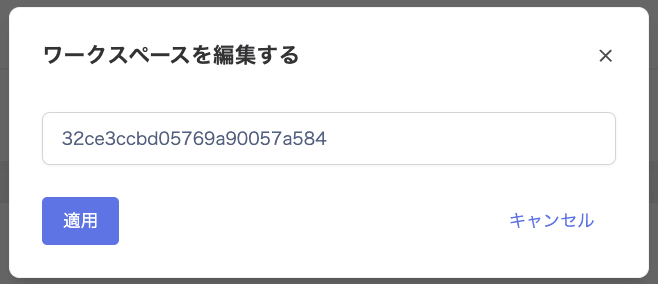
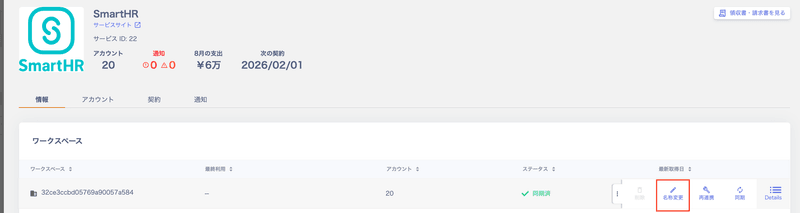 2. 「ワークスペースを編集する」画面でワークスペース名を変更後、[適用]をクリックします。
 ## ワークスペースの詳細情報をカスタマイズする
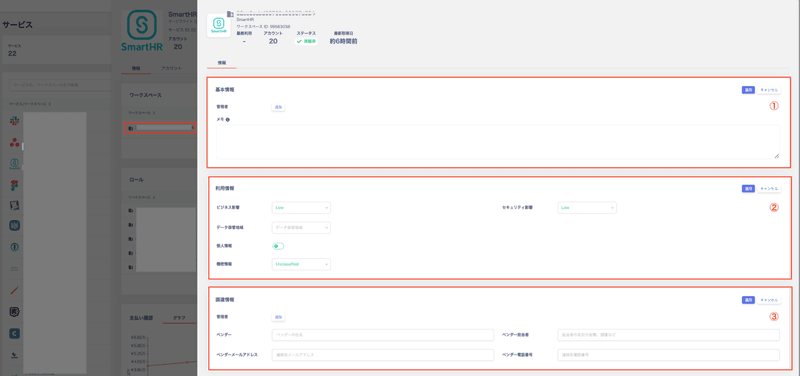
連携サービスのワークスペース名をクリックすると、管理者や利用情報、調達情報などの詳細情報を追加できます。
IT監査の際は[IT監査に備えたサービス管理と一覧情報の出力方法](/it-management/saas-management/nqtcb7uc41-it-services)もご参照ください。
## ワークスペースの詳細情報をカスタマイズする
連携サービスのワークスペース名をクリックすると、管理者や利用情報、調達情報などの詳細情報を追加できます。
IT監査の際は[IT監査に備えたサービス管理と一覧情報の出力方法](/it-management/saas-management/nqtcb7uc41-it-services)もご参照ください。
 | No. | 項目 | 説明 |
| :-: | -------- | ---------------------------------------------- |
| 1 | **基本情報** | 管理者の設定や「メモ」欄への入力が可能です。メモ欄は Markdown 記法を利用できます。 |
| 2 | **利用情報** | ビジネス影響、セキュリティ影響、データ保管地域、個人情報、機密情報を設定できます。 |
| 3 | **調達情報** | 管理者、ベンダー、ベンダー担当者、ベンダーメールアドレス、ベンダー電話番号を設定できます。 |
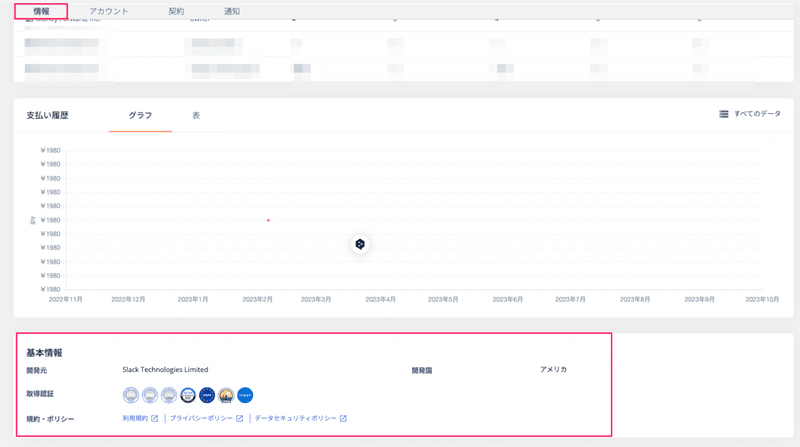
## サービスの基本情報
サービス > 情報 > 基本情報でにSaaSの基本情報を確認できます。取得している外部認証、利用規約のリンクなど、開発元の基本情報をご参照いただけます。
| No. | 項目 | 説明 |
| :-: | -------- | ---------------------------------------------- |
| 1 | **基本情報** | 管理者の設定や「メモ」欄への入力が可能です。メモ欄は Markdown 記法を利用できます。 |
| 2 | **利用情報** | ビジネス影響、セキュリティ影響、データ保管地域、個人情報、機密情報を設定できます。 |
| 3 | **調達情報** | 管理者、ベンダー、ベンダー担当者、ベンダーメールアドレス、ベンダー電話番号を設定できます。 |
## サービスの基本情報
サービス > 情報 > 基本情報でにSaaSの基本情報を確認できます。取得している外部認証、利用規約のリンクなど、開発元の基本情報をご参照いただけます。