> ## Documentation Index
> Fetch the complete documentation index at: https://support.i.moneyforward.com/llms.txt
> Use this file to discover all available pages before exploring further.
# 2-7.Diagデータを取得する
> 拡張機能を配布後にイベントログで確認できない場合、Diagデータを取得してください。
拡張機能を配布後にイベントログで確認できない場合、以下の手順でDiagデータを取得してください。
#### Diagデータ取得手順
以下はChromeの拡張機能のアイコンからのDiagデータ取得手順です。
Chrome/Edgeの場合、以下のhtmlを直接開いて、本手順の3以降をご確認ください。
**Chrome**:`chrome-extension://bdeanmdeckegmfjpbnngomallcedjold/options.html`
**Edge(最新版)**:`chrome-extension://flggmhlpipcopffjfkpgkoljghfkmfcg/options.html`
1. ブラウザの右上の拡張機能のアイコンをクリックします。
 2. 拡張機能の画面右上の歯車をクリックします。
 3. 拡張機能の右下「**Diagnostic Data**」をクリックします。
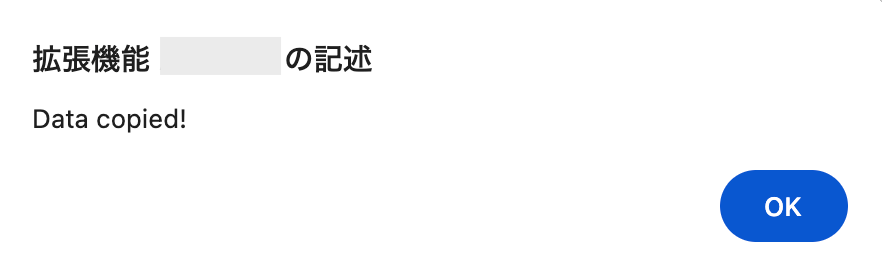
 4. [OK]をクリックして、メモ帳等にコピーデータを貼付けて保存します。
 #### Diagデータの確認方法
Diagデータを確認することで、「正しくデータが送信されているか」「設定のどこに問題があるか」を迅速に切り分けできます。
1. **4つの必須項目の確認**
データが正常に送信されるためには、以下の **4つの要素** がすべて揃っている必要があります。以下4つが揃っていない場合は、2以降の手順に従って確認を進めてください。
| 項目 | 内容 | チェック内容 |
| ------------------ | ------------ | ---------------------------------- |
| **Email** | 送信対象のメールアドレス | 値が空(null)になっていないか確認します。 |
| **apiKey** | 認証キー | 正しい文字列が入っているか確認します。 |
| **OrganizationID** | 組織ID | `organizationId` が null でないか確認します。 |
| **isActive** | 接続ステータス | `"isActive": true` となっているか確認します。 |
2. **必須パラメーターの詳細(Emailの優先順位)**
emailプロパティには以下の優先順位に基づき、現在採用されているメールアドレスが表示されます。意図しないアドレスが表示されている場合は、上位の項目に値が入っていないか確認してください。
1. **manualEmail:** 手動入力(最優先)
2. **managedEmail:** OSまたはMDM(モバイルデバイス管理)から取得
3. **profileEmail:** ブラウザのログイン情報から取得
3. **apiKey・OrganizationID・CreatedDateが確認できない場合**
設定 > 組織 > ブラウザ拡張から、**拡張機能のポリシー** の値をコピーし、拡張機能のポリシー内にある **値** を設定します。
4. **拡張機能の配布状況を確認:** 拡張機能がインストールされているか確認します。
ブラウザでポリシー(例: `chrome://policy`)を開き、設定値が届いているか確認します。ポリシーに値がない場合は、OS側のレジストリや設定値を確認します。OS側にもない場合は、配信元(MDM等)の設定を確認します。
5. 以下の[FAQ](/it-management/shadow-it/344geptwee-diag#faq)と各ヘルプページの手順に沿って設定をご確認の上、Diagデータの値を再度ご確認ください。
6. 上記手順で解決しない場合は、取得したDiagデータをご記載の上、[お問い合わせ窓口](/it-management/changelog/3e6sz4xzsx-support)へお問い合わせください。
#### Diagデータの確認方法
Diagデータを確認することで、「正しくデータが送信されているか」「設定のどこに問題があるか」を迅速に切り分けできます。
1. **4つの必須項目の確認**
データが正常に送信されるためには、以下の **4つの要素** がすべて揃っている必要があります。以下4つが揃っていない場合は、2以降の手順に従って確認を進めてください。
| 項目 | 内容 | チェック内容 |
| ------------------ | ------------ | ---------------------------------- |
| **Email** | 送信対象のメールアドレス | 値が空(null)になっていないか確認します。 |
| **apiKey** | 認証キー | 正しい文字列が入っているか確認します。 |
| **OrganizationID** | 組織ID | `organizationId` が null でないか確認します。 |
| **isActive** | 接続ステータス | `"isActive": true` となっているか確認します。 |
2. **必須パラメーターの詳細(Emailの優先順位)**
emailプロパティには以下の優先順位に基づき、現在採用されているメールアドレスが表示されます。意図しないアドレスが表示されている場合は、上位の項目に値が入っていないか確認してください。
1. **manualEmail:** 手動入力(最優先)
2. **managedEmail:** OSまたはMDM(モバイルデバイス管理)から取得
3. **profileEmail:** ブラウザのログイン情報から取得
3. **apiKey・OrganizationID・CreatedDateが確認できない場合**
設定 > 組織 > ブラウザ拡張から、**拡張機能のポリシー** の値をコピーし、拡張機能のポリシー内にある **値** を設定します。
4. **拡張機能の配布状況を確認:** 拡張機能がインストールされているか確認します。
ブラウザでポリシー(例: `chrome://policy`)を開き、設定値が届いているか確認します。ポリシーに値がない場合は、OS側のレジストリや設定値を確認します。OS側にもない場合は、配信元(MDM等)の設定を確認します。
5. 以下の[FAQ](/it-management/shadow-it/344geptwee-diag#faq)と各ヘルプページの手順に沿って設定をご確認の上、Diagデータの値を再度ご確認ください。
6. 上記手順で解決しない場合は、取得したDiagデータをご記載の上、[お問い合わせ窓口](/it-management/changelog/3e6sz4xzsx-support)へお問い合わせください。
FAQ
#### Q. レジストリを設定する際に気を付ける点はありますか?
A. レジストリに設定するパスはChrome/Edgeで異なります。(参考:[拡張機能のためのパラメーターをレジストリに登録する](/it-management/shadow-it/qegqblx598-windows-gpo#register-parameters))
異なるパスを設定した場合は、ブラウザ側の管理画面から拡張機能を削除後、再度インストールしてください。
* Chromeのパス:`Software\Policies\Google\Chrome\3rdparty\extensions\bdeanmdeckegmfjpbnngomallcedjold\policy`
* Edgeのパス:`SOFTWARE\Policies\Microsoft\Edge\3rdparty\extensions\flggmhlpipcopffjfkpgkoljghfkmfcg\policy`
#### Q. MDMを使っていない場合に、構成プロファイルを利用できますか?
A. 現在のところ利用できません。Chrome拡張機能のセキュリティ的問題により手動で作成されたplistはブラウザまで読み込まれますが、拡張機能からは読み取れません。
#### Q. EMAILをユーザー毎に変更する必要がありますか?
A. 変更することを推奨します。拡張機能はメールアドレスを"操作者"としてサーバーに送信します。
理屈としてはメールアドレスフォーマットであればどんな値でも構いません。例えばPC名をLocalHost部として扱うなど。(例: `HOSTNAME@your-company.com`)
Web画面側には送ったメールアドレスとして表示されます。ただ実際のユーザーと紐づかないため、最終利用日等のデータとしては使いにくくなる場合があります。(シャドーITとしては十分に利用できます。)