> ## Documentation Index
> Fetch the complete documentation index at: https://support.i.moneyforward.com/llms.txt
> Use this file to discover all available pages before exploring further.
# 2-2.Google Workspace管理コンソールを用いたChrome拡張機能の配布
> Google Workspace管理コンソールでChrome拡張機能を配布する手順を説明します。
### 概要
本ページでは拡張機能のChrome版を、Google Workspace管理コンソールで配布する手順について説明します。
本拡張機能でできることや詳細の仕様は、[ブラウザ拡張機能を配布してSaaSアクティビティを取得する](/it-management/shadow-it/7q1wryx3dk-extension)をご覧ください。
#### 前提条件(Chrome版)
* Google Workspace(法人向けのみ。個人向けは非対応)をご契約いただいていること。
参考: [Google Workspace料金](https://workspace.google.com/pricing.html)
* Google WorkspaceでChrome ブラウザの管理が有効になっていること。
参考:[Chrome ブラウザ管理を有効にする(ユーザーポリシーのみ)](https://support.google.com/chrome/a/answer/6304822)
* ブラウザのGoogle Chromeでログインし、同期がONになっていること。
アプリ > Google Workspace > その他のサービス > **Google Chrome同期** `オン`
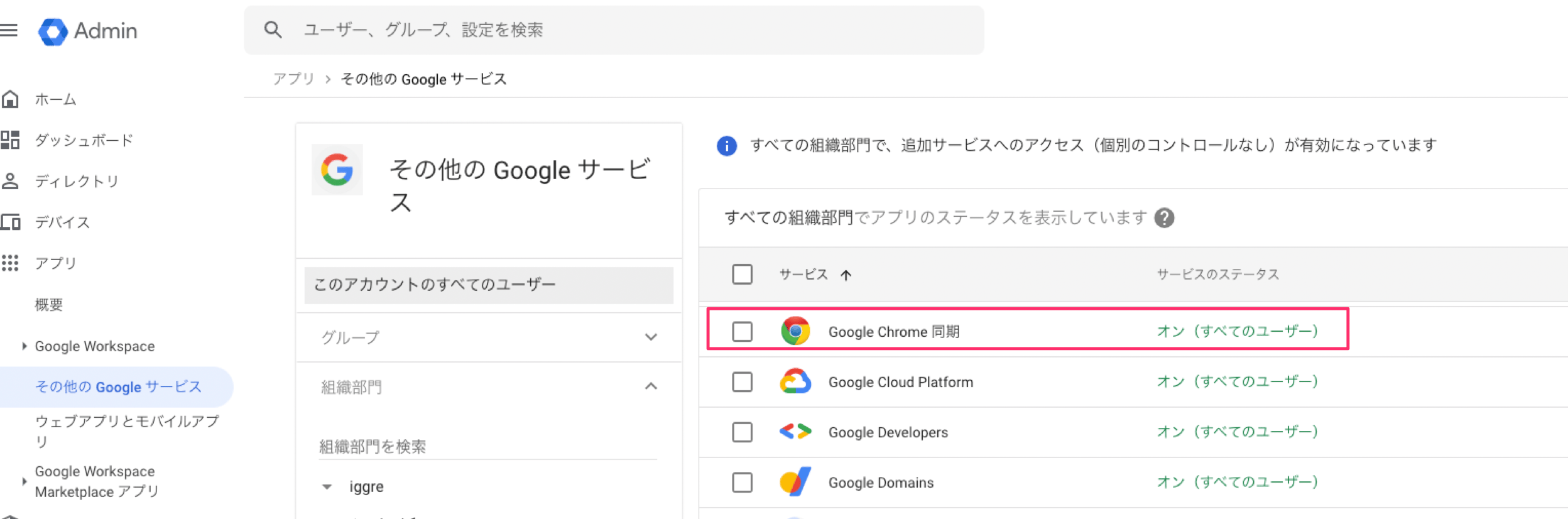 参考:[ユーザーに Chrome ブラウザへのログインを強制する(ユーザー ポリシーのみ)](https://support.google.com/chrome/a/answer/7572556)
Skysea Client ViewやLanscope Cat、その他セキュリティソフトウェアからブラウザ用拡張機能が強制的にインストールされている場合、Chromeポリシーが競合することにより管理コンソールから拡張機能をインストールできないことを確認しています。この場合、Windowsグループポリシーなど管理コンソールを利用しない方法で配布可能です。詳細は[ブラウザ拡張機能 セットアップガイド(Windows)](/it-management/shadow-it/a496chhkbm-2-7-windows-bat)をご覧ください。
#### 端末への配布方法
#### Google 管理コンソールでの設定・インストール
1. [Google Admin](https://admin.google.com) にログインします。
2. **デバイス > Chrome > アプリと拡張機能 > ユーザとブラウザ** を表示します。
3. 拡張機能を配布したいグループ、または組織を選択します。
特定の部門などにのみ配布したい場合は、特定のグループもしくは、下位の組織を選択ください。
例)組織への指定
参考:[ユーザーに Chrome ブラウザへのログインを強制する(ユーザー ポリシーのみ)](https://support.google.com/chrome/a/answer/7572556)
Skysea Client ViewやLanscope Cat、その他セキュリティソフトウェアからブラウザ用拡張機能が強制的にインストールされている場合、Chromeポリシーが競合することにより管理コンソールから拡張機能をインストールできないことを確認しています。この場合、Windowsグループポリシーなど管理コンソールを利用しない方法で配布可能です。詳細は[ブラウザ拡張機能 セットアップガイド(Windows)](/it-management/shadow-it/a496chhkbm-2-7-windows-bat)をご覧ください。
#### 端末への配布方法
#### Google 管理コンソールでの設定・インストール
1. [Google Admin](https://admin.google.com) にログインします。
2. **デバイス > Chrome > アプリと拡張機能 > ユーザとブラウザ** を表示します。
3. 拡張機能を配布したいグループ、または組織を選択します。
特定の部門などにのみ配布したい場合は、特定のグループもしくは、下位の組織を選択ください。
例)組織への指定
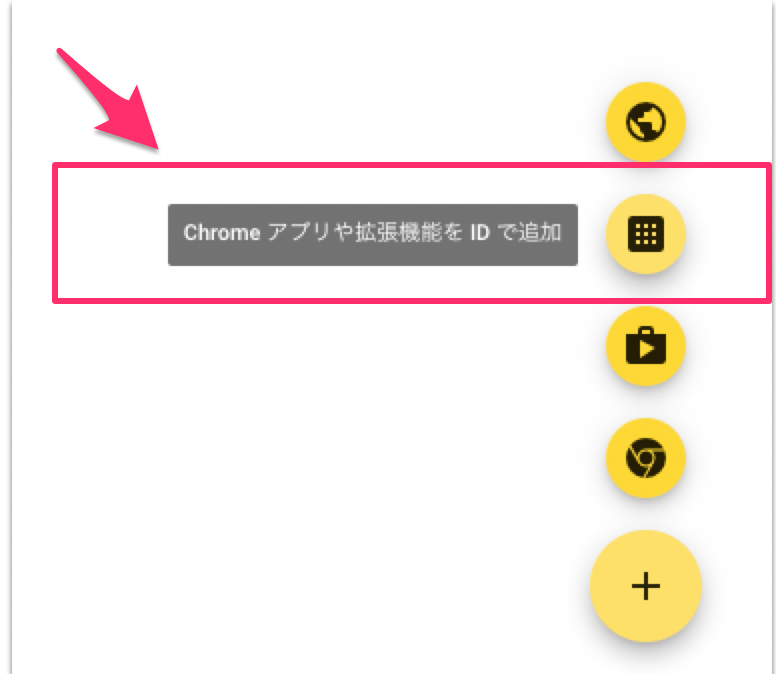
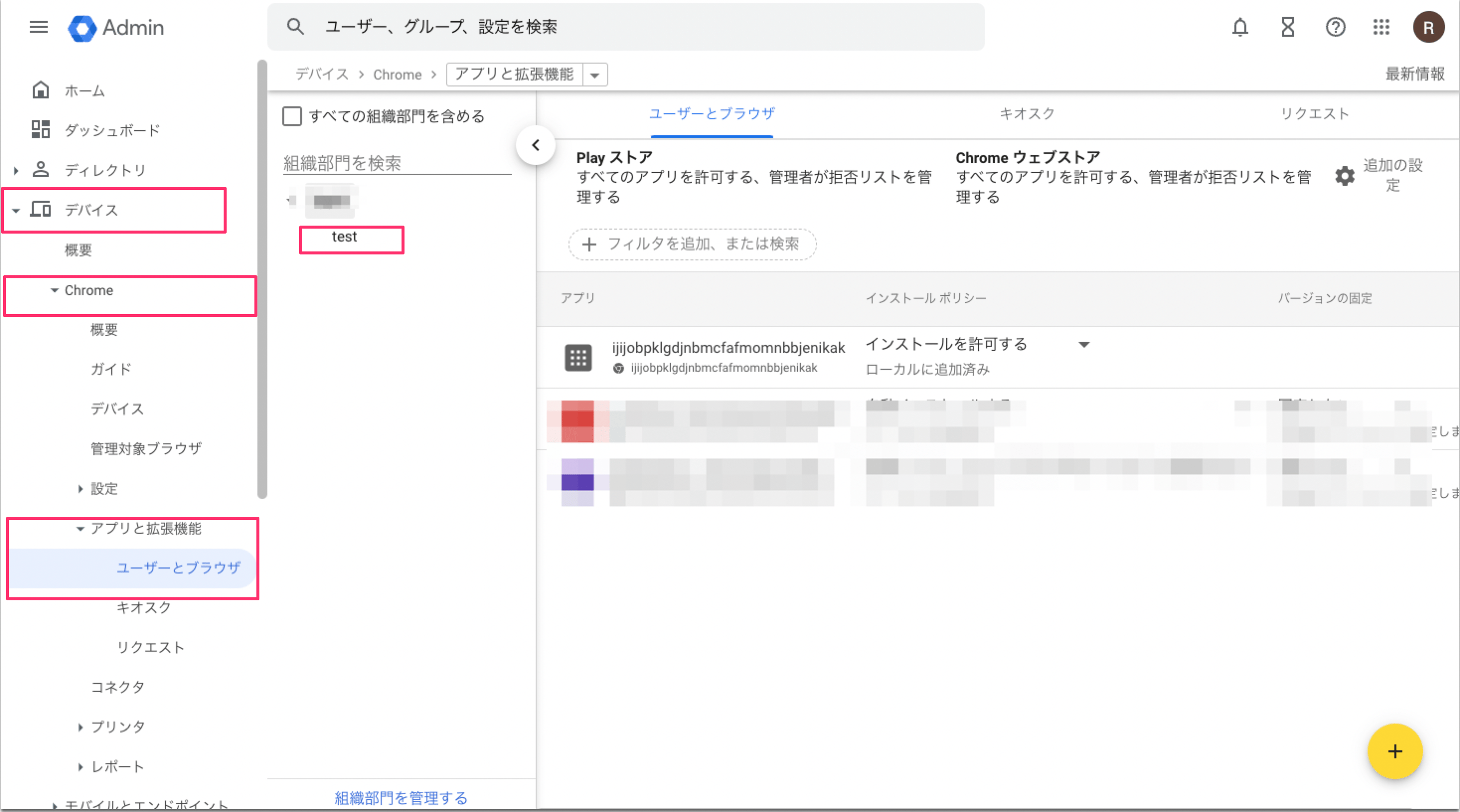 4. 右下の **+** ボタンをクリックし、**\[Chrome アプリや拡張機能をIDで追加]** をクリックします。
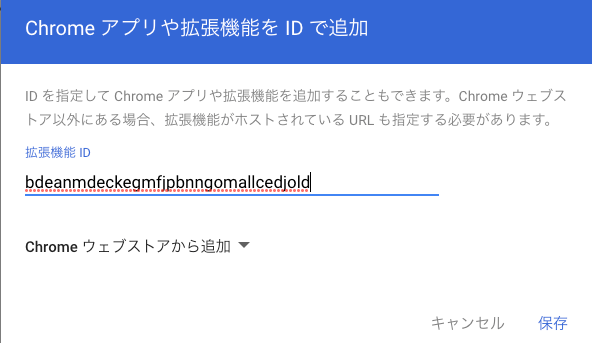
 5. **Chrome ウェブストアから追加** を選択します。
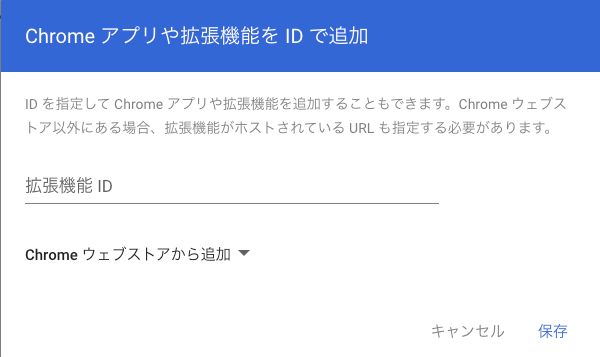 6. ログインし、**設定** > **ブラウザ拡張** に移動します。
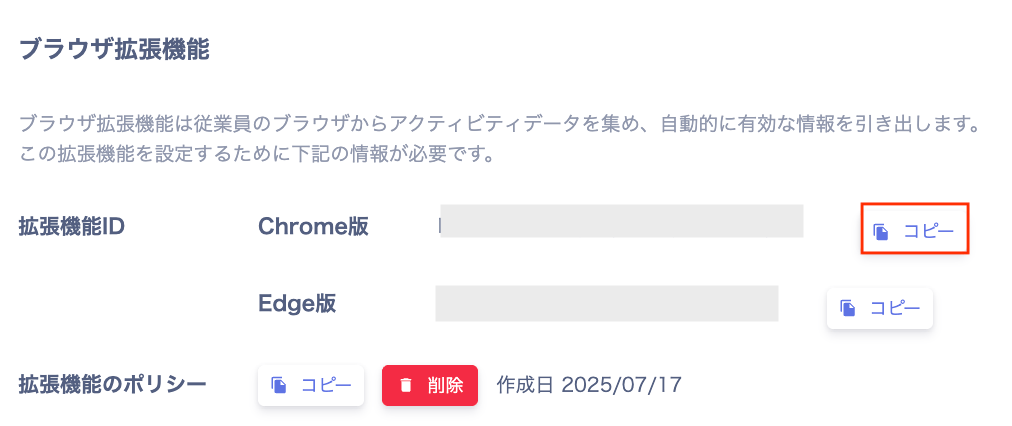
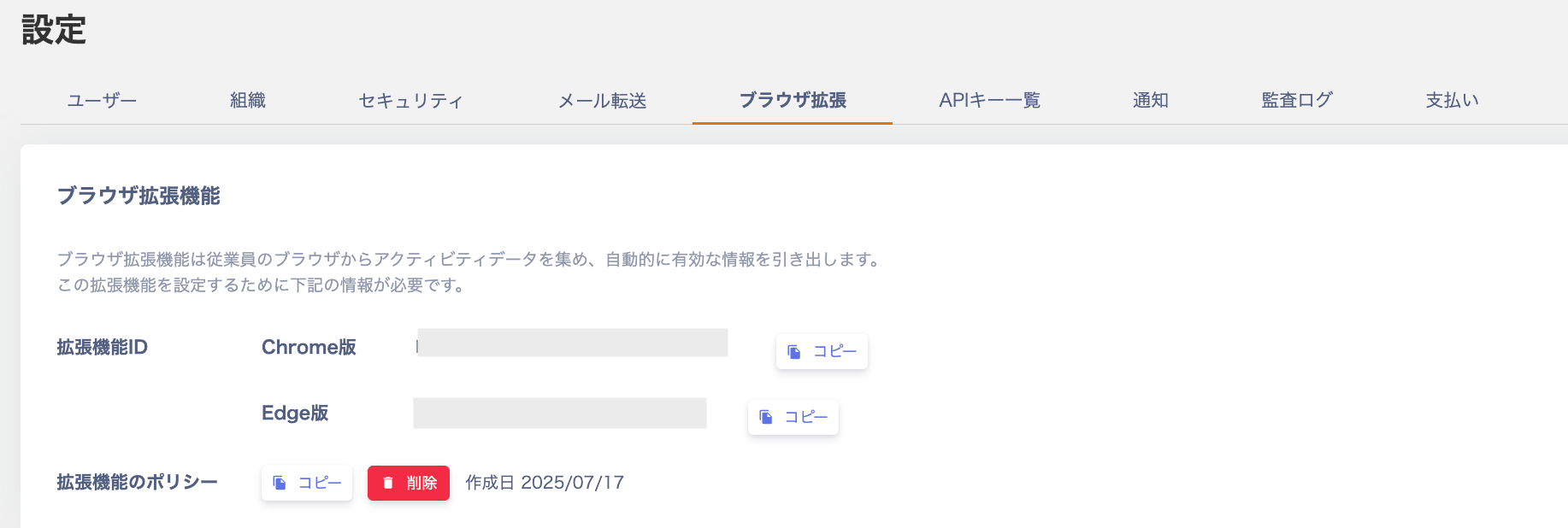 7. **拡張機能ID** を **コピー** し、Google Chrome側の `拡張機能ID` に入力し **保存** します。
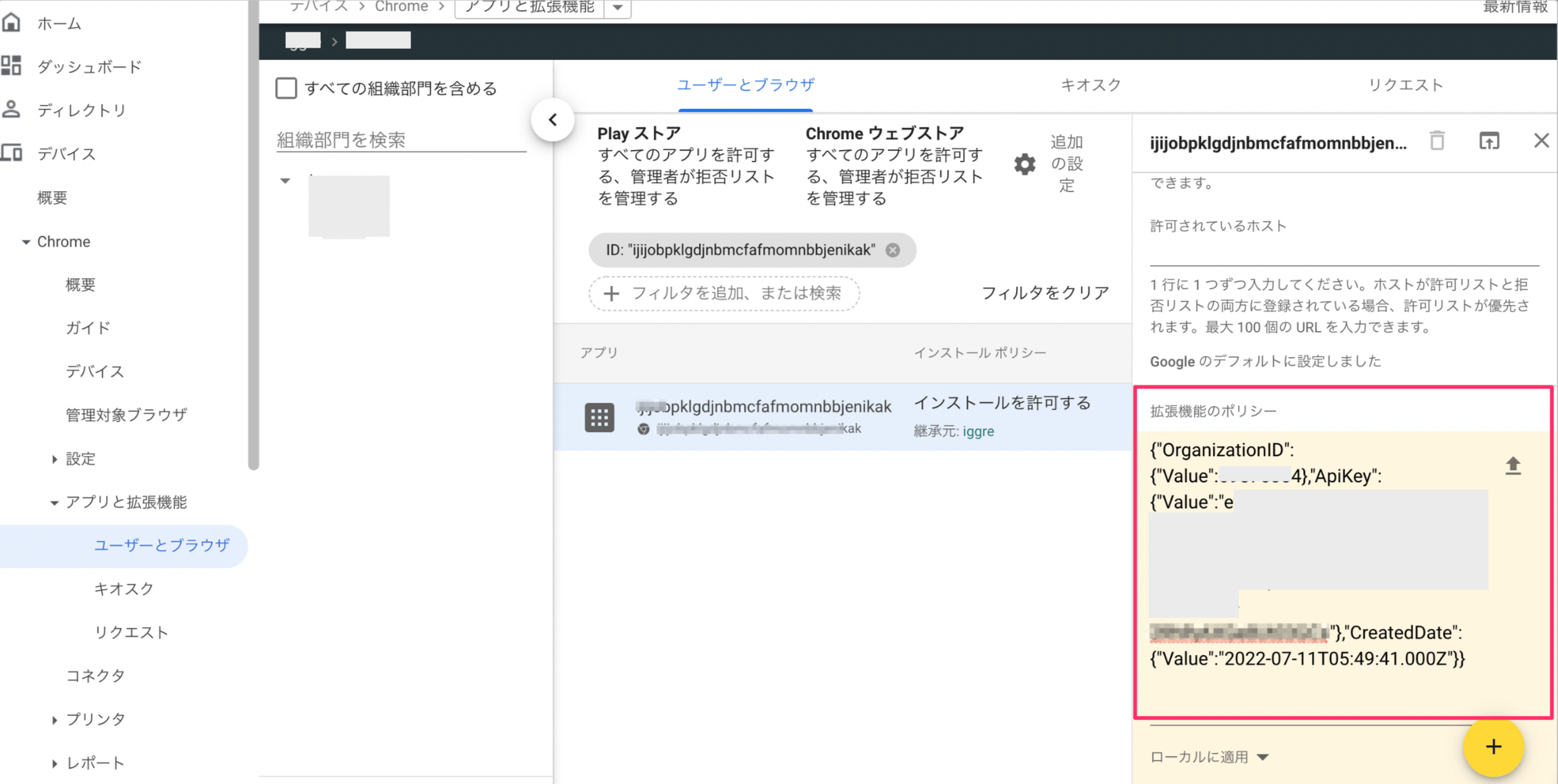
 8. ログインし、**設定** > **ブラウザ拡張** の拡張機能のポリシーで \[**コピー**] をクリックします。
 9. Google Admin側で作成した拡張機能に、コピーしたポリシーの値を \[**拡張機能のポリシー**] にペーストします。
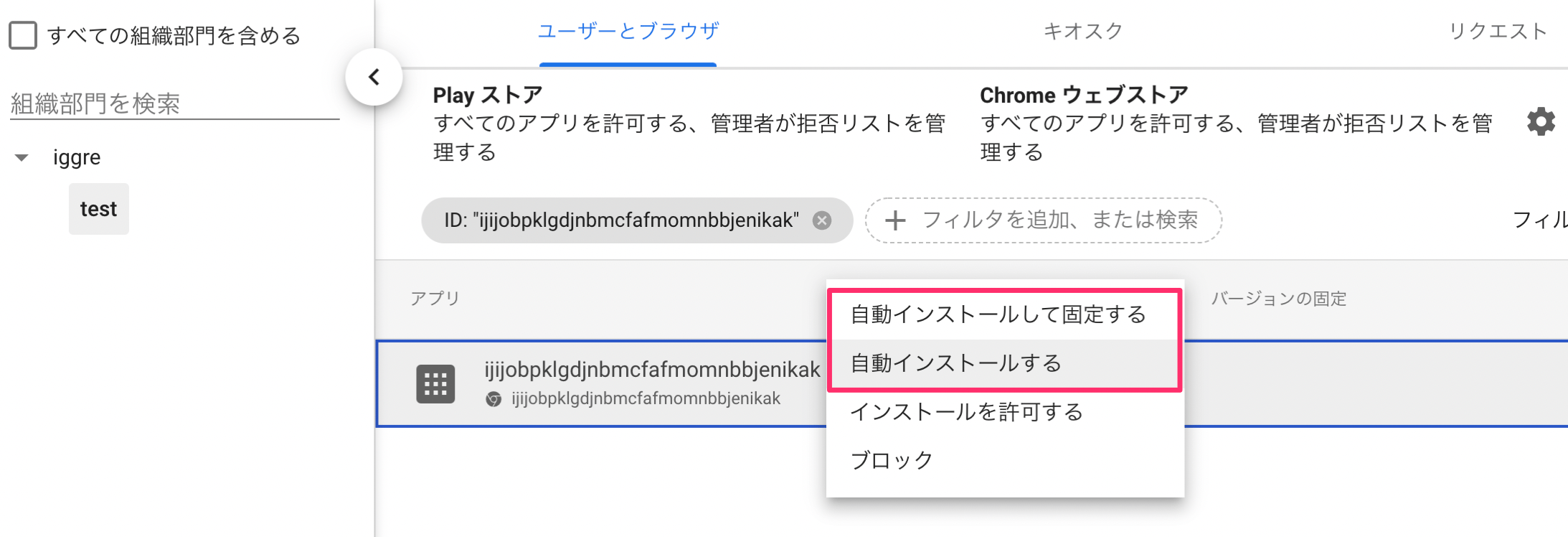
 10. インストールポリシーを \[**自動インストールする**]、もしくは \[**自動インストールして固定する**] を選択します。
* 自動インストールする: 拡張機能を自動的にインストールし、ユーザーが削除できないようにします。
* 自動インストールして固定する: 「**自動インストールする**」と同じです。さらに、拡張機能のアイコンをタスクバーに固定(ピン留め)します。
10. インストールポリシーを \[**自動インストールする**]、もしくは \[**自動インストールして固定する**] を選択します。
* 自動インストールする: 拡張機能を自動的にインストールし、ユーザーが削除できないようにします。
* 自動インストールして固定する: 「**自動インストールする**」と同じです。さらに、拡張機能のアイコンをタスクバーに固定(ピン留め)します。
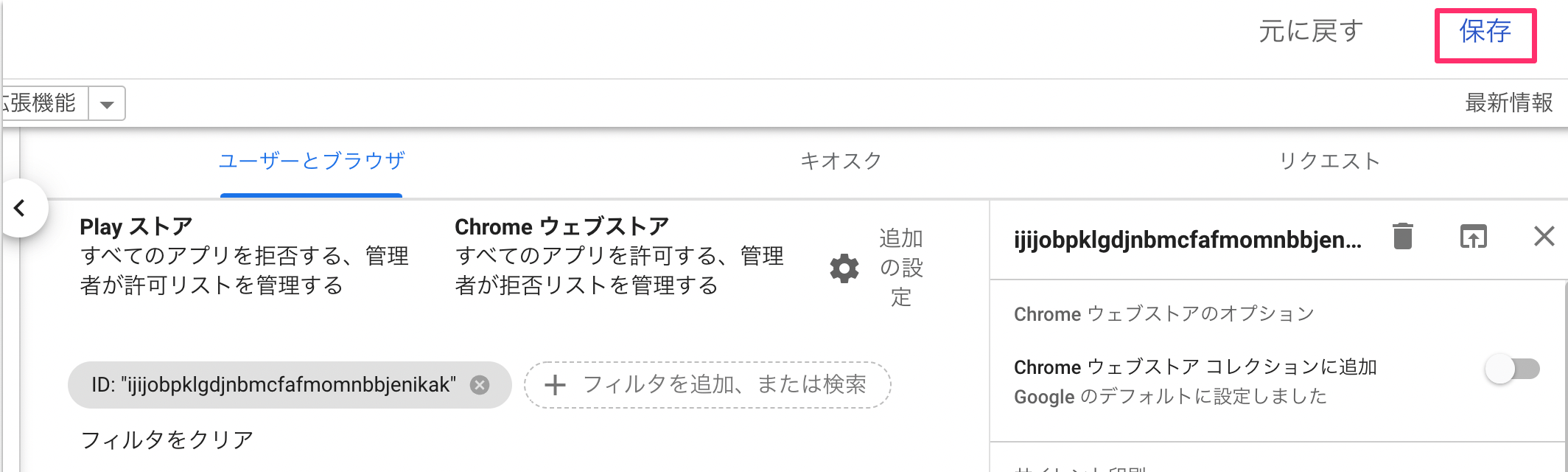
 11. すべての設定が完了後、画面右上にある **保存** ボタンをクリックします。以上で配布に必要な設定は完了です。
 #### 端末(ブラウザ)での確認
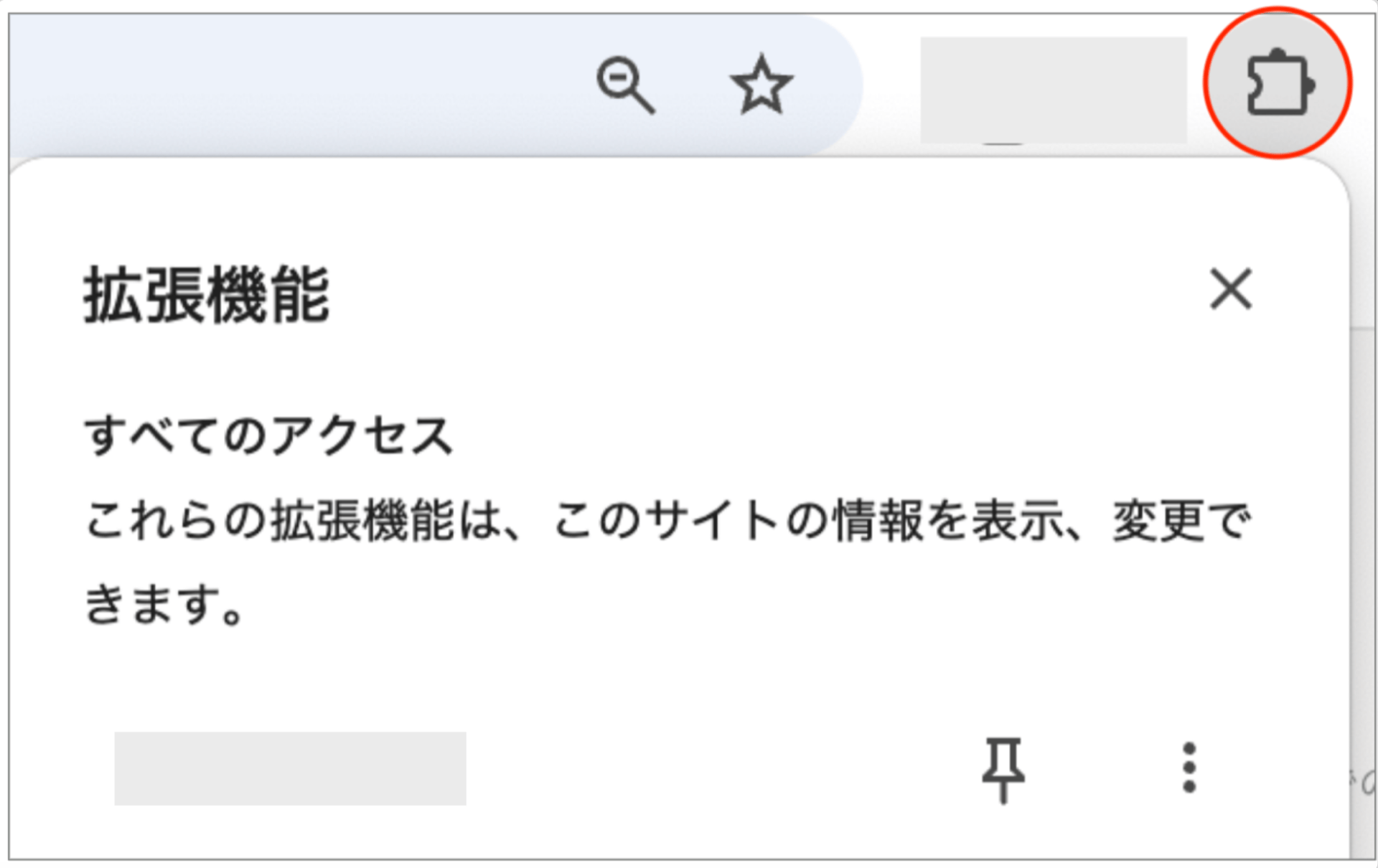
インストールは自動で行われます。固定でインストールされた場合、下記のようなアイコンが表示されます。
#### 端末(ブラウザ)での確認
インストールは自動で行われます。固定でインストールされた場合、下記のようなアイコンが表示されます。
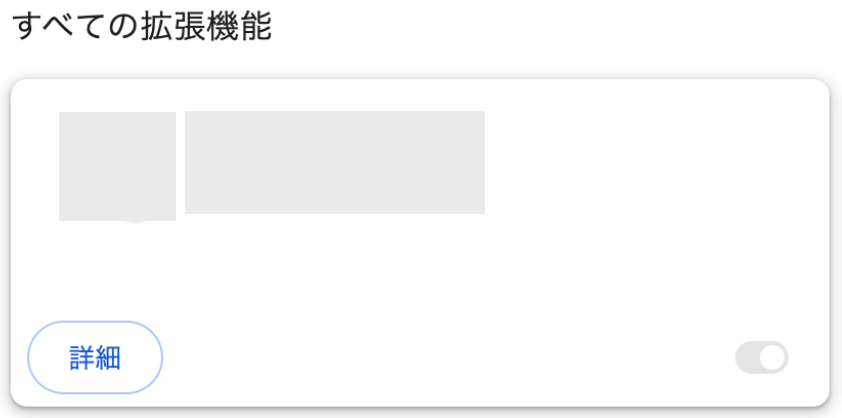
 詳細は[Chromeの拡張機能一覧](chrome://extensions/)で当サービスを確認できます。
 #### インストールされない場合
1. 端末側のChromeにてGoogle にサインインがされていること、および、同期(Sync)がOnになっているかをご確認ください。
#### インストールされない場合
1. 端末側のChromeにてGoogle にサインインがされていること、および、同期(Sync)がOnになっているかをご確認ください。
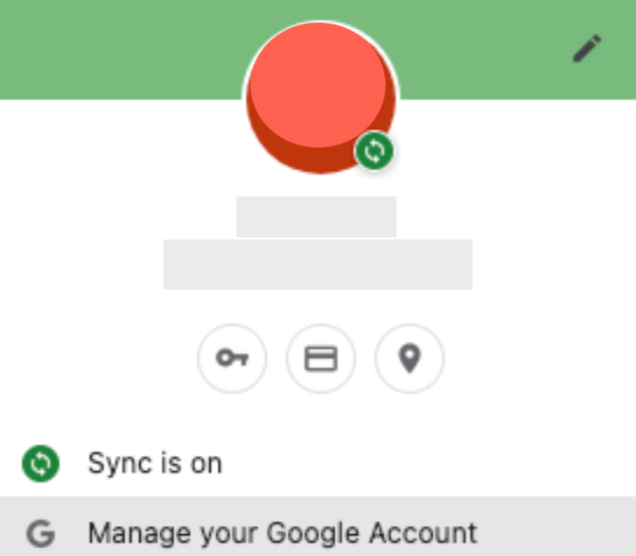 2. 同期設定が有効にも関わらず端末にインストールされない場合、次の設定も併せてご確認ください。
Details
<Chrome ブラウザ管理の有効>
1. 管理コンソールを開きます。
2. \[デバイス] > \[Chrome] > \[設定] > \[ユーザーとブラウザ] にアクセスします。
3. 左側で、事象が発生している組織部門を選択します。
4. 1番下の \[ログイン ユーザーに対する Chrome 管理] までスクロールダウンします。
`Chrome にログインする際にすべてのユーザー ポリシーを適用し、管理対象の Chrome を利用できるようにする` が選択されているか確認します。選択されていない場合は \[編集] をクリック後に変更し、\[保存] をクリックします。
*本設定後、ポリシーの適用には再ログインが必要です。
参考:[Chrome ブラウザ管理を有効にする(ユーザーポリシーのみ)](https://support.google.com/chrome/a/answer/6304822)
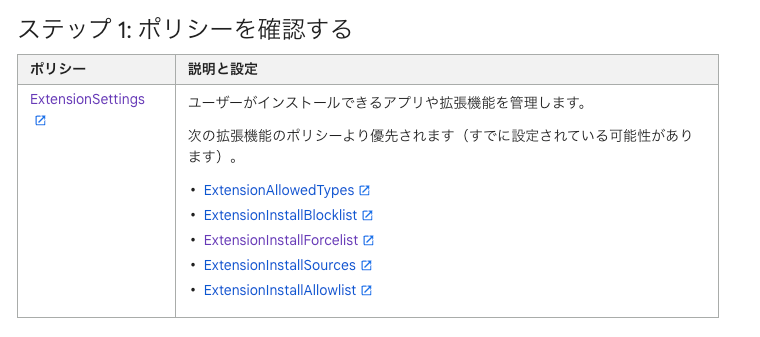
3. 既存ポリシーの確認
Chrome拡張機能の配布に必要な設定が、別のポリシーで上書きされている可能性があります。
`chrome://policy` にアクセスし、当サービスのポリシーが上書きされていないかをご確認ください。
参考:[Chrome の管理対象デバイスにポリシーが適用されているか確認する](https://support.google.com/chrome/a/answer/7532015)
 #### アクティビティの確認
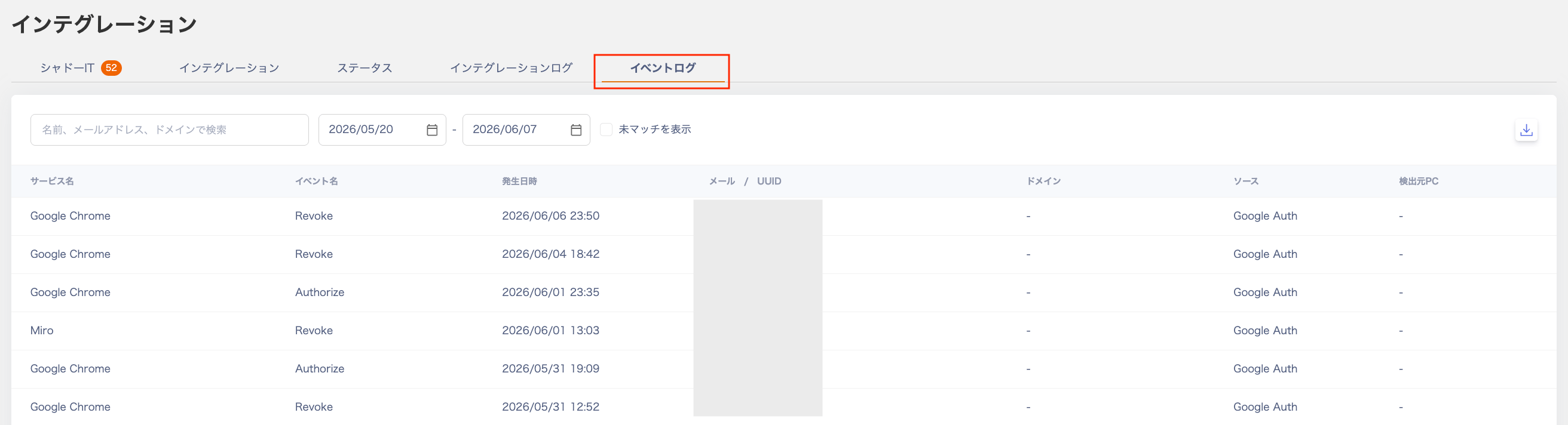
データは約30分毎に収集し、イベントログに表示されます。
1. **イベントログの確認**
インテグレーション > イベントログから `Chrome Extention` の履歴が表示されるかご確認ください。
「マッチしなかったデータも表示」にChrome(Edge)Extentionの履歴は表示されません。イベントログについては[3.イベントログでサービスの利用状況を確認する](/it-management/shadow-it/oepl0j5y5g-eventlog)をご覧ください。
#### アクティビティの確認
データは約30分毎に収集し、イベントログに表示されます。
1. **イベントログの確認**
インテグレーション > イベントログから `Chrome Extention` の履歴が表示されるかご確認ください。
「マッチしなかったデータも表示」にChrome(Edge)Extentionの履歴は表示されません。イベントログについては[3.イベントログでサービスの利用状況を確認する](/it-management/shadow-it/oepl0j5y5g-eventlog)をご覧ください。
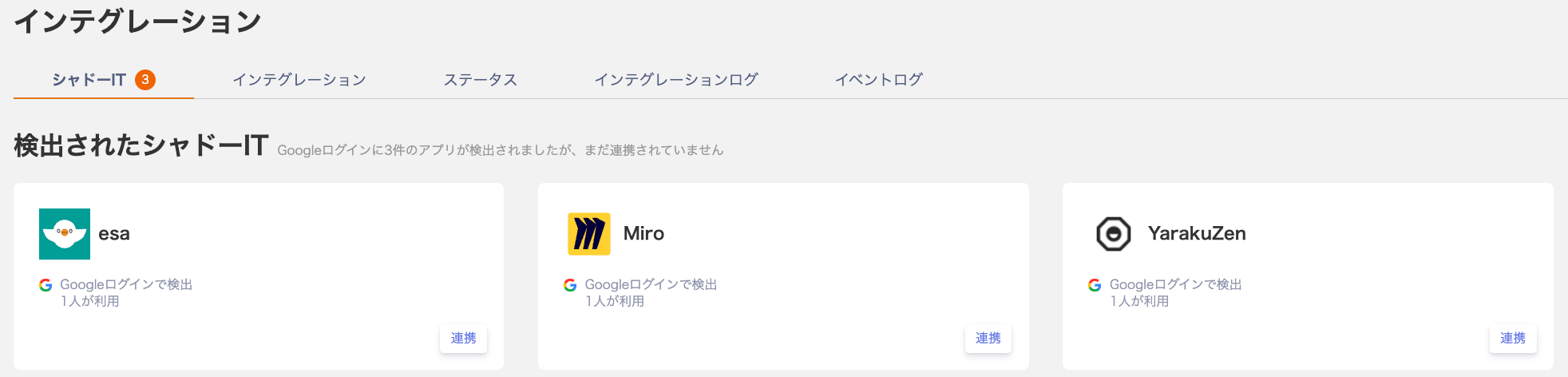
 2. **「シャドーIT」タブの確認**
連携可能なSaaSを拡張機能で検知した場合に、インテグレーション > **シャドーIT** タブに表示されます。
夜間にシステム同期を行い、検知から翌日以降に表示されます。
2. **「シャドーIT」タブの確認**
連携可能なSaaSを拡張機能で検知した場合に、インテグレーション > **シャドーIT** タブに表示されます。
夜間にシステム同期を行い、検知から翌日以降に表示されます。
 3. **SaaSの最終利用日の確認**
サービス > アカウント画面で各SaaSの `最終利用日` に日付が入力されていることをご確認ください。[カスタムアプリ(手動登録のサービス)](/it-management/saas-management/jbzpcipgo5-custome-app)も最終利用日を取得できます。
カスタムアプリの最終利用日の記録条件は次のとおりです。
* 拡張機能が正しくインストールされ、インテグレーション > イベントログにアクセスログが記録されていること。
* アクセスしたサービスのURLと、サービスのドメインがマッチしていること。これにより、イベントログにカスタムアプリのサービス名が記録されます。
* カスタムアプリを[サービス一覧から検索して表示されるサービス名を選択して登録](/it-management/saas-management/jbzpcipgo5-custome-app)していること。(任意の名前で登録したカスタムアプリは最終利用日が記録されません)
連携可能なSaaSの中で、「取得データ」欄にLast Activityが含まれていないSaaSも同様に記録可能です。SaaS連携時に「最終利用日」を取得できるSaaSは、[連携可能SaaS一覧](/integrations/ey32ki15er-function)の「取得データ」欄のLast Activityをご確認ください。
#### アンインストール手順
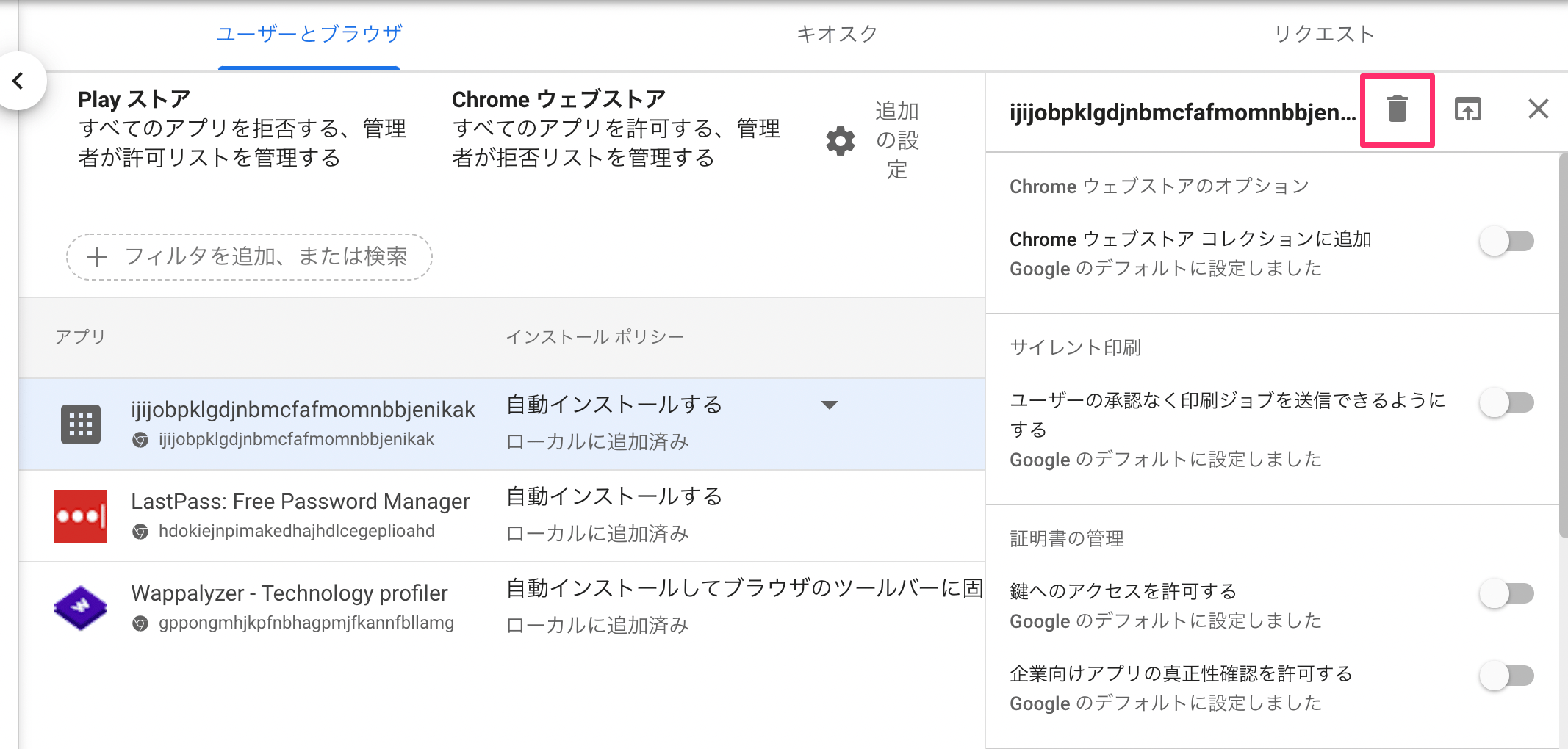
1. Google 管理から、追加したアプリケーションを削除します。ゴミ箱ボタンをクリックします。
3. **SaaSの最終利用日の確認**
サービス > アカウント画面で各SaaSの `最終利用日` に日付が入力されていることをご確認ください。[カスタムアプリ(手動登録のサービス)](/it-management/saas-management/jbzpcipgo5-custome-app)も最終利用日を取得できます。
カスタムアプリの最終利用日の記録条件は次のとおりです。
* 拡張機能が正しくインストールされ、インテグレーション > イベントログにアクセスログが記録されていること。
* アクセスしたサービスのURLと、サービスのドメインがマッチしていること。これにより、イベントログにカスタムアプリのサービス名が記録されます。
* カスタムアプリを[サービス一覧から検索して表示されるサービス名を選択して登録](/it-management/saas-management/jbzpcipgo5-custome-app)していること。(任意の名前で登録したカスタムアプリは最終利用日が記録されません)
連携可能なSaaSの中で、「取得データ」欄にLast Activityが含まれていないSaaSも同様に記録可能です。SaaS連携時に「最終利用日」を取得できるSaaSは、[連携可能SaaS一覧](/integrations/ey32ki15er-function)の「取得データ」欄のLast Activityをご確認ください。
#### アンインストール手順
1. Google 管理から、追加したアプリケーションを削除します。ゴミ箱ボタンをクリックします。
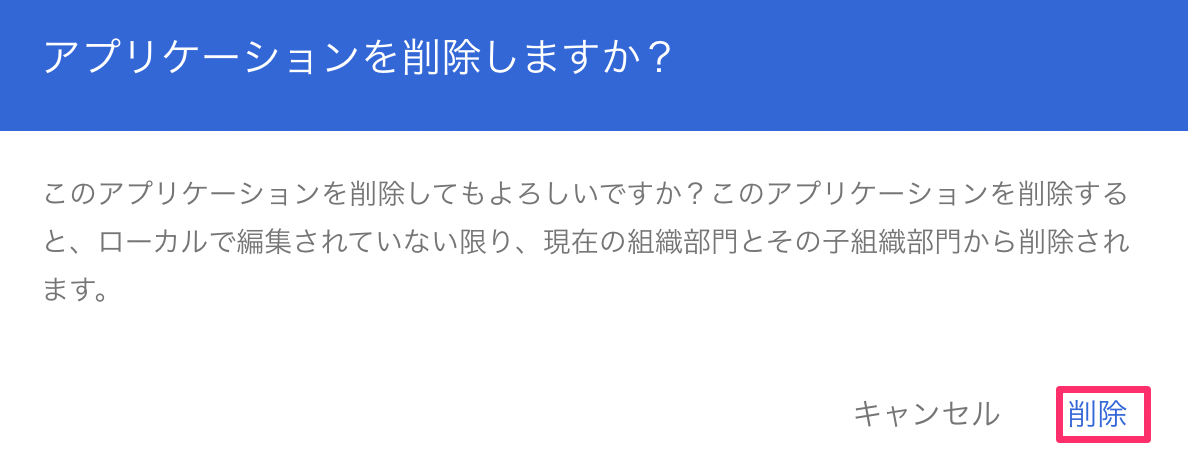
 2. 確認メッセージが表示されますので、「**削除**」をクリックします。
 3. [Chromeの拡張機能一覧](chrome://extensions/)から削除されていることをご確認ください。
#### 質問集
#### Q. どのようなデータを取得していますか?
A. ChromeもしくはEdgeでアクセスしたページのURLおよびドメインを精査しています。インストール時点のブラウザのアクセス履歴を含みます。イベントログには以下の情報を記録しています。
イベントログの詳細は[【イベントログ】SaaSの利用状況を確認する](/it-management/shadow-it/oepl0j5y5g-eventlog)をご覧ください。
#### Q. アプリケーションの利用履歴は確認できますか?
A. 取得対象外となります。ブラウザでのアクセスのみ取得します。
#### Q. APIから取得した最終利用日を更新するのでしょうか?
A. APIから直接取得するSaaSの最終利用日は更新いたしません。
#### Q. イベントログはどの程度の期間保存されますか?
A. 保存期間は1年、閲覧可能な期間は1年です。
3. [Chromeの拡張機能一覧](chrome://extensions/)から削除されていることをご確認ください。
#### 質問集
#### Q. どのようなデータを取得していますか?
A. ChromeもしくはEdgeでアクセスしたページのURLおよびドメインを精査しています。インストール時点のブラウザのアクセス履歴を含みます。イベントログには以下の情報を記録しています。
イベントログの詳細は[【イベントログ】SaaSの利用状況を確認する](/it-management/shadow-it/oepl0j5y5g-eventlog)をご覧ください。
#### Q. アプリケーションの利用履歴は確認できますか?
A. 取得対象外となります。ブラウザでのアクセスのみ取得します。
#### Q. APIから取得した最終利用日を更新するのでしょうか?
A. APIから直接取得するSaaSの最終利用日は更新いたしません。
#### Q. イベントログはどの程度の期間保存されますか?
A. 保存期間は1年、閲覧可能な期間は1年です。