> ## Documentation Index
> Fetch the complete documentation index at: https://support.i.moneyforward.com/llms.txt
> Use this file to discover all available pages before exploring further.
# 4.シャドーIT管理台帳の使用方法
> シャドーIT管理台帳の導入手順と使用方法を説明します。
#### シャドーIT管理台帳で出来ること
イベントログで取得したSaaSのアクセス履歴から、管理部門が認識していないSaaSの特定をサポートし、
ホワイトリスト、ブラックリストに分類したSaaSをカテゴライズします。
#### シャドーIT管理の運用フロー
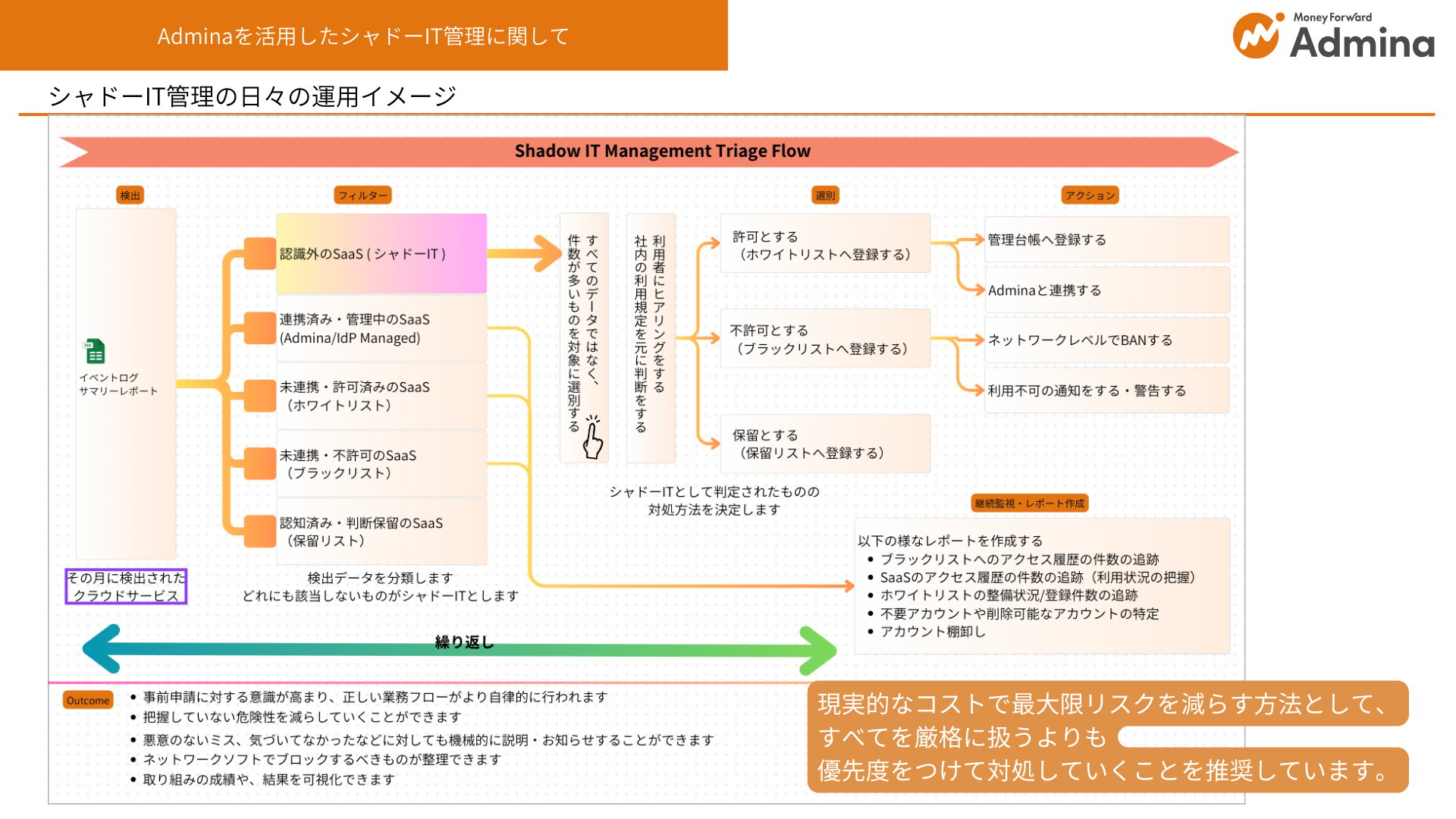
このツールを運用するにあたっての、シャドーITの定義と、その扱い方のフローについて
以下のフロー図でご確認ください。
 #### 対象環境
* Google スプレッドシート
現在、Excel(WIndowsMac)には対応しておりません。
将来的にMicrosoft Excel(Windows)でも動作対応する予定です。
#### 前提条件
* イベントログを取得出来ている(ブラウザ拡張機能等の設定が必要となります)
参考: [ブラウザ拡張機能を使用したシャドーITの検知](/it-management/shadow-it/7q1wryx3dk-extension)
[GWSを利用したシャドーIT検知](/it-management/shadow-it/8nwq5urwh5-shadow-it)
[イベントログの確認方法](/it-management/shadow-it/oepl0j5y5g-eventlog)
#### 導入手順
#### 事前準備
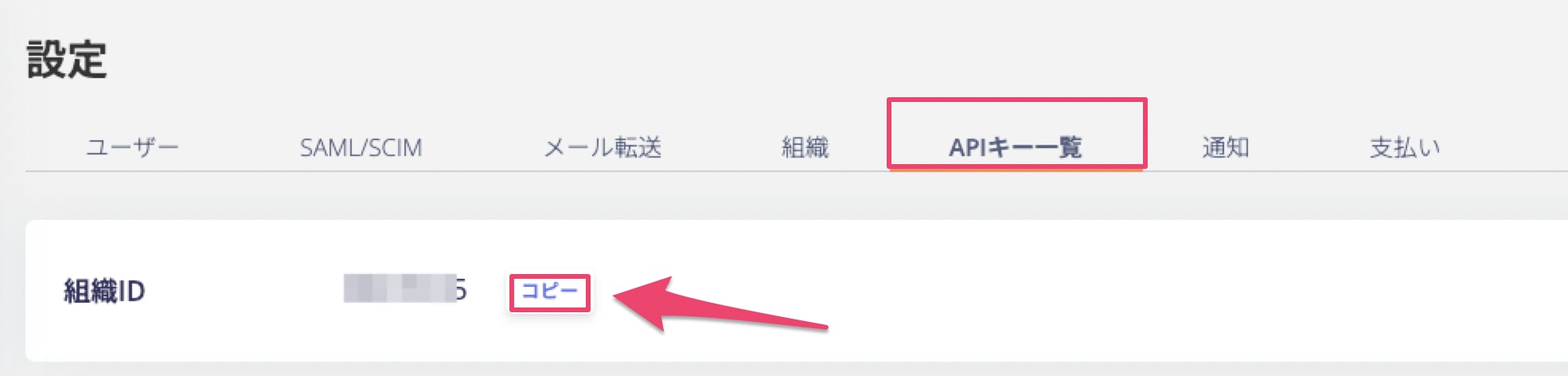
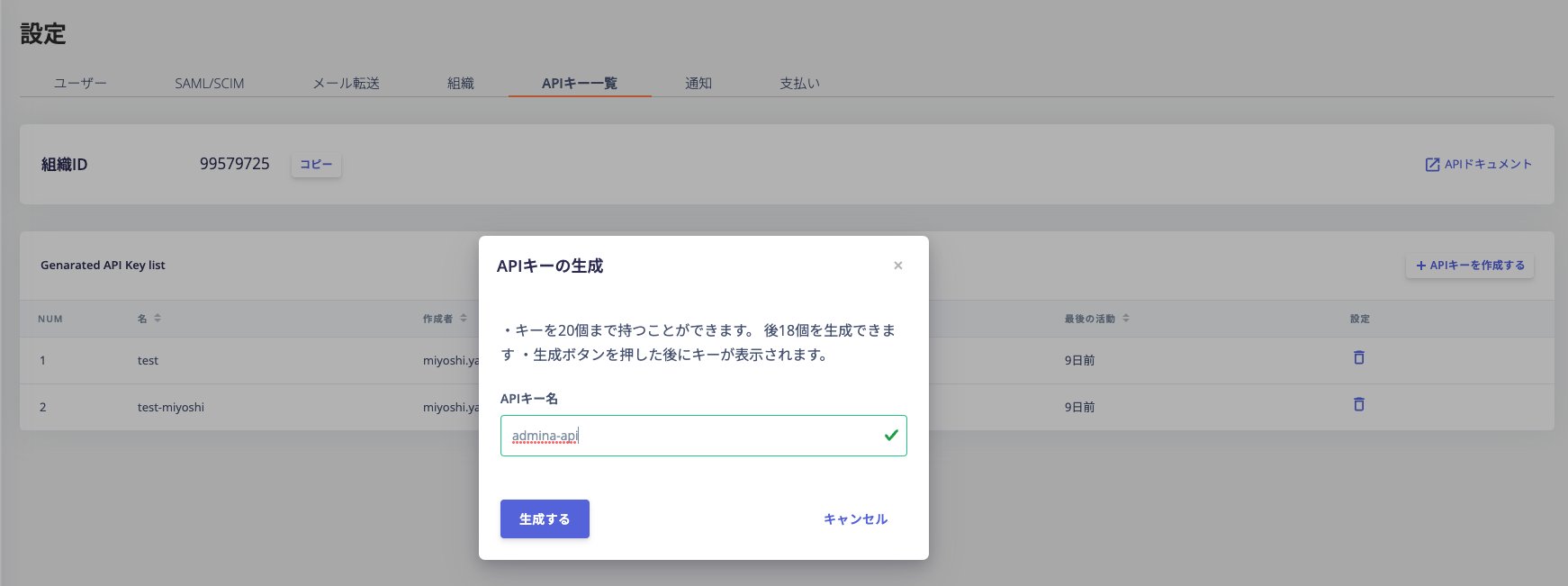
1. 設定>APIキー一覧より、"組織ID"と"APIキー"を取得します。
#### 対象環境
* Google スプレッドシート
現在、Excel(WIndowsMac)には対応しておりません。
将来的にMicrosoft Excel(Windows)でも動作対応する予定です。
#### 前提条件
* イベントログを取得出来ている(ブラウザ拡張機能等の設定が必要となります)
参考: [ブラウザ拡張機能を使用したシャドーITの検知](/it-management/shadow-it/7q1wryx3dk-extension)
[GWSを利用したシャドーIT検知](/it-management/shadow-it/8nwq5urwh5-shadow-it)
[イベントログの確認方法](/it-management/shadow-it/oepl0j5y5g-eventlog)
#### 導入手順
#### 事前準備
1. 設定>APIキー一覧より、"組織ID"と"APIキー"を取得します。
 2. 下記、リンクよりダウンロードを行なってください。
\[スプレッドシート]
[Admina\_シャドーIT管理台帳\_ver1.0](https://docs.google.com/spreadsheets/d/1jUKf9h6H9QVZSVNwnoWQTiKQaMvJ9_GHJrzc8eggrq4/copy)
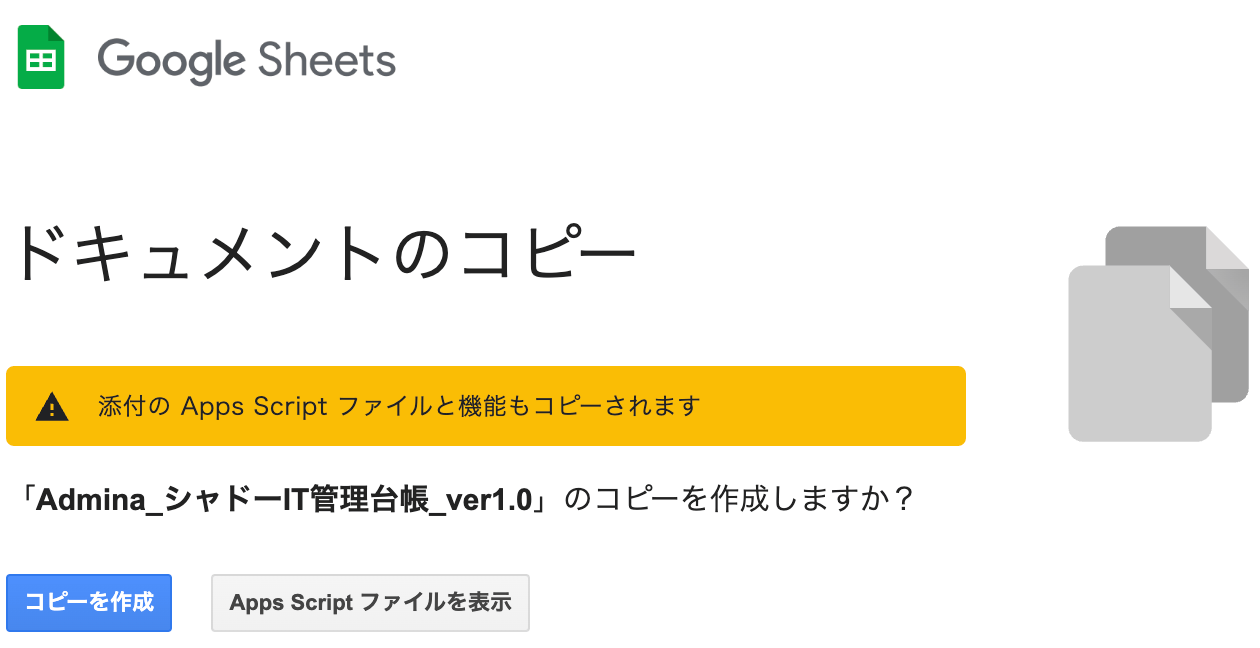
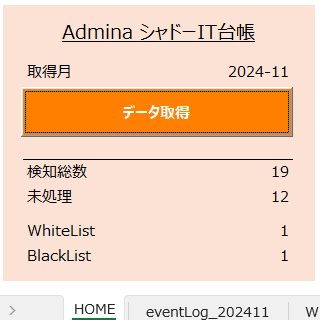
添付画像のような画面が表示されますが、ご自身の環境に保管し、使用することが出来ます。
2. 下記、リンクよりダウンロードを行なってください。
\[スプレッドシート]
[Admina\_シャドーIT管理台帳\_ver1.0](https://docs.google.com/spreadsheets/d/1jUKf9h6H9QVZSVNwnoWQTiKQaMvJ9_GHJrzc8eggrq4/copy)
添付画像のような画面が表示されますが、ご自身の環境に保管し、使用することが出来ます。
 3. \[スプレッドシート]
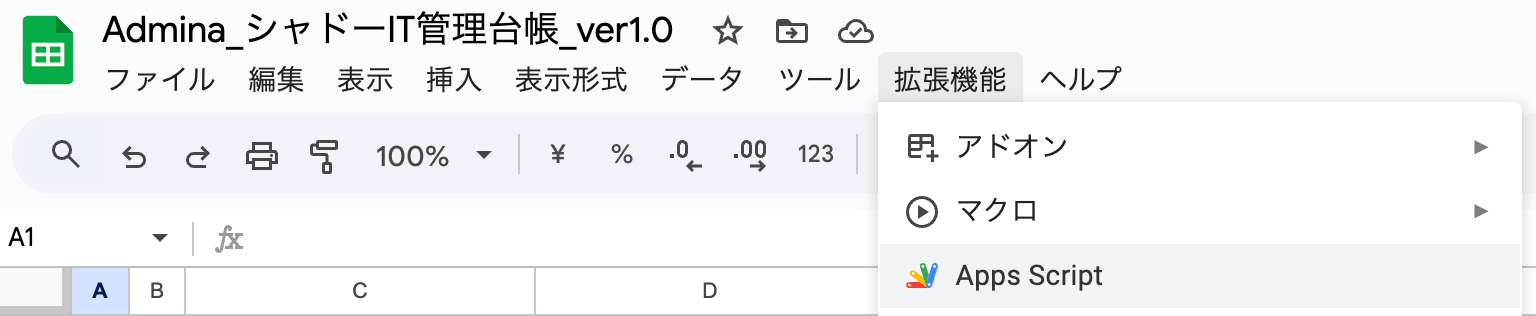
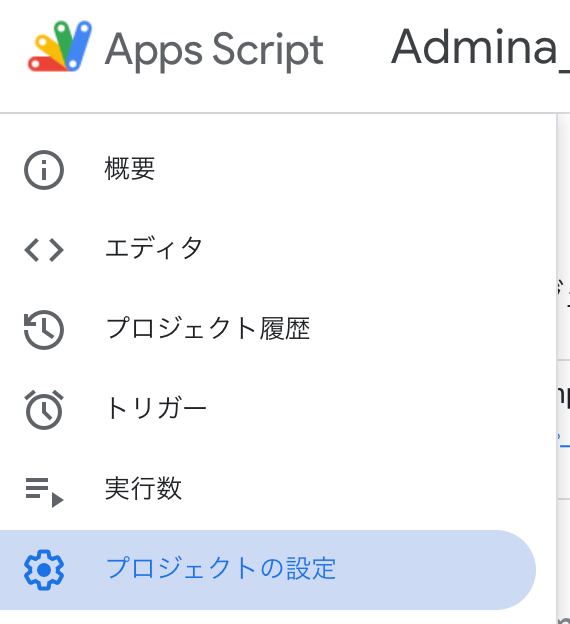
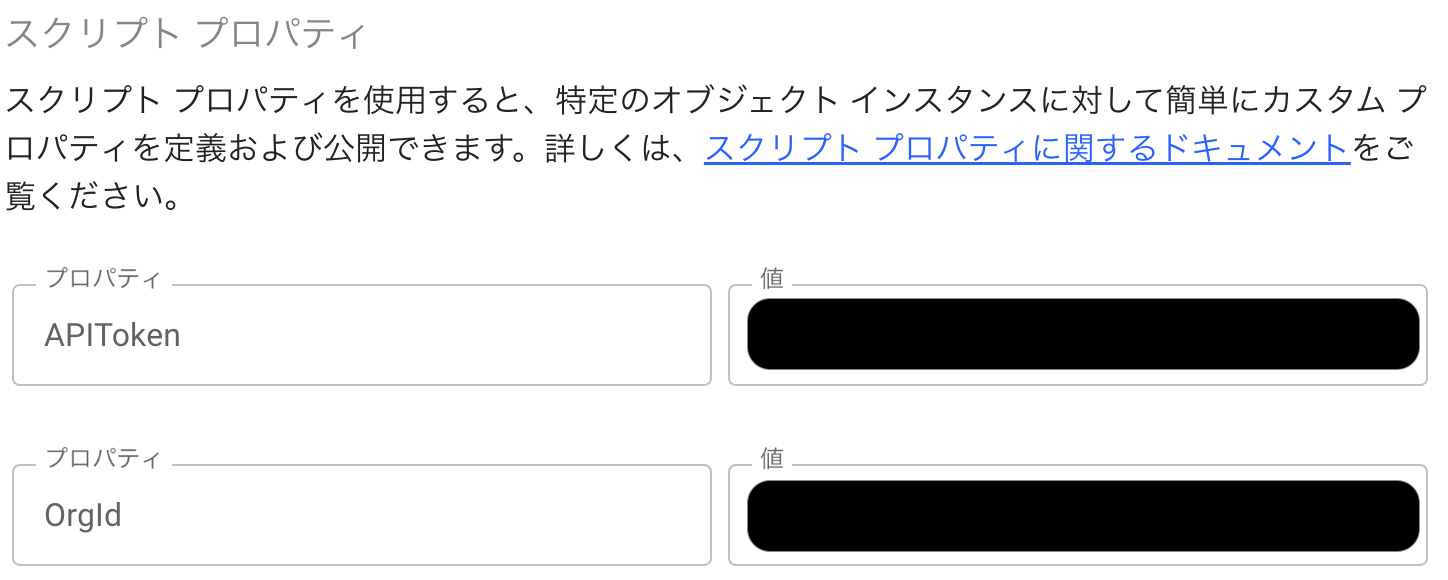
拡張機能>Apps Scriptを開き、プロジェクトの設定>スクリプトプロパティより、
プロパティに"APIToken"及び"OrgId"と入力し、それぞれ①で取得した"APIキー"と"組織IDを"入力します。
3. \[スプレッドシート]
拡張機能>Apps Scriptを開き、プロジェクトの設定>スクリプトプロパティより、
プロパティに"APIToken"及び"OrgId"と入力し、それぞれ①で取得した"APIキー"と"組織IDを"入力します。
 \[Excel]
ExcelファイルをOpen、「Setting」から①で取得した"組織ID"を"OrgID"に、
"APIキー"を"APIToken"に入力します。
\[Excel]
ExcelファイルをOpen、「Setting」から①で取得した"組織ID"を"OrgID"に、
"APIキー"を"APIToken"に入力します。
 #### シャドーIT管理台帳の使用方法
1. 「HOME」より確認したい年月を入力します。(yyyy-mm形式)
"データ取得"を押下し、データを取得します。
#### シャドーIT管理台帳の使用方法
1. 「HOME」より確認したい年月を入力します。(yyyy-mm形式)
"データ取得"を押下し、データを取得します。
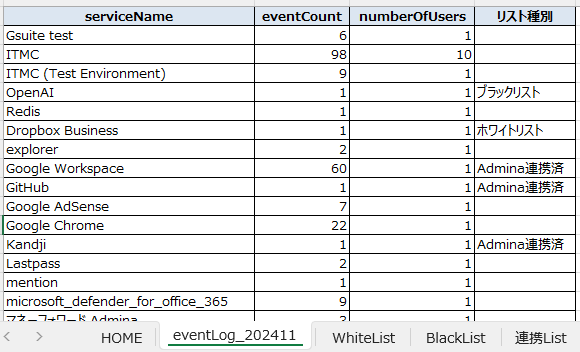
 2. 入力した年月のイベントログが「eventLog\_yyyymm」として生成されます。
「eventLog」の更新はシートごとに行われます。
入力した年月以外のイベントログの更新は行われませんので、
過去年月は履歴としてシート単位で残すことが可能です。
「LinkedList」「WhiteList」「BlackList」から、"リスト種別"を更新します。
2. 入力した年月のイベントログが「eventLog\_yyyymm」として生成されます。
「eventLog」の更新はシートごとに行われます。
入力した年月以外のイベントログの更新は行われませんので、
過去年月は履歴としてシート単位で残すことが可能です。
「LinkedList」「WhiteList」「BlackList」から、"リスト種別"を更新します。
 また、既に連携済のSaaS一覧が「LinkedList」として生成されます。
 「eventLog\_yyyymm」と、「LinkedList」の生成にはAdminaAPIを使用しています。
[Get workspaces API](/api-reference/it-management)
[Get event log summary by service API](/api-reference/it-management)
同時に「Service Matrix」が生成されます。
「eventLog\_yyyymm」と、「LinkedList」の生成にはAdminaAPIを使用しています。
[Get workspaces API](/api-reference/it-management)
[Get event log summary by service API](/api-reference/it-management)
同時に「Service Matrix」が生成されます。
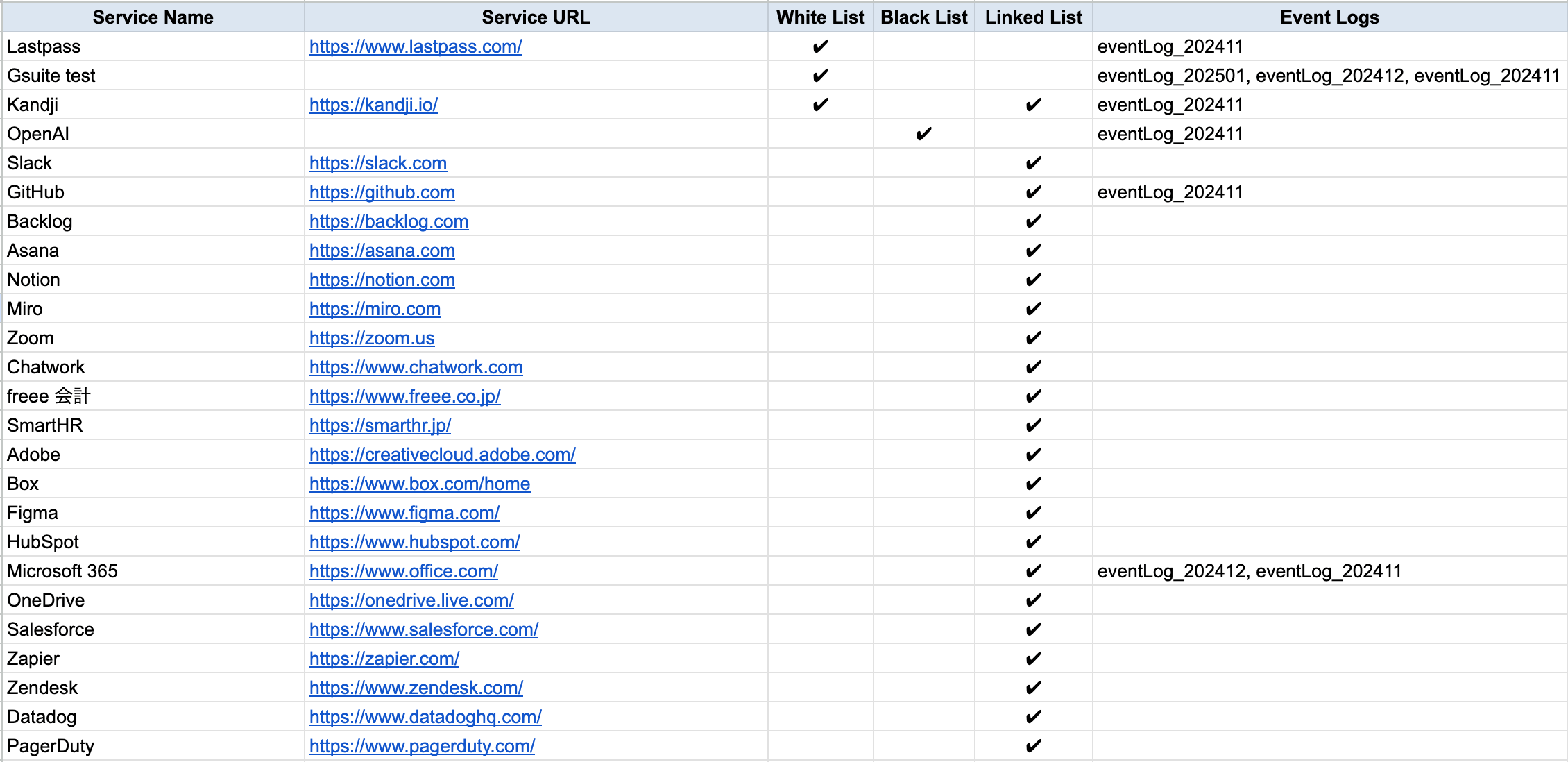 「WhiteList」「BlackList」「LinkedList」「eventLog\_yyyymm」(過去分も含む)のデータを統合し、
各サービスがどのリストに含まれるかを示した表となっています。
3. セキュリティポリシーに沿い、「WhiteList」「BlackList」を定めます。
「WhiteList」「BlackList」「LinkedList」「eventLog\_yyyymm」(過去分も含む)のデータを統合し、
各サービスがどのリストに含まれるかを示した表となっています。
3. セキュリティポリシーに沿い、「WhiteList」「BlackList」を定めます。

 4. 新規連携を行なった、「WhiteList」「BlackList」の更新を行なった内容を反映したい場合、
再度、「HOME」より"データ取得"を押下してください。
「LinkedList」
「eventLog\_yyyymm」(同じ年月のシートが既にある場合、ない場合は新規作成されます。)
「HOME」の"検知総数"、"未処理"
「Service Matrix」
の上書き処理を行います。
4. 新規連携を行なった、「WhiteList」「BlackList」の更新を行なった内容を反映したい場合、
再度、「HOME」より"データ取得"を押下してください。
「LinkedList」
「eventLog\_yyyymm」(同じ年月のシートが既にある場合、ない場合は新規作成されます。)
「HOME」の"検知総数"、"未処理"
「Service Matrix」
の上書き処理を行います。
 以上がシャドーIT管理台帳の使用方法になります。
ご不明点やご相談事項がございましたら、お気軽にチャットサポートまでお問合せください。
以上がシャドーIT管理台帳の使用方法になります。
ご不明点やご相談事項がございましたら、お気軽にチャットサポートまでお問合せください。