> ## Documentation Index
> Fetch the complete documentation index at: https://support.i.moneyforward.com/llms.txt
> Use this file to discover all available pages before exploring further.
# 2-3.Mac 構成プロファイルとMDMを用いたChrome拡張機能の配布と設定
> Mac のマネージド構成プロファイル(plist)を利用して Chrome 拡張機能を配布・設定する手順を説明します。
本ページでは拡張機能のChrome版を、Macのマネージド構成プロファイル(MDM等から配布される構成プロファイル = plist) を利用してMacのローカル上での設定方法を記載します。構成プロファイルの配布方法などは各MDM製品のガイドをご参照ください。
本拡張機能でできることや詳細の仕様は、[ブラウザ拡張機能を配布してSaaSアクティビティを取得する](/it-management/shadow-it/7q1wryx3dk-extension)をご覧ください。
また、Google Workspaceをご利用の方はより簡単に配布できますので [Google Workspace管理コンソールを用いたChrome拡張機能の配布](/it-management/shadow-it/bbb2v722bm-extension-bdv)をご参照ください。
## 事前準備と設定
### 拡張機能のポリシー情報の取得
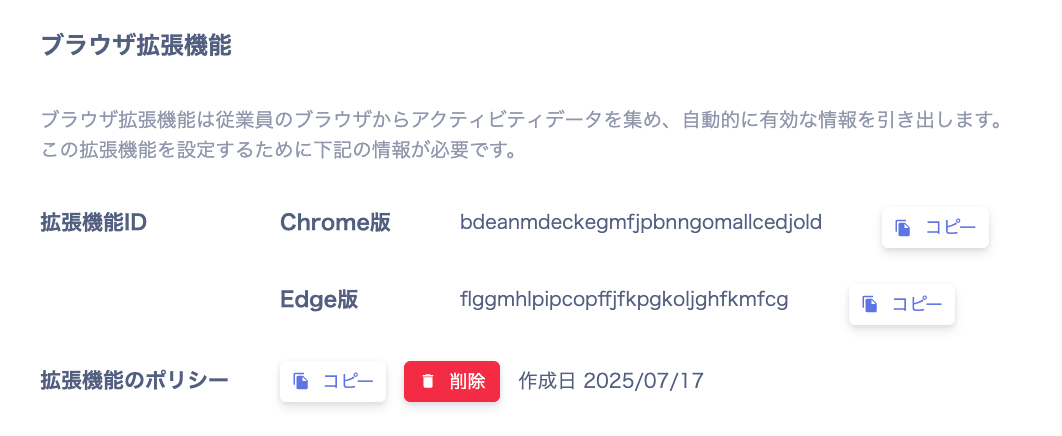
拡張機能ID、ポリシーの中身を取得します。
事前に設定 > ブラウザ拡張 > ブラウザ拡張機能で **拡張機能ID** と **拡張機能のポリシー** の値をコピーし、保存しておきます。
 ### ChromeExtensionの強制インストール設定
JAMF Proを例として記載します。
MDMにて "構成プロファイル" を用いて、Chromeに拡張機能の強制インストールのパラメーターを配布いただきます。お客様環境によっては既にパスワードマネージャーなどを配布している可能性があります。その場合は二重で配信するのではなく、既存の構成プロファイルに追記ください。
```xml theme={null}
【環境設定ドメイン】
com.google.Chrome
【プロパティリスト】
ExtensionInstallForcelist
bdeanmdeckegmfjpbnngomallcedjold
```
[https://chromeenterprise.google/policies/#ExtensionInstallForcelist](https://chromeenterprise.google/policies/#ExtensionInstallForcelist)
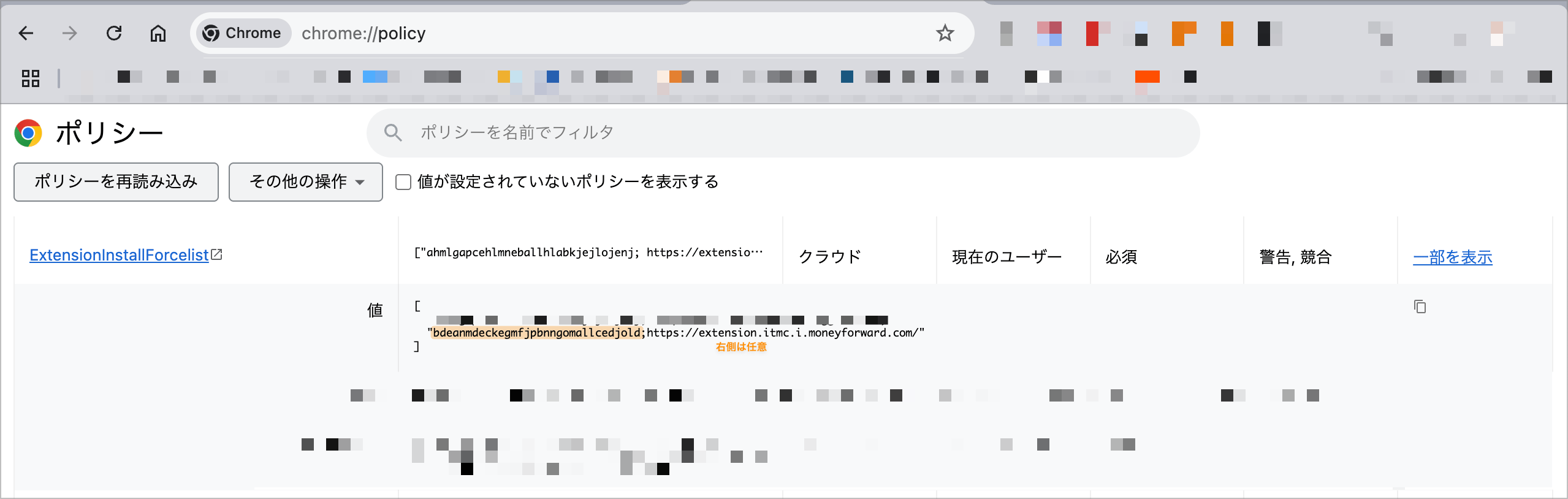
成功すると、 `chrome://policy` のページで "ExtensionInstallForcelist" にIDが追加されます。
これにより、拡張機能が自動で反映されます。インストールされていれば、以下のURLを開くことができます。
`chrome-extension://bdeanmdeckegmfjpbnngomallcedjold/options.html`
### ChromeExtensionの強制インストール設定
JAMF Proを例として記載します。
MDMにて "構成プロファイル" を用いて、Chromeに拡張機能の強制インストールのパラメーターを配布いただきます。お客様環境によっては既にパスワードマネージャーなどを配布している可能性があります。その場合は二重で配信するのではなく、既存の構成プロファイルに追記ください。
```xml theme={null}
【環境設定ドメイン】
com.google.Chrome
【プロパティリスト】
ExtensionInstallForcelist
bdeanmdeckegmfjpbnngomallcedjold
```
[https://chromeenterprise.google/policies/#ExtensionInstallForcelist](https://chromeenterprise.google/policies/#ExtensionInstallForcelist)
成功すると、 `chrome://policy` のページで "ExtensionInstallForcelist" にIDが追加されます。
これにより、拡張機能が自動で反映されます。インストールされていれば、以下のURLを開くことができます。
`chrome-extension://bdeanmdeckegmfjpbnngomallcedjold/options.html`
 ### 拡張機能の為のポリシー設定
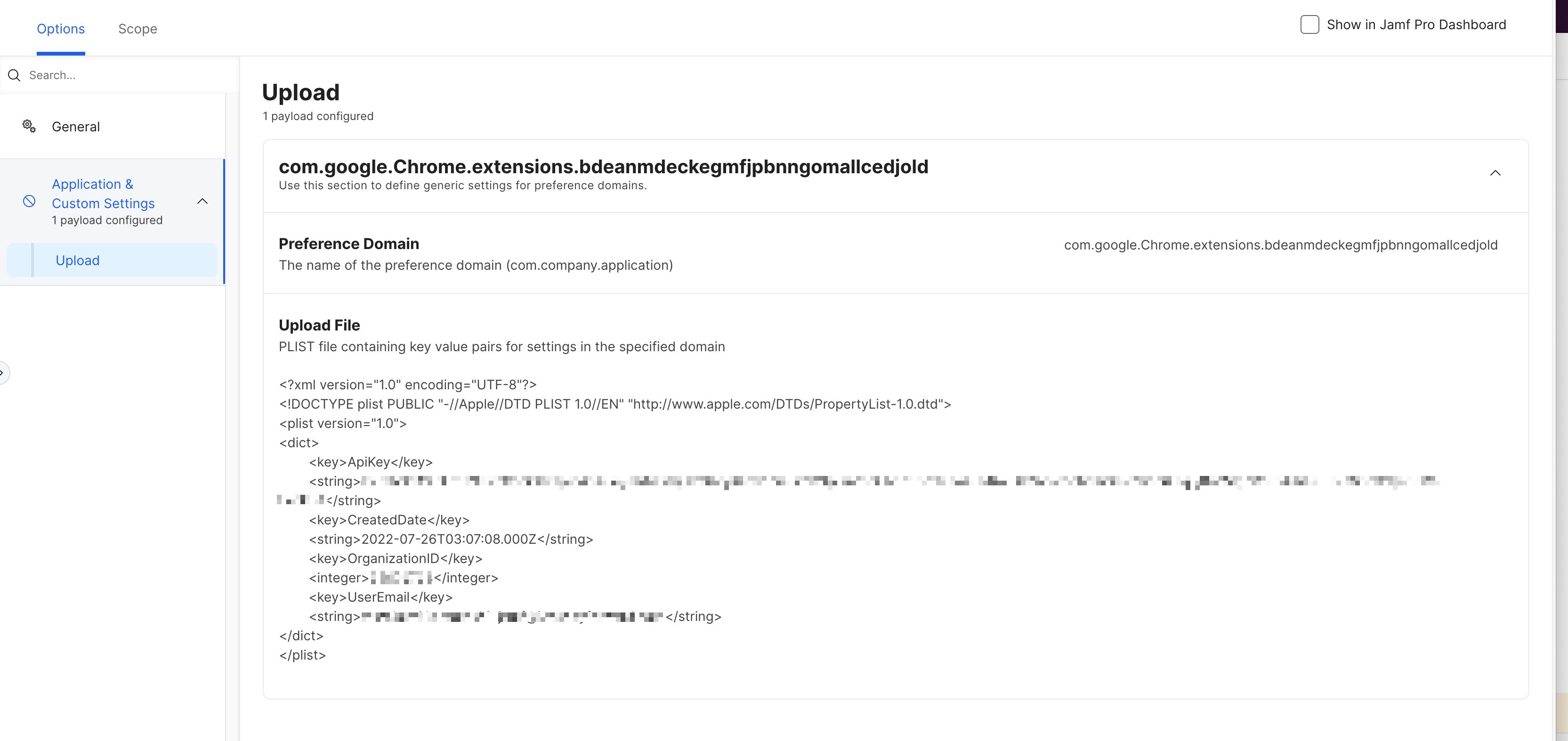
拡張機能の配布に成功したら、拡張機能のための設定を構成プロファイルで配布します。
`` に含まれるそれぞれのKEYの値は最初に取得した拡張機能のポリシー情報を元に、`ApiKey`、`CreatedDate`、`OrganizationID` を定数として埋めてください。
`UserEmail` は任意フィールドですが、設定を推奨します。PC毎/ユーザー毎に固有の値を配信することで誰のデータか匿名化することなくサーバーに通知できます。
UserEmailには動的な値を設定してください。
* JAMF: [Payload変数](https://learn.jamf.com/ja-JP/bundle/jamf-pro-documentation-current/page/Computer_Configuration_Profiles.html) `$EMAIL` を利用できます。
* Kandji: [グローバル変数](https://support.kandji.io/kb/ja/global-variables-1) `$EMAIL` を利用できます。
そして、配布してください。
### 拡張機能の為のポリシー設定
拡張機能の配布に成功したら、拡張機能のための設定を構成プロファイルで配布します。
`` に含まれるそれぞれのKEYの値は最初に取得した拡張機能のポリシー情報を元に、`ApiKey`、`CreatedDate`、`OrganizationID` を定数として埋めてください。
`UserEmail` は任意フィールドですが、設定を推奨します。PC毎/ユーザー毎に固有の値を配信することで誰のデータか匿名化することなくサーバーに通知できます。
UserEmailには動的な値を設定してください。
* JAMF: [Payload変数](https://learn.jamf.com/ja-JP/bundle/jamf-pro-documentation-current/page/Computer_Configuration_Profiles.html) `$EMAIL` を利用できます。
* Kandji: [グローバル変数](https://support.kandji.io/kb/ja/global-variables-1) `$EMAIL` を利用できます。
そして、配布してください。
 ```xml theme={null}
【環境設定ドメイン】
com.google.Chrome.extensions.bdeanmdeckegmfjpbnngomallcedjold
【プロパティリスト】
ApiKey
HERE_IS_YOUR_API_KEY
CreatedDate
2022-07-26T03:07:08.000Z
OrganizationID
99999999
UserEmail
$EMAIL
```
うまく配布されると以下の方法で確認できます。
**OSレベルの配布確認**
```bash theme={null}
defaults read /Library/Managed\ Preferences/com.google.Chrome.extensions.bdeanmdeckegmfjpbnngomallcedjold
```
```xml theme={null}
【環境設定ドメイン】
com.google.Chrome.extensions.bdeanmdeckegmfjpbnngomallcedjold
【プロパティリスト】
ApiKey
HERE_IS_YOUR_API_KEY
CreatedDate
2022-07-26T03:07:08.000Z
OrganizationID
99999999
UserEmail
$EMAIL
```
うまく配布されると以下の方法で確認できます。
**OSレベルの配布確認**
```bash theme={null}
defaults read /Library/Managed\ Preferences/com.google.Chrome.extensions.bdeanmdeckegmfjpbnngomallcedjold
```
 **Chromeレベルの配布確認**
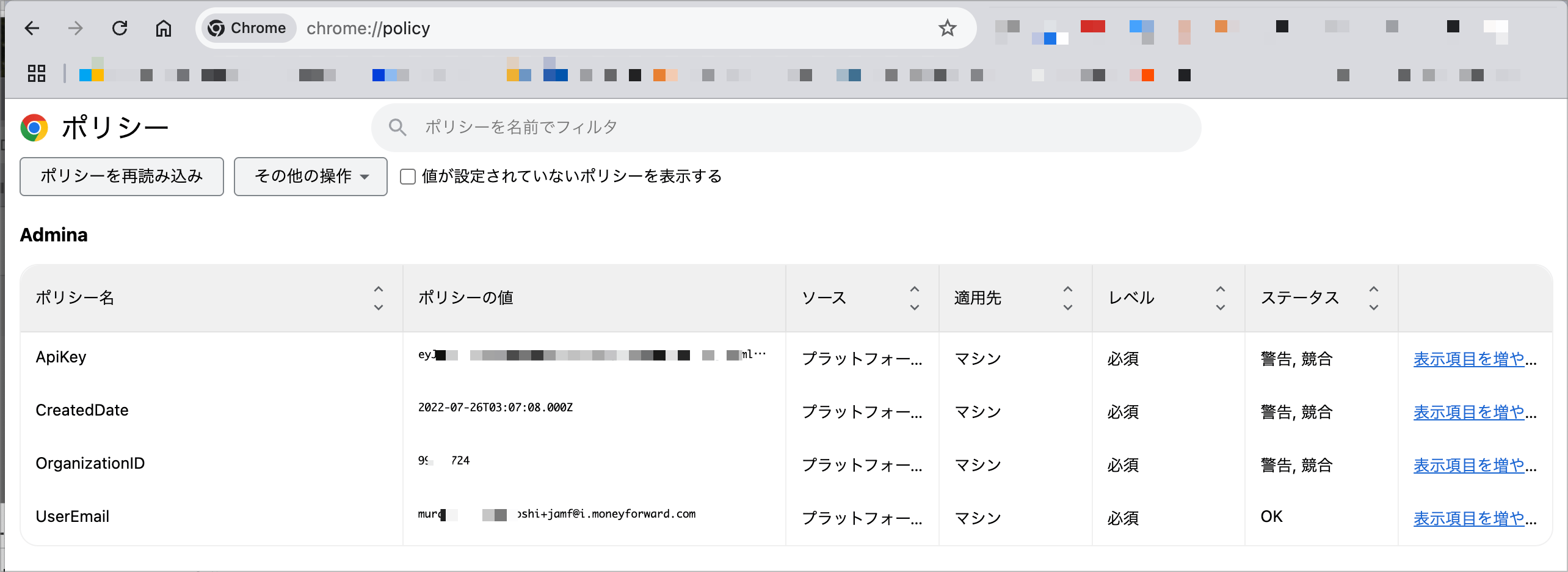
`chrome://policy` ページに、"Admina" の項目が登場します。(事前に拡張機能のインストールが成功している必要があります。)
うまく表示されない時は一度、"ポリシーを再読み込み" を押してみてください。
**Chromeレベルの配布確認**
`chrome://policy` ページに、"Admina" の項目が登場します。(事前に拡張機能のインストールが成功している必要があります。)
うまく表示されない時は一度、"ポリシーを再読み込み" を押してみてください。
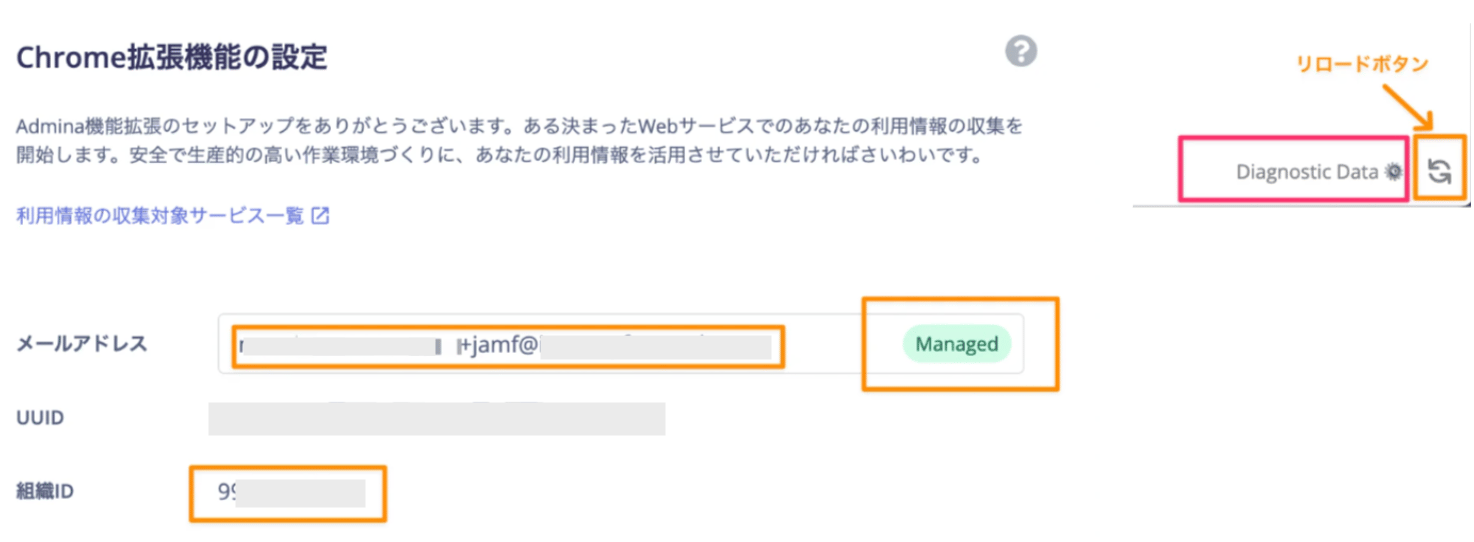
 **拡張機能レベルの配布確認**
`chrome-extension://bdeanmdeckegmfjpbnngomallcedjold/options.html` のページを開いてください。
画面上に、メールアドレスや組織IDが反映されていれば成功です。
うまく表示されない時は、右下のリロードボタンを押してみてください。それでもダメな場合は、 "Diagnostic Data" を押してコピーされるデータをお問い合わせまで送信ください。
**拡張機能レベルの配布確認**
`chrome-extension://bdeanmdeckegmfjpbnngomallcedjold/options.html` のページを開いてください。
画面上に、メールアドレスや組織IDが反映されていれば成功です。
うまく表示されない時は、右下のリロードボタンを押してみてください。それでもダメな場合は、 "Diagnostic Data" を押してコピーされるデータをお問い合わせまで送信ください。
 ## 動作確認
その後30分程度すると最初のデータ送信が開始されます。
[アクティビティの確認](/it-management/shadow-it/7q1wryx3dk-extension)を参照の上、動作チェックを行ってください。
## Emailの設定の優先度
Emailの値を設定する方法は大きく3種類あり、それぞれの採用優先度は以下のとおりです。
| 優先度 | 設定箇所 |
| ---- | --------------------------------------------------------------------------------------------------------------------------------------- |
| No.1 | 手動で更新したメールアドレスは最も優先されます。[Extensionの設定View](chrome-extension://bdeanmdeckegmfjpbnngomallcedjold/options.html) で任意に設定したメールアドレスは常に最優先されます。 |
| No.2 | plistに設定されたメールアドレスは2番目に採用されます。plist設定した後に一度ブラウザやPCの再起動をしていただくことで確実に読み込みが行われます。 |
| No.3 | ブラウザにログインしているメールアドレスが3番目に採用されます。ただし、これが先に読み込まれた場合、No.2の値が反映されるまで数時間かかる場合があります。 |
## 設定を消す方法
上記で設定したplistを消す方法を記載します。
* ChromeのExtensionInstallForcelistの変更
ExtensionInstallForcelistから当サービスの拡張機能の番号のみ削除してください。Forcelistから消すと自動でアンインストールします。(手動でインストールをしていない限り)
* Extension設定の削除
当サービスのExtensionへの構成プロファイルは削除してください。
## FAQ
### Q. MDMを使っていない場合に、構成プロファイルを利用できますか?
A. 現在のところ利用できません。Chrome拡張機能のセキュリティ的問題により手動で作成されたplistはブラウザまで読み込まれますが、拡張機能からは読み取れません。
### Q. EMAILをユーザー毎に変更する必要がありますか?
A. 変更することを推奨致します。拡張機能はメールアドレスを"操作者"としてサーバーに送信します。
理屈としてはメールアドレスフォーマットであればどんな値でも構いません。
例えばPC名をLocalHost部として扱うなど。(例: `HOSTNAME@your-company.com`)
Web画面側には送ったメールアドレスとして表示されます。ただ実際のユーザーと紐づかないため、最終利用日等のデータとして活用するのは難しい場合があります。(シャドーITとしては十分に利用できます。)
### Q. UUID(ランダムな文字列)でサーバーに送られてくるんだけど?
A. EMAILの設定が漏れている可能性があります。EMAILの設定がない && ブラウザにログインしていない(またはChrome同期オプションをオフにしている)時に、拡張機能はEmailを特定できません。代わりにUUIDを送信しています。
### Q. UUIDは誰か特定できますか?
A. 非常に難しいです。全従業員に拡張機能の設定ページを見て頂く必要があります。EMAIL設定の配布をご検討ください。
## 動作確認
その後30分程度すると最初のデータ送信が開始されます。
[アクティビティの確認](/it-management/shadow-it/7q1wryx3dk-extension)を参照の上、動作チェックを行ってください。
## Emailの設定の優先度
Emailの値を設定する方法は大きく3種類あり、それぞれの採用優先度は以下のとおりです。
| 優先度 | 設定箇所 |
| ---- | --------------------------------------------------------------------------------------------------------------------------------------- |
| No.1 | 手動で更新したメールアドレスは最も優先されます。[Extensionの設定View](chrome-extension://bdeanmdeckegmfjpbnngomallcedjold/options.html) で任意に設定したメールアドレスは常に最優先されます。 |
| No.2 | plistに設定されたメールアドレスは2番目に採用されます。plist設定した後に一度ブラウザやPCの再起動をしていただくことで確実に読み込みが行われます。 |
| No.3 | ブラウザにログインしているメールアドレスが3番目に採用されます。ただし、これが先に読み込まれた場合、No.2の値が反映されるまで数時間かかる場合があります。 |
## 設定を消す方法
上記で設定したplistを消す方法を記載します。
* ChromeのExtensionInstallForcelistの変更
ExtensionInstallForcelistから当サービスの拡張機能の番号のみ削除してください。Forcelistから消すと自動でアンインストールします。(手動でインストールをしていない限り)
* Extension設定の削除
当サービスのExtensionへの構成プロファイルは削除してください。
## FAQ
### Q. MDMを使っていない場合に、構成プロファイルを利用できますか?
A. 現在のところ利用できません。Chrome拡張機能のセキュリティ的問題により手動で作成されたplistはブラウザまで読み込まれますが、拡張機能からは読み取れません。
### Q. EMAILをユーザー毎に変更する必要がありますか?
A. 変更することを推奨致します。拡張機能はメールアドレスを"操作者"としてサーバーに送信します。
理屈としてはメールアドレスフォーマットであればどんな値でも構いません。
例えばPC名をLocalHost部として扱うなど。(例: `HOSTNAME@your-company.com`)
Web画面側には送ったメールアドレスとして表示されます。ただ実際のユーザーと紐づかないため、最終利用日等のデータとして活用するのは難しい場合があります。(シャドーITとしては十分に利用できます。)
### Q. UUID(ランダムな文字列)でサーバーに送られてくるんだけど?
A. EMAILの設定が漏れている可能性があります。EMAILの設定がない && ブラウザにログインしていない(またはChrome同期オプションをオフにしている)時に、拡張機能はEmailを特定できません。代わりにUUIDを送信しています。
### Q. UUIDは誰か特定できますか?
A. 非常に難しいです。全従業員に拡張機能の設定ページを見て頂く必要があります。EMAIL設定の配布をご検討ください。