> ## Documentation Index
> Fetch the complete documentation index at: https://support.i.moneyforward.com/llms.txt
> Use this file to discover all available pages before exploring further.

# 2-2. サーベイで「対象タイプ」を設定する

> サーベイ作成時の対象タイプ別の対象設定についてご説明します。

<Info>
  本機能のすべての操作には**Admin\*\*\*\*権限** または **Survey Managerロール**が必要です。閲覧には**Member\*\*\*\*権限** または **Survey Viewerロール**が必要です。詳細は[基本ロール](/it-management/settings/yne7fl2lcy-role-new#basic-roles)をご参照ください。
  対象タイプ「デバイス」のご利用には、別途「デバイス機能」の追加が必要です。
</Info>

[新しいサーベイを作成](/it-management/survey/as4mbd7pzr-2-survey#create-new-survey)の（６）以降の利用例と「対象タイプ」別の設定方法です。

#### 対象タイプごとの利用例

| 対象タイプ       | 利用例                                                                                            |
| ----------- | ---------------------------------------------------------------------------------------------- |
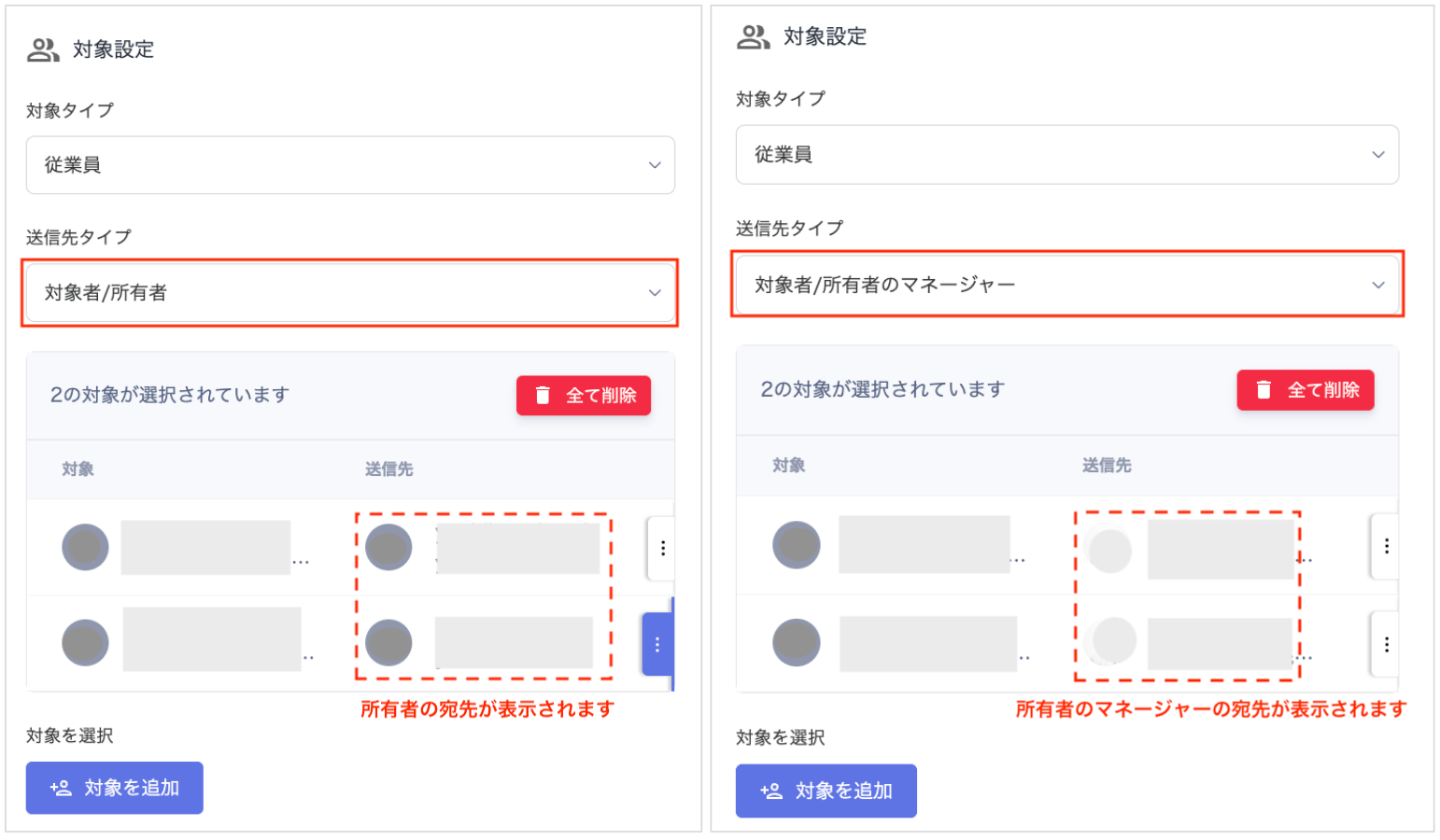
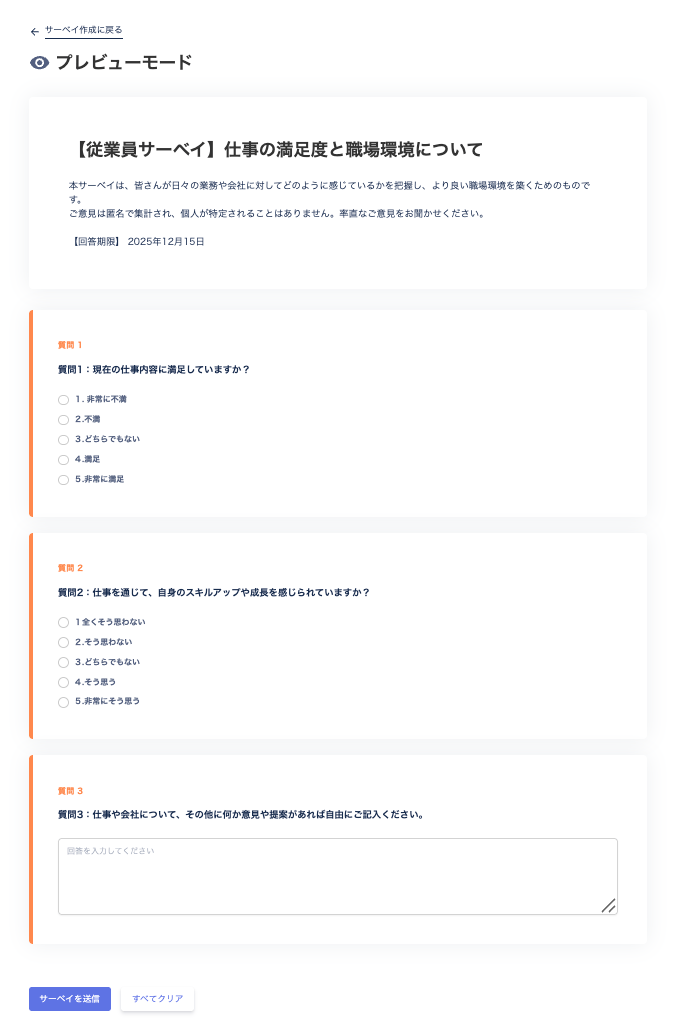
| **従業員**     | 従業員一覧から選んで、本人またはマネージャーにサーベイを送ります。<br />例：委託先の会社である\*社のリストに紐づく、マネージャーに在籍確認を送る<br />正社員にアンケートを送る |
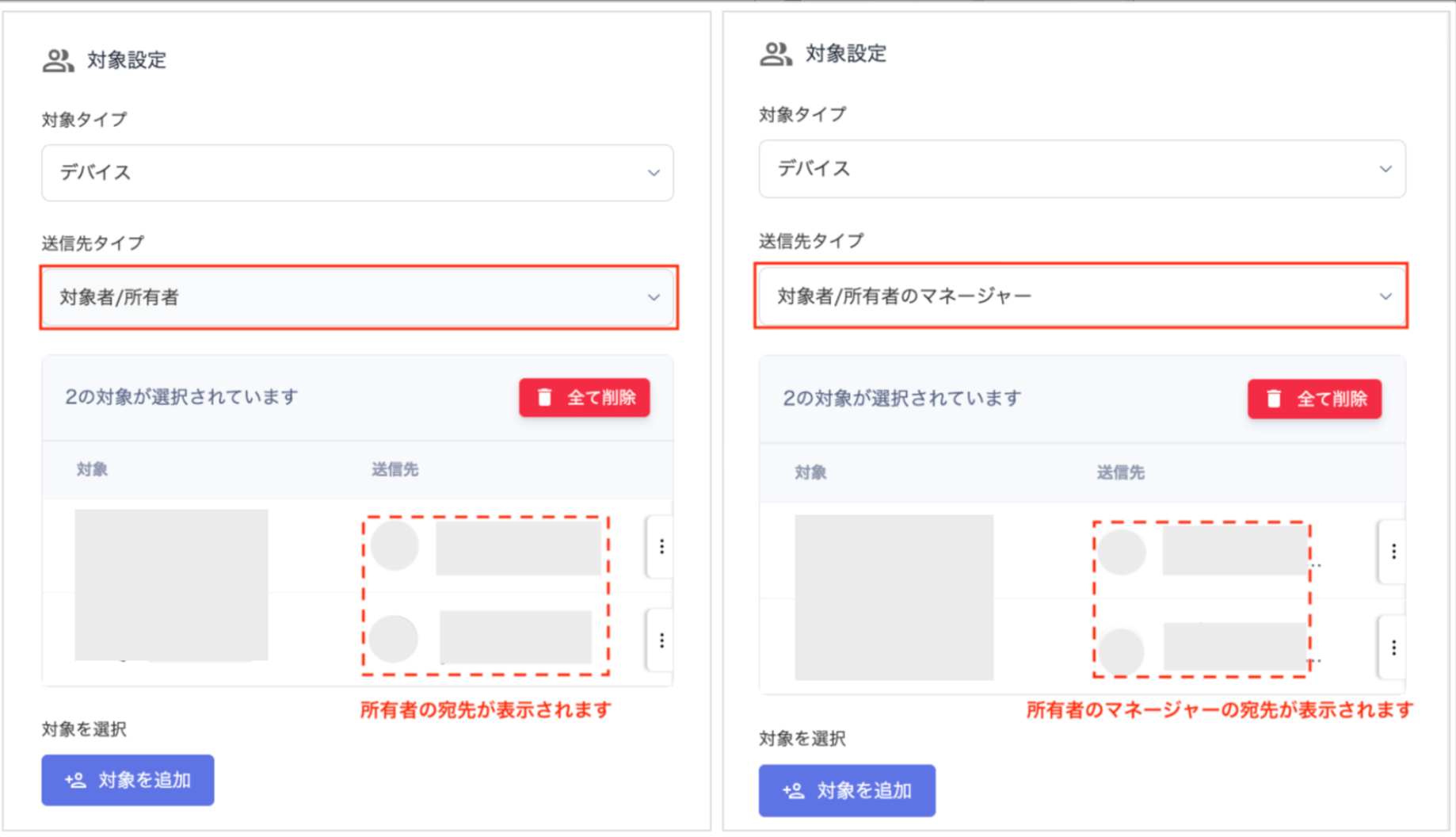
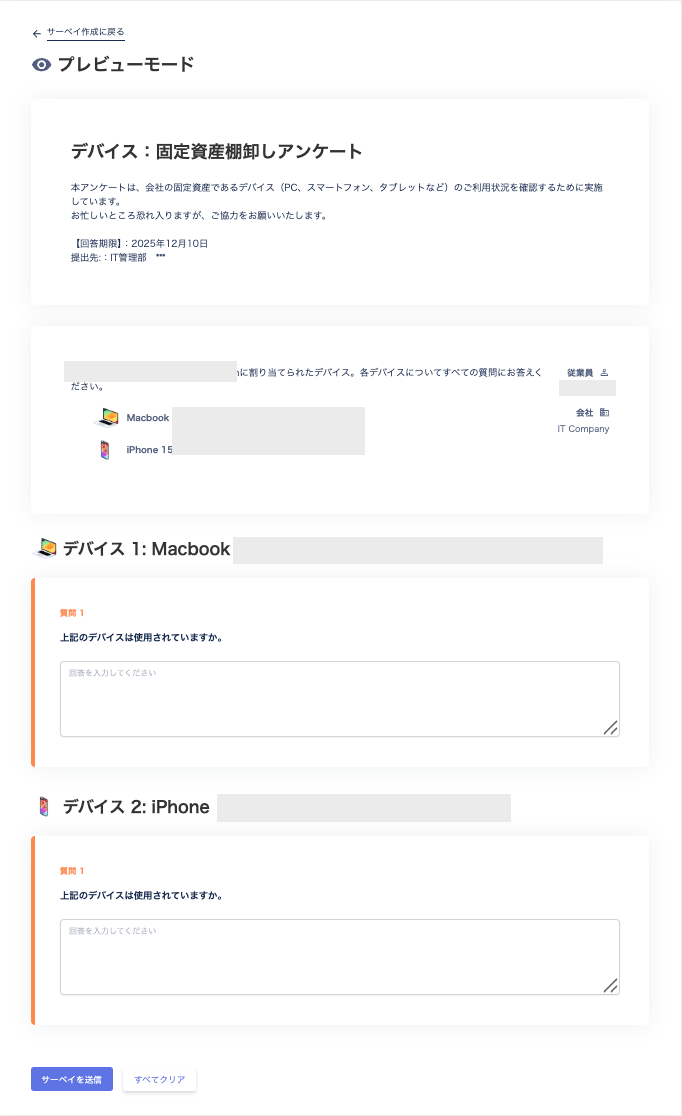
| **デバイス**    | デバイスを選んで、所有者または所有者のマネージャーにサーベイを送ります。<br />例：デバイスの棚卸しのため、本人に確認します。固定資産対象のデバイスは現物を確認します。         |
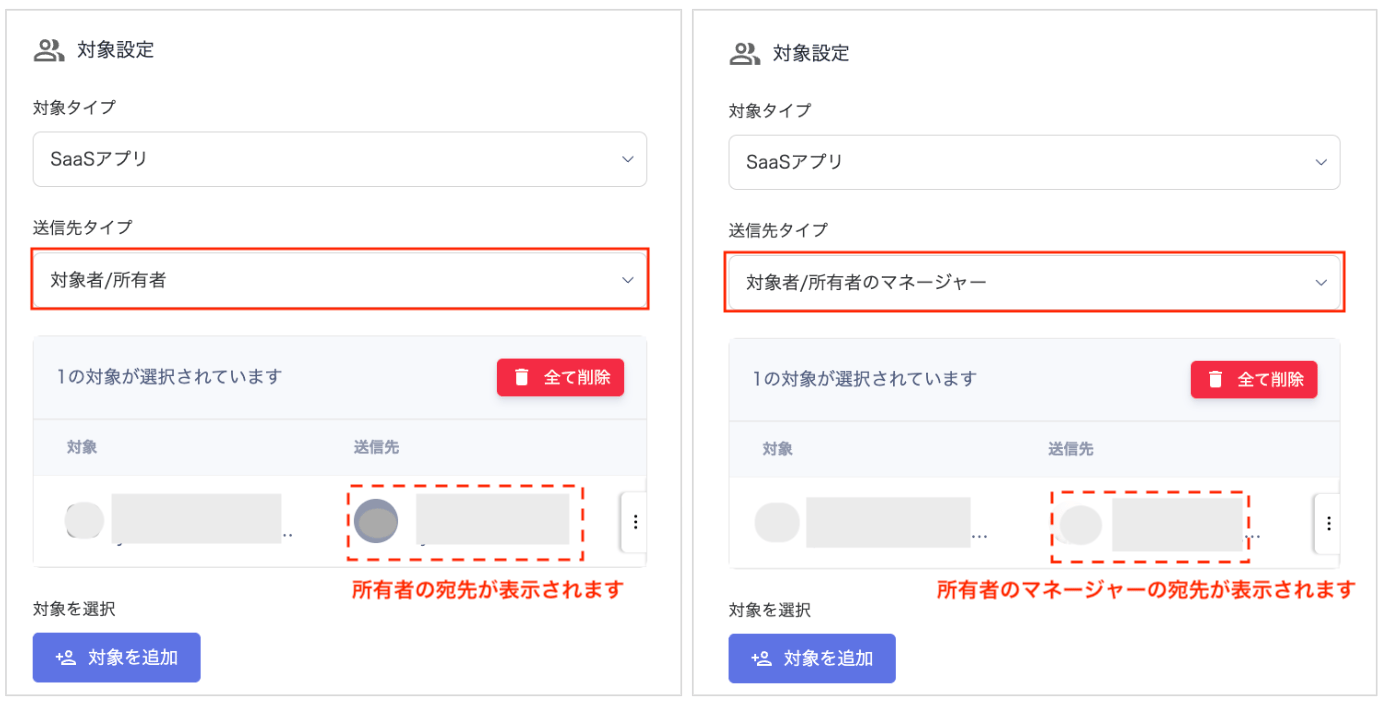
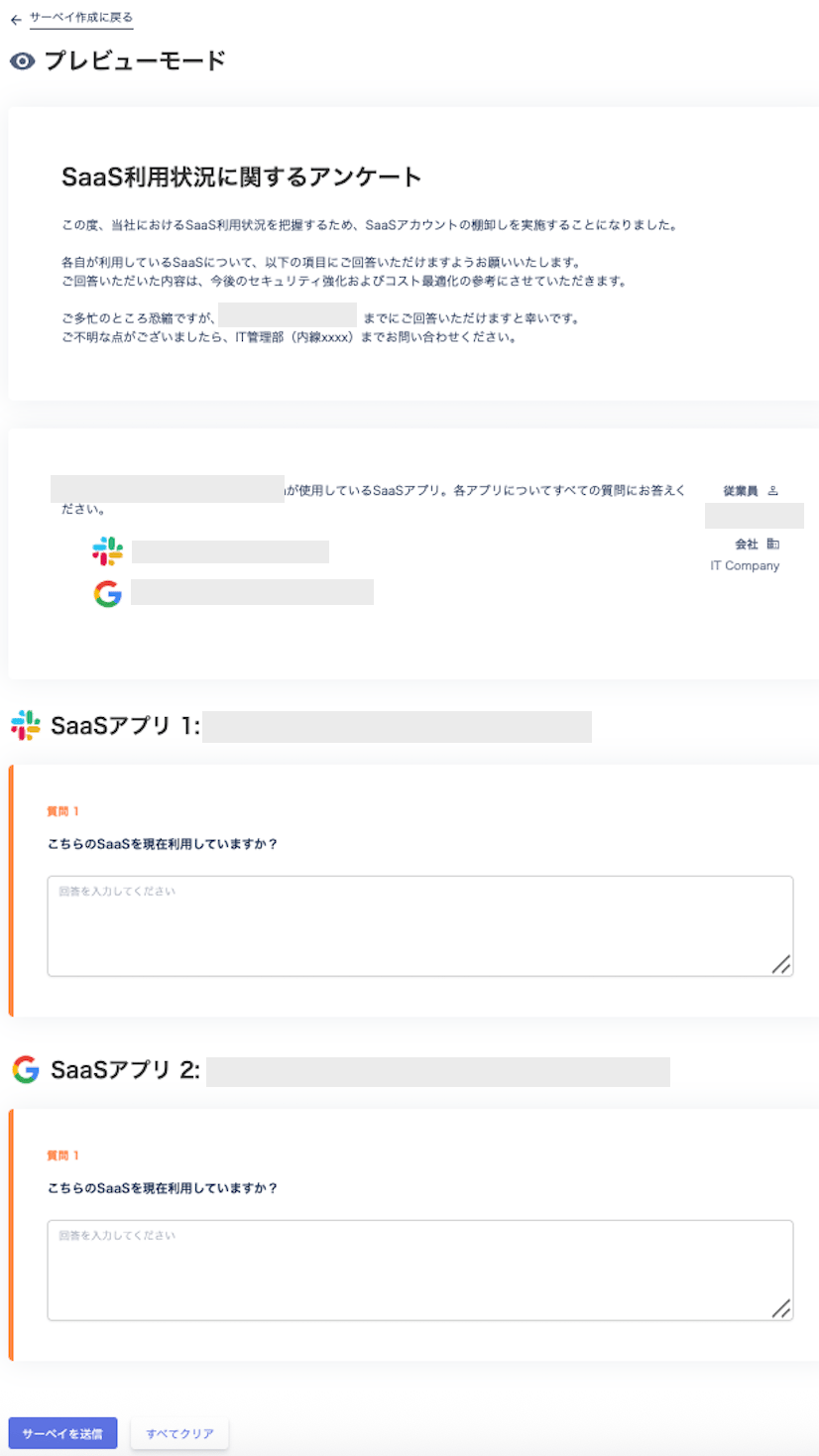
| **SaaSアプリ** | SaaS毎のアカウントを選んで、所有者または所有者のマネージャーにサーベイを送ります。<br />例：ChatGPTを使用しているユーザー本人に、利用満足度を確認する。           |

#### 対象タイプ「従業員」で作成する

| 項目         | 設定内容                                                                                        |
| ---------- | ------------------------------------------------------------------------------------------- |
| **対象タイプ**  | 「従業員」を選択します。                                                                                |
| **送信先タイプ** | 「対象者/対象者のマネージャー」から選択します。個人ごとにサーベイを送信する場合は**対象者**を選択し、部署ごとにサーベイを送信する場合は**対象者のマネージャー**を選択します。 |
| **対象を選択**  | ディレクトリに登録済のアカウントが表示されます。サーベイの対象者を選択してください。                                                  |
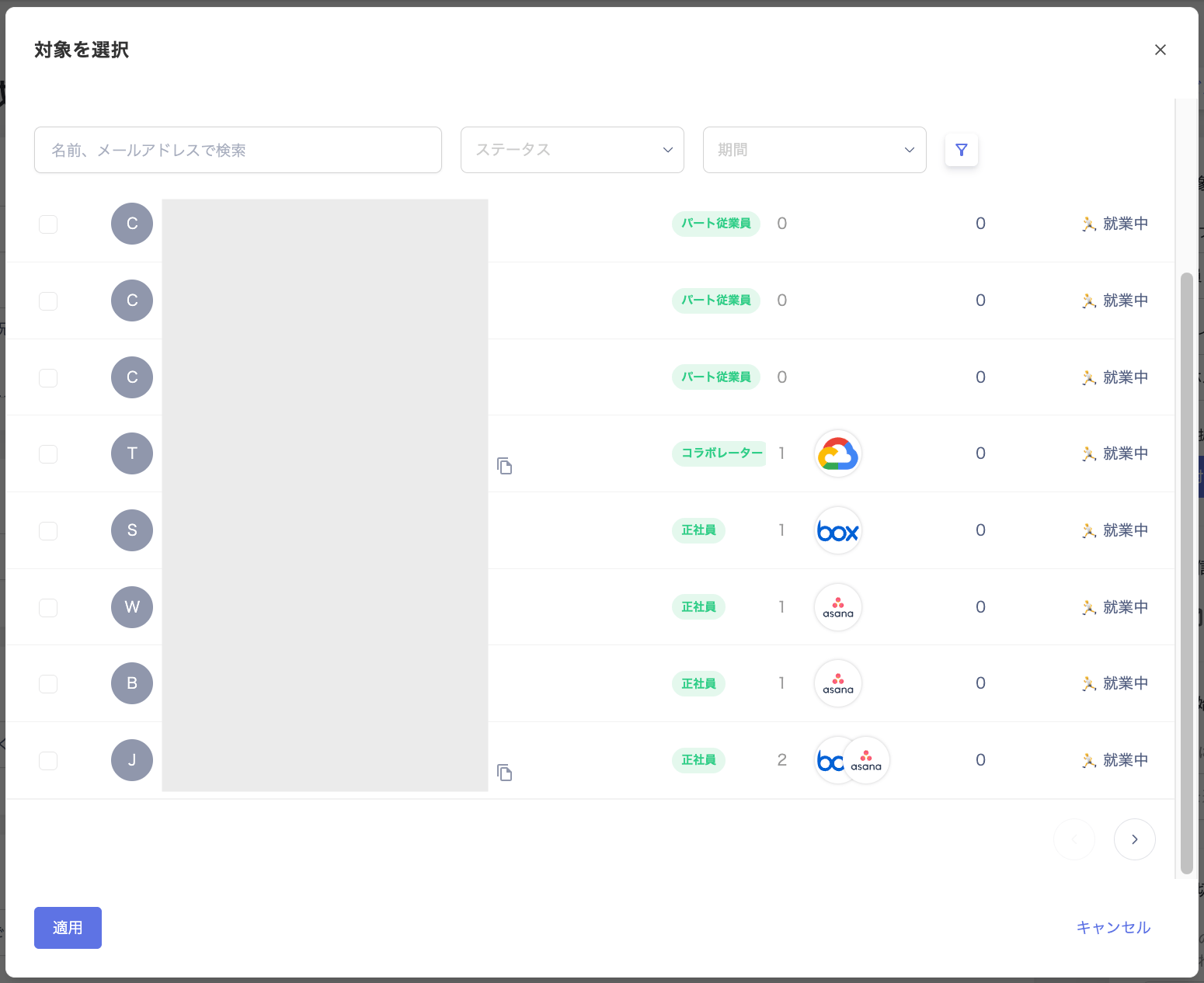
<img src="https://mintcdn.com/moneyforwardi/k1A0_nGB9VKfFPVo/images/it-management/ouobmg3dsc/2025-11-21-10-42-50.png?fit=max&auto=format&n=k1A0_nGB9VKfFPVo&q=85&s=8bbabe17a0d78cea9768f44debe8399f" alt="スクリーンショット" width="1550" height="1266" data-path="images/it-management/ouobmg3dsc/2025-11-21-10-42-50.png" />

#### 対象設定（対象タイプ：従業員）

<img src="https://mintcdn.com/moneyforwardi/k1A0_nGB9VKfFPVo/images/it-management/ouobmg3dsc/2025-11-24-18-54-39.png?fit=max&auto=format&n=k1A0_nGB9VKfFPVo&q=85&s=e44951eb76d39f58e2cf05e8f8fcf8d2" alt="スクリーンショット" width="1542" height="900" data-path="images/it-management/ouobmg3dsc/2025-11-24-18-54-39.png" />

#### プレビューモード（対象タイプ：従業員）

<img src="https://mintcdn.com/moneyforwardi/k1A0_nGB9VKfFPVo/images/it-management/ouobmg3dsc/2025-11-25-13-17-32.png?fit=max&auto=format&n=k1A0_nGB9VKfFPVo&q=85&s=f65186cfe2a026dfe7df07be0468ac82" alt="スクリーンショット" width="676" height="1034" data-path="images/it-management/ouobmg3dsc/2025-11-25-13-17-32.png" />

#### 対象タイプ「デバイス」で作成する

| 項目         | 設定内容                                                                                                |
| ---------- | --------------------------------------------------------------------------------------------------- |
| **対象タイプ**  | 「デバイス」を選択します。                                                                                       |
| **送信先タイプ** | 「対象者/対象者のマネージャー」から選択します。個人ごとにデバイス所有状況を確認する場合は**対象者**を選択し、部署ごとのデバイス所有状況を確認する場合は**所有者のマネージャー**を選択します。 |
| **対象を選択**  | デバイス画面に登録済のユーザーが表示されます。サーベイの対象デバイスを選択してください。                                                        |
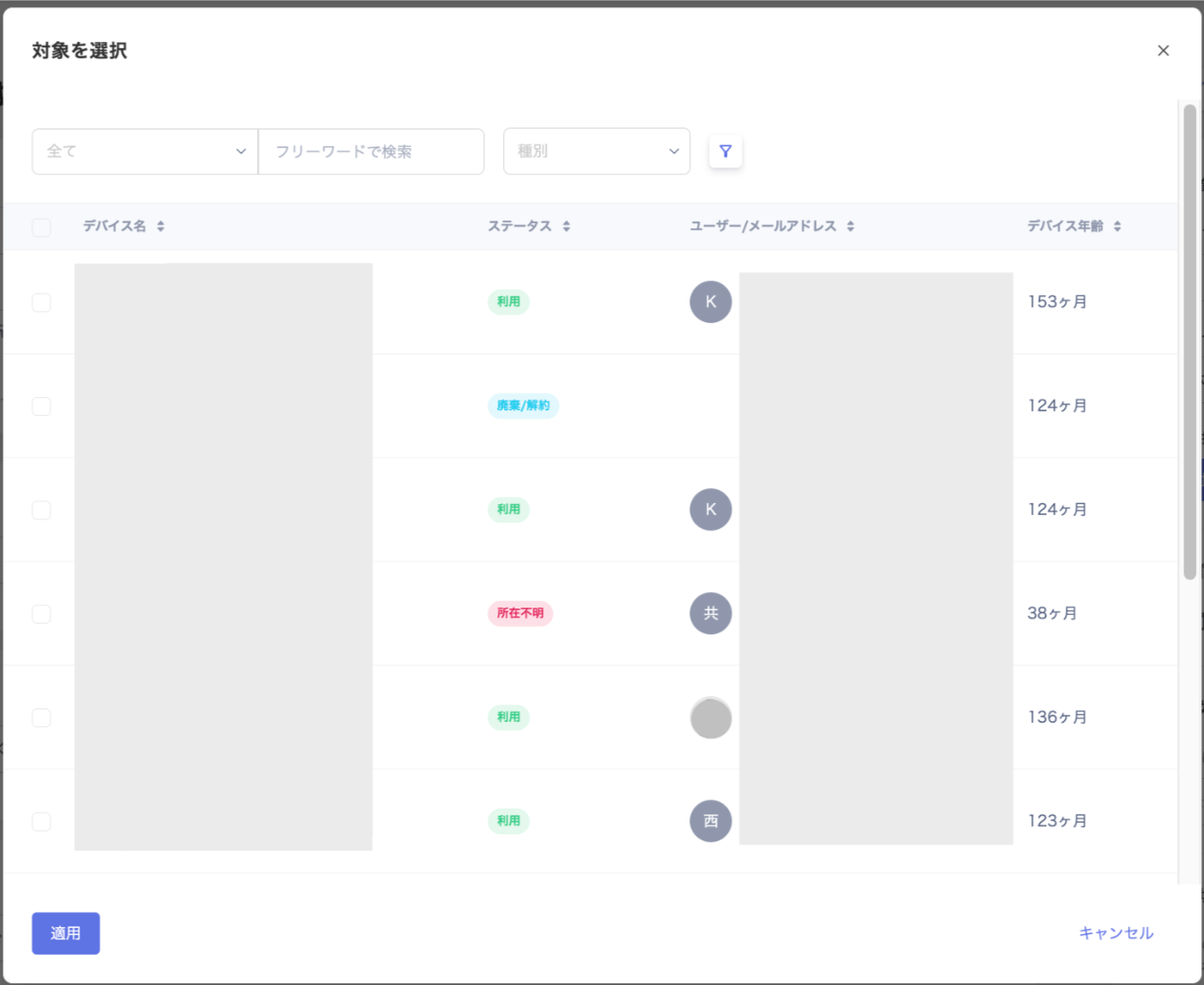
<img src="https://mintcdn.com/moneyforwardi/3WKMXczU2HZWJonO/images/it-management/ouobmg3dsc/2026-06-12-7-37-01.png?fit=max&auto=format&n=3WKMXczU2HZWJonO&q=85&s=e5c29edcf6599913ae4ead26706010e6" alt="スクリーンショット" width="1350" height="1104" data-path="images/it-management/ouobmg3dsc/2026-06-12-7-37-01.png" />

#### 対象設定（対象タイプ：デバイス）

<img src="https://mintcdn.com/moneyforwardi/3WKMXczU2HZWJonO/images/it-management/ouobmg3dsc/2026-06-12-7-36-38.png?fit=max&auto=format&n=3WKMXczU2HZWJonO&q=85&s=2fcfb348c1b0fe9acb2d3ef6d7cd52cd" alt="スクリーンショット" width="1838" height="1056" data-path="images/it-management/ouobmg3dsc/2026-06-12-7-36-38.png" />

#### プレビューモード（対象タイプ：デバイス）

<img src="https://mintcdn.com/moneyforwardi/k1A0_nGB9VKfFPVo/images/it-management/ouobmg3dsc/2025-11-25-13-10-50.png?fit=max&auto=format&n=k1A0_nGB9VKfFPVo&q=85&s=318a682cce2749c6fd3d31bb57741152" alt="スクリーンショット" width="682" height="1116" data-path="images/it-management/ouobmg3dsc/2025-11-25-13-10-50.png" />

<h4 id="saas-app-target-type">
  対象タイプ「SaaSアプリ」で作成する
</h4>

| 項目         | 設定内容                                                                                                                          |
| ---------- | ----------------------------------------------------------------------------------------------------------------------------- |
| **対象タイプ**  | 「SaaS」を選択します。                                                                                                                 |
| **送信先タイプ** | 「対象者/対象者のマネージャー」から選択します。個人ごとにSaaS利用状況を確認する場合は、**対象者**を選択します。部署ごとのSaaS利用状況を確認する場合は**対象者のマネージャー**を選択します。                        |
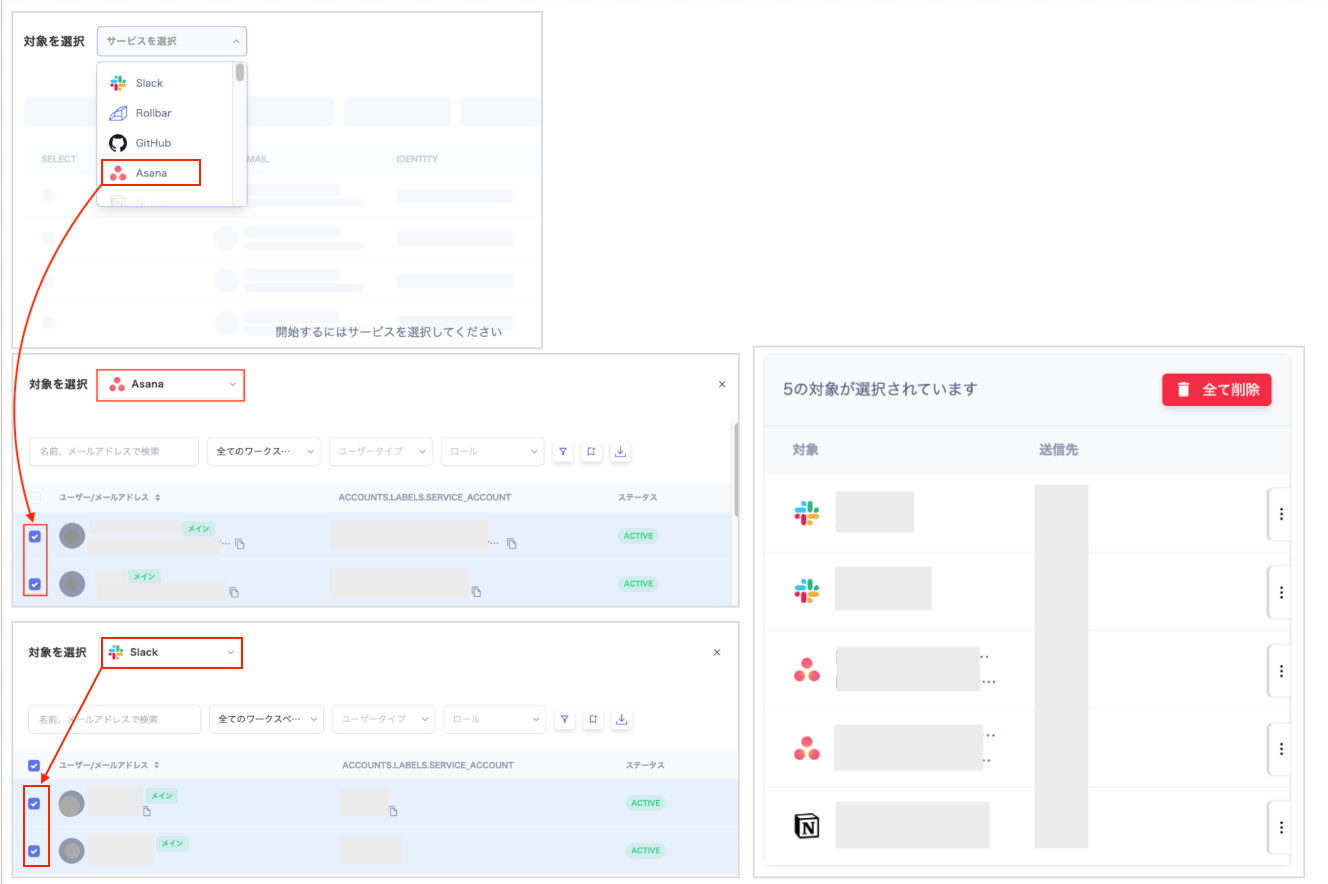
| **対象を選択**  | サービス画面に登録済のアカウントが表示されます。「対象を選択」でサービスを選択すると、サービス毎のアカウントが表示されます。複数サービスのアカウントを対象にする場合、対象にチェックを入れた状態で、他のサービスを選択して対象アカウントをチェックします。 |
<img src="https://mintcdn.com/moneyforwardi/k1A0_nGB9VKfFPVo/images/it-management/ouobmg3dsc/2025-11-24-19-18-32.png?fit=max&auto=format&n=k1A0_nGB9VKfFPVo&q=85&s=2a8ba9b941cf5a2f7d414ce2bea17468" alt="スクリーンショット" width="1328" height="884" data-path="images/it-management/ouobmg3dsc/2025-11-24-19-18-32.png" />

#### 対象設定（対象タイプ：SaaSアプリ）

<img src="https://mintcdn.com/moneyforwardi/k1A0_nGB9VKfFPVo/images/it-management/ouobmg3dsc/2025-11-24-19-00-16.png?fit=max&auto=format&n=k1A0_nGB9VKfFPVo&q=85&s=3578909c39e3048af490250c3c3a8e05" alt="スクリーンショット" width="1384" height="704" data-path="images/it-management/ouobmg3dsc/2025-11-24-19-00-16.png" />

#### プレビューモード（対象タイプ：SaaSアプリ）

<img src="https://mintcdn.com/moneyforwardi/k1A0_nGB9VKfFPVo/images/it-management/ouobmg3dsc/2025-11-25-13-03-42.png?fit=max&auto=format&n=k1A0_nGB9VKfFPVo&q=85&s=110d01b48c1d1294407061c27f92cfa7" alt="スクリーンショット" width="826" height="1468" data-path="images/it-management/ouobmg3dsc/2025-11-25-13-03-42.png" />