> ## Documentation Index
> Fetch the complete documentation index at: https://support.i.moneyforward.com/llms.txt
> Use this file to discover all available pages before exploring further.
# 2-5.SaaSの未使用アカウントをサーベイで確認する
> 利用実態のないアカウントを特定し、SaaSのライセンスコスト削減やセキュリティリスク低減のためにサーベイ(利用意向調査)を実施する手順を説明します。
本機能のすべての操作には**Admin\*\*\*\*権限** または **Survey Managerロール**が必要です。閲覧には**Member\*\*\*\*権限** または **Survey Viewerロール**が必要です。詳細は[基本ロール](/it-management/settings/yne7fl2lcy-role-new#basic-roles)をご参照ください。
対象タイプ「デバイス」のご利用には、別途「デバイス機能」の追加が必要です。
利用実態のないアカウントを特定し、SaaSのライセンスコスト削減やセキュリティリスク低減のためにサーベイ(利用意向調査)を実施する手順を説明します。
#### 未使用アカウントの確認方法
当サービスでは**未使用アカウント**=最終利用日が**45日\*\*\*\*以上経過**したアカウントを確認できます。詳細は[**サービスに通知されるアラート**](/it-management/saas-management/q6jgukpnvh-alert#service-alerts)をご参照ください。
まず、どのアカウントが「最終利用日から45日以上経過」しているかを確認します。以下の2通りの方法で確認できます。
#### サービス画面から確認する方法
サービス一覧画面上部の絞り込み「通知タイプ」で 「**未使用アカウント**」を選択します。対象のアカウントが存在するサービスのみが絞り込めます。
未使用アカウント一覧をCSV出力する場合、SaaSを選択 > 通知 > 「未使用 長く使われていないアカウント…」をクリックして右上のエクスポートからエクスポートします。
 #### ディレクトリ画面から確認する方法
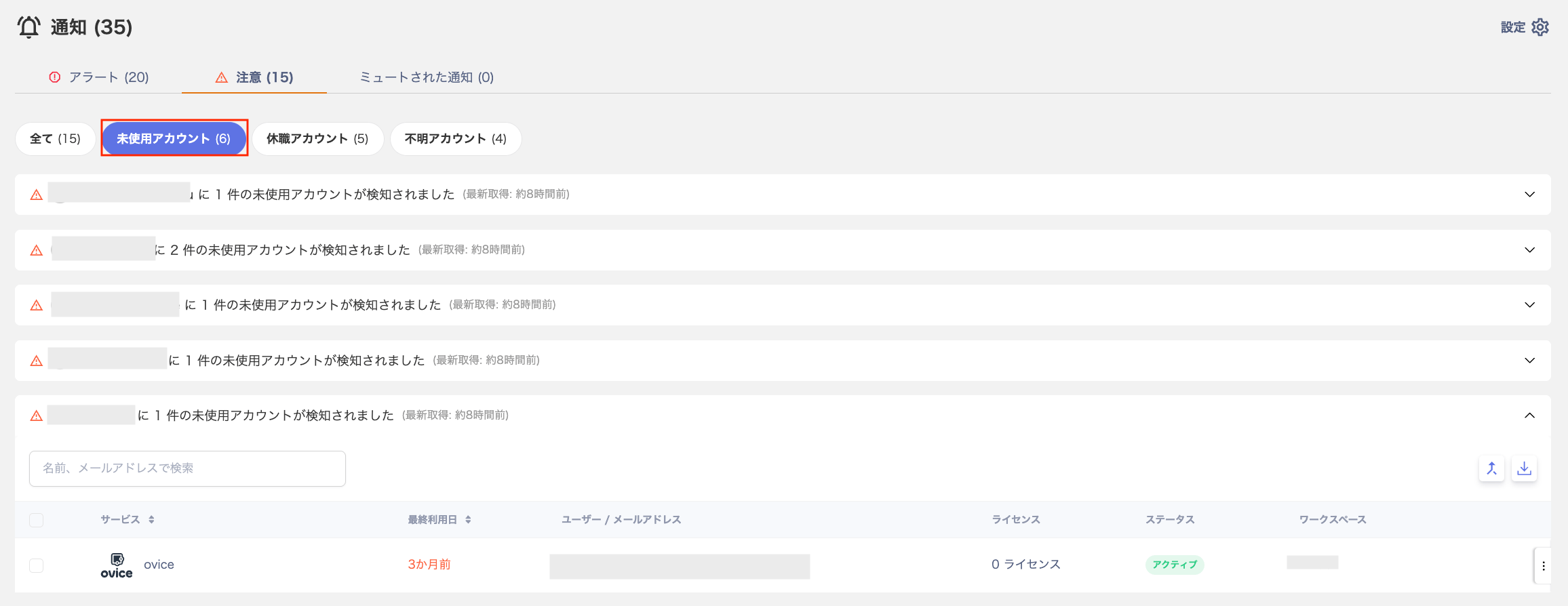
画面右上の 通知 > すべて表示→ > 注意 > 未使用アカウントで対象のアカウント一覧を確認できます。表示されるアカウントをクリックすると対象サービスを確認できます。また、アカウントをクリック後の画面右上のエクスポートからCSV出力が可能です。
#### ディレクトリ画面から確認する方法
画面右上の 通知 > すべて表示→ > 注意 > 未使用アカウントで対象のアカウント一覧を確認できます。表示されるアカウントをクリックすると対象サービスを確認できます。また、アカウントをクリック後の画面右上のエクスポートからCSV出力が可能です。
 #### サーベイの作成と対象者の設定
確認した未使用アカウントに対して、継続利用の必要性を問うサーベイを作成します。
1. サーベイを作成します。作成手順は[新しいサーベイを作成](/it-management/survey/as4mbd7pzr-2-survey#create-new-survey)をご参照ください。
2. [新しいサーベイを作成](/it-management/survey/as4mbd7pzr-2-survey#create-new-survey)の手順⑧の「対象を選択」画面の左上にあるプルダウンから、対象とするSaaSを選択します。
「対象を選択」画面ではSaaS毎または複数のSaaSのどちらの設定も可能です。詳細は[対象タイプ「SaaSアプリ」で作成する](/it-management/survey/ouobmg3dsc-5#saas-app-target-type)もご参照ください。
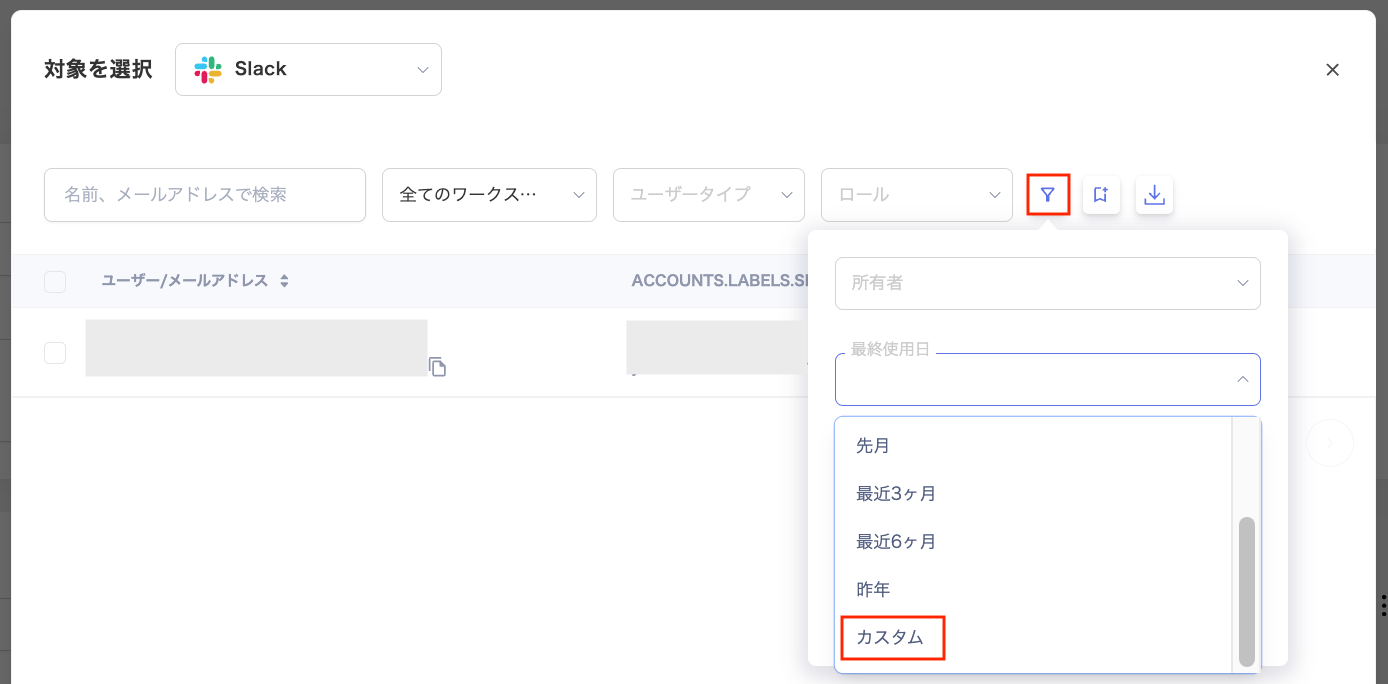
3. 「対象を選択」画面上部の絞り込みで「最終使用日」の「カスタム」を選択し、「カスタム範囲」画面で任意の日付を指定します。
#### サーベイの作成と対象者の設定
確認した未使用アカウントに対して、継続利用の必要性を問うサーベイを作成します。
1. サーベイを作成します。作成手順は[新しいサーベイを作成](/it-management/survey/as4mbd7pzr-2-survey#create-new-survey)をご参照ください。
2. [新しいサーベイを作成](/it-management/survey/as4mbd7pzr-2-survey#create-new-survey)の手順⑧の「対象を選択」画面の左上にあるプルダウンから、対象とするSaaSを選択します。
「対象を選択」画面ではSaaS毎または複数のSaaSのどちらの設定も可能です。詳細は[対象タイプ「SaaSアプリ」で作成する](/it-management/survey/ouobmg3dsc-5#saas-app-target-type)もご参照ください。
3. 「対象を選択」画面上部の絞り込みで「最終使用日」の「カスタム」を選択し、「カスタム範囲」画面で任意の日付を指定します。
 4. [新しいサーベイを作成](/it-management/survey/as4mbd7pzr-2-survey#create-new-survey)の⑨以降を設定します。
#### 効率的な運用方法
一度サーベイを作成すると、[**新しいサーベイを作成画面**](/it-management/survey/f0f1hd50lx-1#create-survey-screen)の画面に過去の履歴がテンプレートとして表示されます。これを利用することで、別のSaaSに対するサーベイも最小限の設定で開始できます。
4. [新しいサーベイを作成](/it-management/survey/as4mbd7pzr-2-survey#create-new-survey)の⑨以降を設定します。
#### 効率的な運用方法
一度サーベイを作成すると、[**新しいサーベイを作成画面**](/it-management/survey/f0f1hd50lx-1#create-survey-screen)の画面に過去の履歴がテンプレートとして表示されます。これを利用することで、別のSaaSに対するサーベイも最小限の設定で開始できます。