> ## Documentation Index
> Fetch the complete documentation index at: https://support.i.moneyforward.com/llms.txt
> Use this file to discover all available pages before exploring further.
# 2-3. 配信チャンネル「Slack」を設定する
> サーベイの配信チャンネル「Slack」を設定する場合の設定です。
本機能のすべての操作には**Admin\*\*\*\*権限** または **Survey Managerロール**が必要です。閲覧には**Member\*\*\*\*権限** または **Survey Viewerロール**が必要です。詳細は[基本ロール](/it-management/settings/yne7fl2lcy-role-new#basic-roles)をご参照ください。
対象タイプ「デバイス」のご利用には、別途「デバイス機能」の追加が必要です。
#### 事前設定
[新しいサーベイを作成](/it-management/survey/as4mbd7pzr-2-survey#create-new-survey)の⑨配信チャンネル「Slack」を設定する場合、事前に[アラートをSlackで通知する](/it-management/retired/76lzcncxyx-slack-notification)で通知先となる**宛先**の指定が必要です。
設定 > 通知 > [アラートをSlackで通知する](/it-management/retired/76lzcncxyx-slack-notification) > 宛先を設定してください。
#### 配信方法
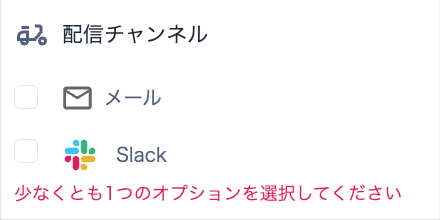
サーベイの配信方法は「メール、Slack」を選択できます。
 #### 配信チャンネル「Slack」を設定する
設定 > 通知 > 通知認証情報の設定状況に応じて、画面遷移が異なります。
詳細は[**通知認証情報の設定を設定済の場合**](#notification-credentials-configured)、[**通知認証情報の設定を未設定の場合**](#notification-credentials-not-configured)をご参照ください。
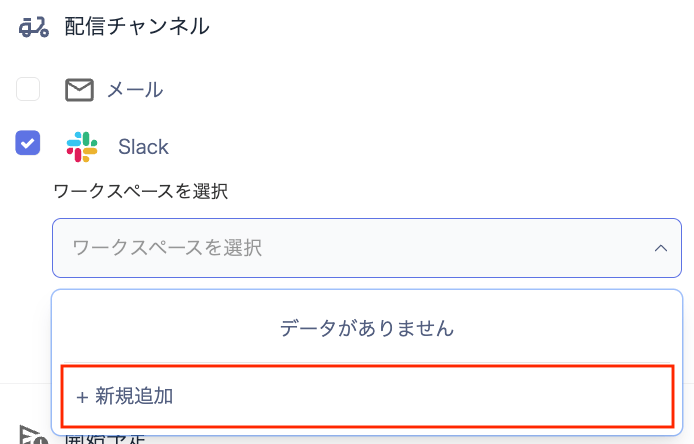
[新しいサーベイを作成](/it-management/survey/as4mbd7pzr-2-survey#create-new-survey)の⑨配信チャンネル「Slack」を設定する場合、設定 > 通知 > 通知認証情報を設定済の環境では、**ワークスペースを選択**画面に設定済のワークスペースが表示されます。設定済のワークスペースを選択してください。
#### 配信チャンネル「Slack」を設定する
設定 > 通知 > 通知認証情報の設定状況に応じて、画面遷移が異なります。
詳細は[**通知認証情報の設定を設定済の場合**](#notification-credentials-configured)、[**通知認証情報の設定を未設定の場合**](#notification-credentials-not-configured)をご参照ください。
[新しいサーベイを作成](/it-management/survey/as4mbd7pzr-2-survey#create-new-survey)の⑨配信チャンネル「Slack」を設定する場合、設定 > 通知 > 通知認証情報を設定済の環境では、**ワークスペースを選択**画面に設定済のワークスペースが表示されます。設定済のワークスペースを選択してください。
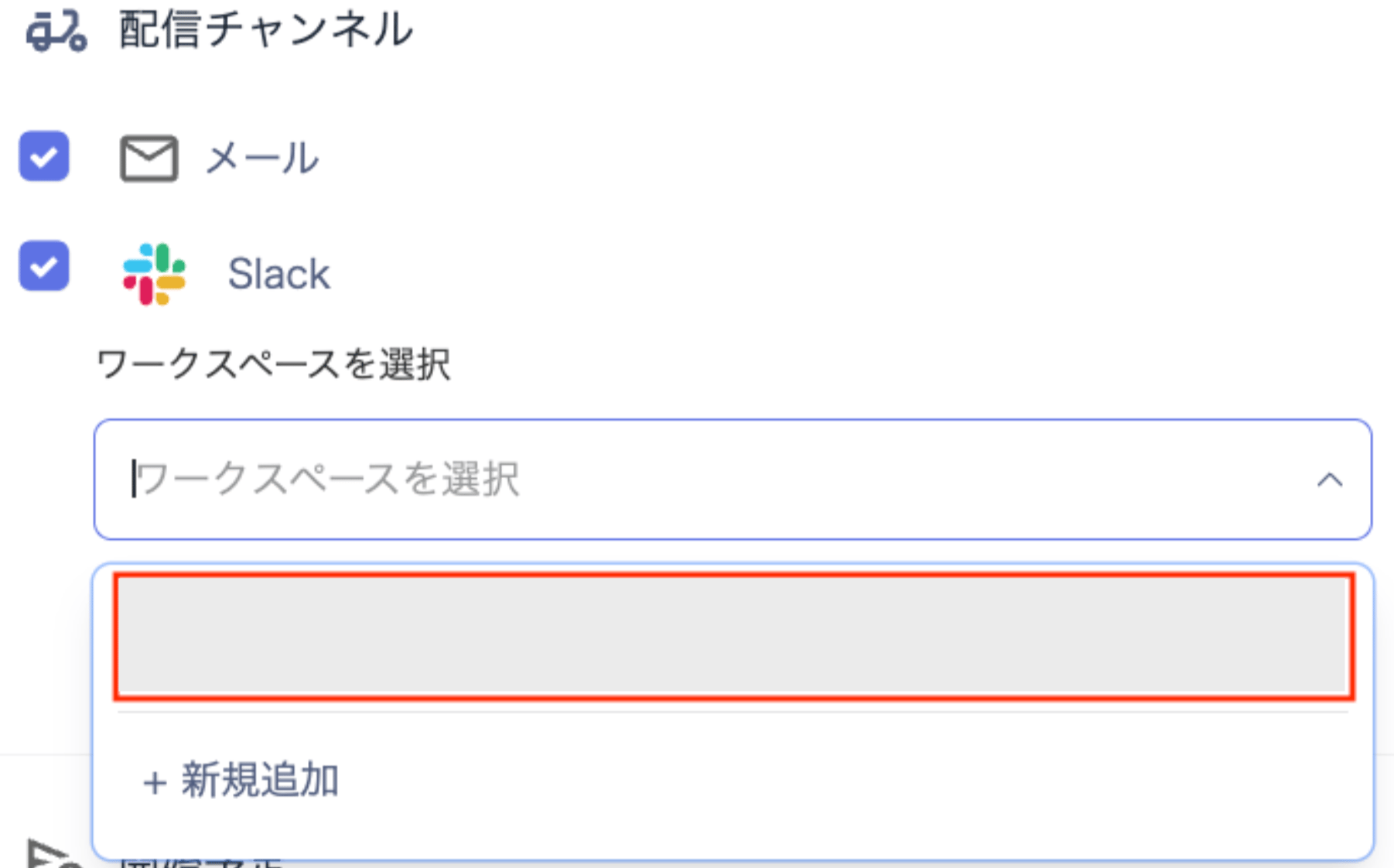 [新しいサーベイを作成](/it-management/survey/as4mbd7pzr-2-survey#create-new-survey)の⑨配信チャンネル「Slack」を設定する場合、設定 > 通知 > 通知認証情報を設定済の環境では以下の画面が表示されます。
1. 「配信チャンネル」画面でSlackを選択し、「ワークスペースを選択」で[+新規追加]をクリックします。
[新しいサーベイを作成](/it-management/survey/as4mbd7pzr-2-survey#create-new-survey)の⑨配信チャンネル「Slack」を設定する場合、設定 > 通知 > 通知認証情報を設定済の環境では以下の画面が表示されます。
1. 「配信チャンネル」画面でSlackを選択し、「ワークスペースを選択」で[+新規追加]をクリックします。
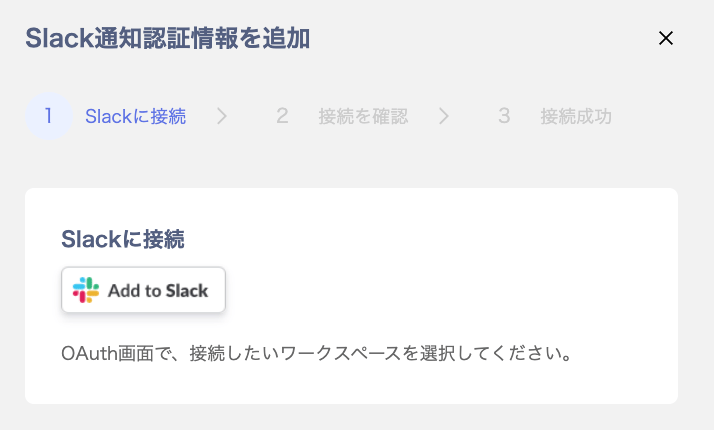
 2. 「Slack通知認証情報を追加」画面で「Slackに接続」の[Add to Slack]をクリックします。
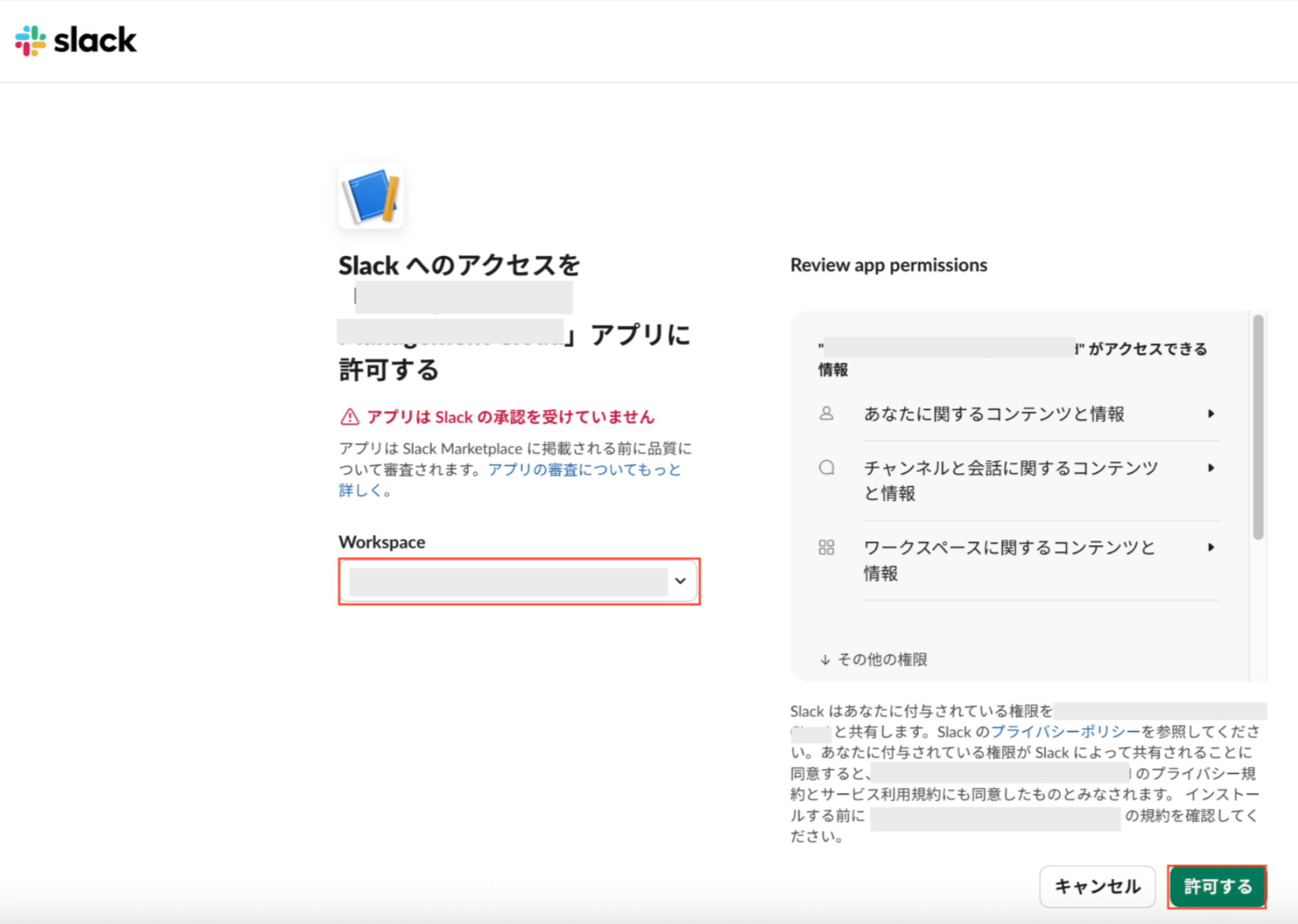
 3. 「Slack へのアクセスを<当サービス>アプリに許可する」画面が表示されますので、Workspaceを確認して、[許可する]をクリックします\*\*。\*\*
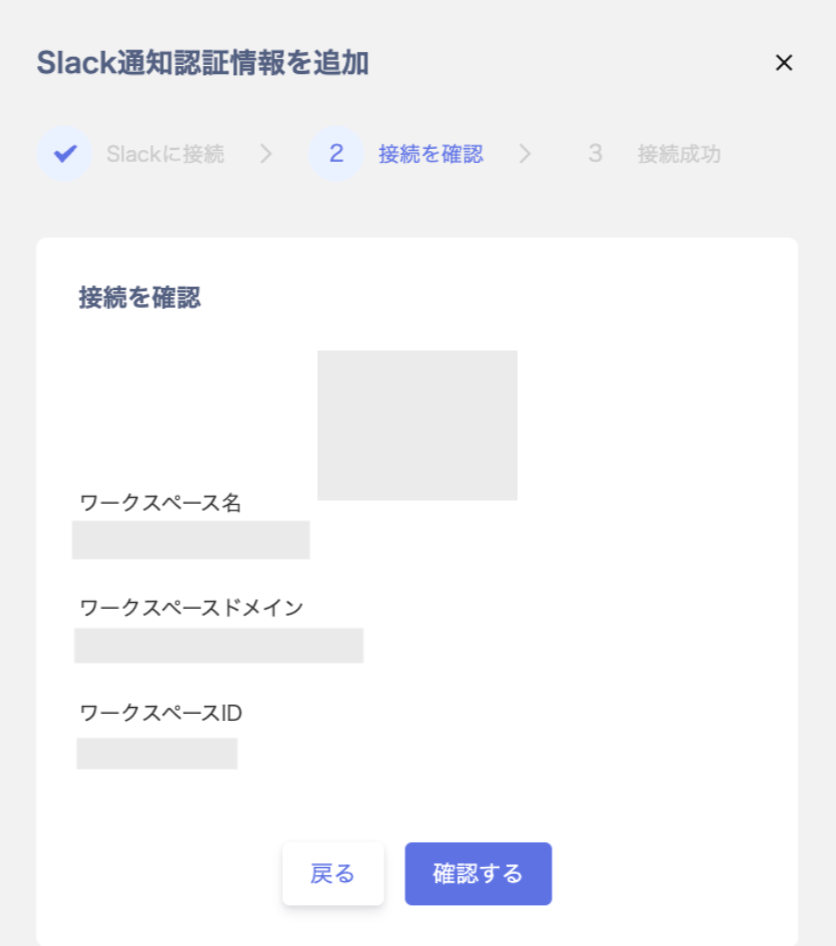
 4. 「Slack通知認証情報を追加」画面で「接続を確認」し、[確認する]をクリックします。
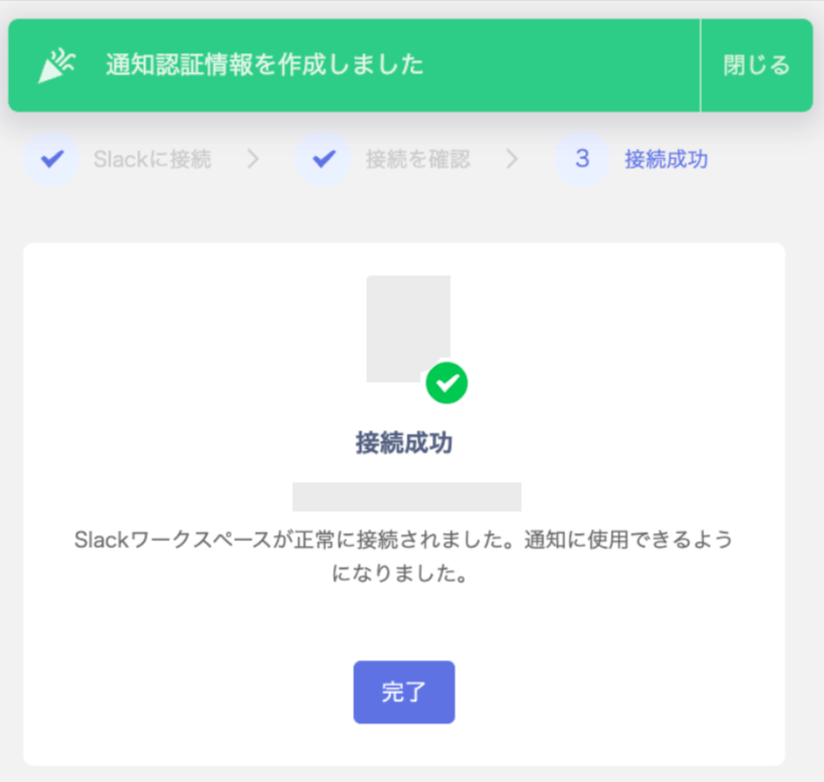
 5. 「Slack通知認証情報を追加」画面で「追加認証情報を作成しました」「接続成功」と表示されますので、[完了]をクリックします。
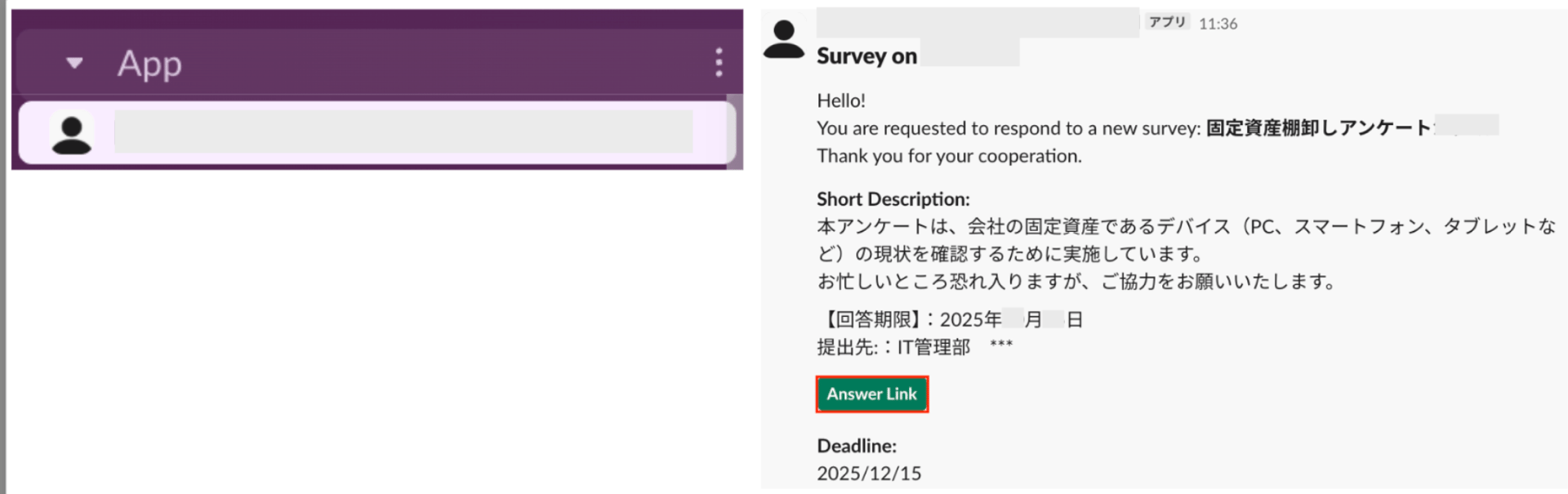
 6. サーベイが配信されると、SlackのAppにサーベイが届きます。[Answer Link]から回答期日までに回答します。
 #### サーベイのSlack配信
Slackでのアンケート配信は、各対象者への個別ダイレクトメッセージ(DM)として送信されます。
ディレクトリのユーザー情報に登録されているメールアドレス(プライマリーアドレス)を基に、Slackワークスペース内の同一ユーザーを特定し、個別のダイレクトメッセージを自動送信します。
#### メッセージ内容
以下のメッセージが届きます。
| 項目 | 内容 |
| ------ | ------------------------------------ |
| 本文 | こんにちは!新しいアンケート「{サーベイ名}」へのご回答をお願いします。 |
| 概要 | (当サービス側で設定されている場合のみ表示されます。) |
| 回答用ボタン | 「回答リンク」ボタンが表示され、クリックすると回答画面へ遷移します。 |
| 締切情報 | 締切情報が記載されます。 |
#### FAQ
**Q. Slackチャンネルに配信するユーザーがいない場合、確認する方法はありますか?**
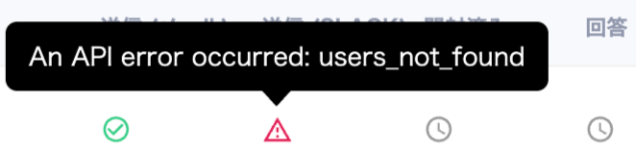
A. [サーベイの回答状況を確認する](/it-management/survey/duof745x7d-4-survey#survey-response-status)画面に以下のようなエラー「An API error occurred:users\_not\_found」と表示されます。
#### サーベイのSlack配信
Slackでのアンケート配信は、各対象者への個別ダイレクトメッセージ(DM)として送信されます。
ディレクトリのユーザー情報に登録されているメールアドレス(プライマリーアドレス)を基に、Slackワークスペース内の同一ユーザーを特定し、個別のダイレクトメッセージを自動送信します。
#### メッセージ内容
以下のメッセージが届きます。
| 項目 | 内容 |
| ------ | ------------------------------------ |
| 本文 | こんにちは!新しいアンケート「{サーベイ名}」へのご回答をお願いします。 |
| 概要 | (当サービス側で設定されている場合のみ表示されます。) |
| 回答用ボタン | 「回答リンク」ボタンが表示され、クリックすると回答画面へ遷移します。 |
| 締切情報 | 締切情報が記載されます。 |
#### FAQ
**Q. Slackチャンネルに配信するユーザーがいない場合、確認する方法はありますか?**
A. [サーベイの回答状況を確認する](/it-management/survey/duof745x7d-4-survey#survey-response-status)画面に以下のようなエラー「An API error occurred:users\_not\_found」と表示されます。