> ## Documentation Index
> Fetch the complete documentation index at: https://support.i.moneyforward.com/llms.txt
> Use this file to discover all available pages before exploring further.
# 4-0.ドライランを実行する
> ワークフローを本番公開する前に、ドライランで動作テストを行う手順です。
ワークフロー設定画面「ビルダー」のすべてのチェックが緑色になったら、公開前に[ドライラン]でテストを実行してください。
## ドライランの手順
1. [ドライラン]をクリックします。
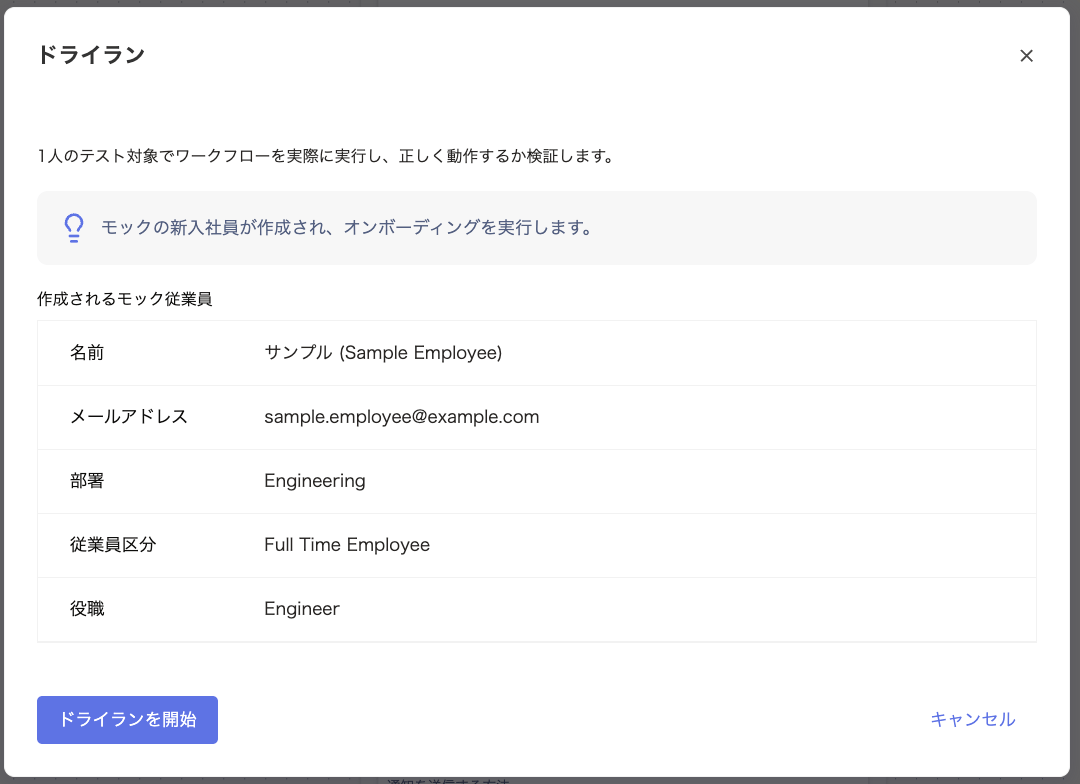
 2. 「ドライラン」画面が表示されますので、内容を確認して[ドライランを開始]をクリックします。
 3. 結果一覧では進行に合わせて、該当のステップがリアルタイムに点灯します。内容を確認して[再実行]または[公開]します。
「実在ユーザー」を選択した場合、実際のデータに影響します。その場合、シミュレーションではなく、本番データでの実行になります。
実際の従業員アカウントや本番データに影響を与えたくない場合は、必ず「モックユーザー」を選択してください。
3. 結果一覧では進行に合わせて、該当のステップがリアルタイムに点灯します。内容を確認して[再実行]または[公開]します。
「実在ユーザー」を選択した場合、実際のデータに影響します。その場合、シミュレーションではなく、本番データでの実行になります。
実際の従業員アカウントや本番データに影響を与えたくない場合は、必ず「モックユーザー」を選択してください。
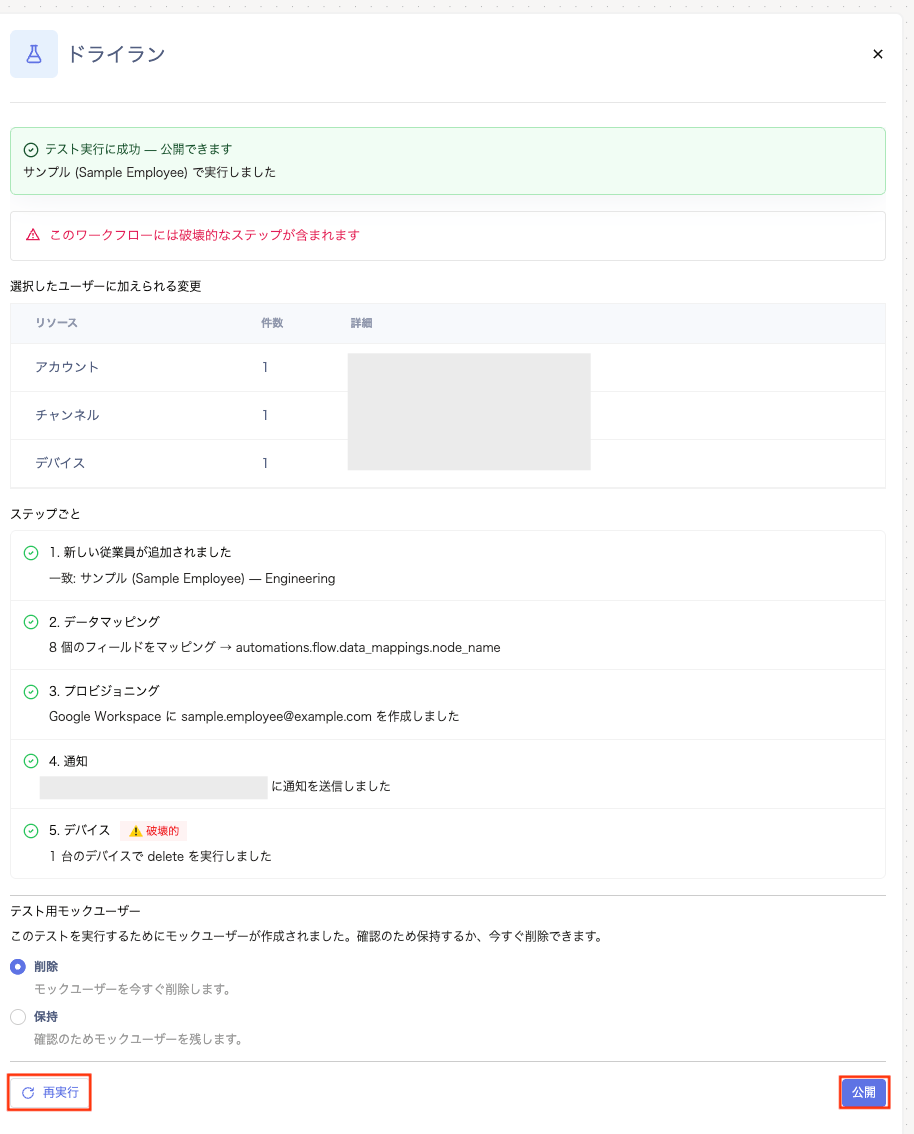 4. テストが完了すると、画面上部のバナーに結果が表示され、ステップ毎の結果一覧が表示されます。
モックユーザー(テストアカウント)が作成された場合は、[削除][保持]を選択します。
テストに成功した場合、[公開]をクリックします。テストに失敗する場合、問題を修正後、再度テストを実行します。
## トラブルシューティング
| 症状・エラー | 考えられる原因 | 対処方法 |
| ------------------------------------------------------- | ------------------------------------------- | --------------------------------------------------------------------------- |
| Dry Run ボタンがグレーアウトしている | 無効・未設定のノードがある、またはワークフローがアーカイブ済みです。 | 全てのノードの設定を完了し(赤マークなし)、アーカイブ済みの場合は復元してください。 |
| Start dry run が無効になっている | 実在ユーザーの実行には確認チェックが必要です。または対象サービスがテストに非対応です。 | 「I understand this will really run on `{name}`」にチェックするか、別の対象SaaSに切り替えてください。 |
| `{service}` can't be tested automatically | 該当SaaSがドライランに未対応のサービスです。 | 手動でテストするか、他のSaaSで続行してください。該当SaaSは別途接続してください。 |
| Couldn't start the test run on the server | 実際のバックエンドトリガーの起動に失敗しました。 | ローカルプレビューは引き続き表示されます。問題が解消してから再実行するか、サポートにお問い合わせください。 |
| オートメーション一覧に「Dry Run draft `{timestamp}`」というワークフローが表示される | ドライラン実行前に、未保存のワークフローが無効な下書きとして自動保存されました。 | 本番公開するか、テストが終わったら削除してください。無効な間は本番イベントで実行されません。 |
## FAQ
### Q. ドライランは実際のデータに影響しますか?
A. 「実在ユーザー」を選択した場合、実際のデータに影響します。その場合、シミュレーションではなく、本番データでの実行になります。
実際の従業員アカウントや本番データに影響を与えたくない場合は、必ず「モックユーザー」を選択してください。
### Q. ドライラン用に作成されたモックユーザーは、テスト後どうなりますか?
A. テスト終了後、ドライランで作成されたモックユーザーを[削除][保持]するか選択できます。デフォルトでは[削除]が選択されており、テスト用の仮想データは即座に削除されます。
### Q. 新規入社のドライランで「実在ユーザー / モックユーザー」の選択肢が出ないのはなぜですか?
A. オンボーディング(入社処理)のテストには必ず新規アカウントが必要ですので、常に自動でモックユーザーを作成する仕様です。そのため、対象ユーザーの選択は不要です。
### Q. ワークフローのドライランは複数回実行できますか?
A. はい、公開前であれば何度でも実行可能です。すべてのノードが正しく設定されており、ワークフローがアーカイブされていない状態であれば、ヘッダーの[ドライラン]や「ドライラン」画面の[再実行]から、何度でも繰り返しテストを実行できます。
### Q. ドライランで一部のステップが失敗した状態のまま公開すると、本番でどのようになりますか?
A. エラーがある状態で[公開]をクリックすると、エラー内容を修正されるまで、本番でもエラーとなり続けますのでご注意ください。
4. テストが完了すると、画面上部のバナーに結果が表示され、ステップ毎の結果一覧が表示されます。
モックユーザー(テストアカウント)が作成された場合は、[削除][保持]を選択します。
テストに成功した場合、[公開]をクリックします。テストに失敗する場合、問題を修正後、再度テストを実行します。
## トラブルシューティング
| 症状・エラー | 考えられる原因 | 対処方法 |
| ------------------------------------------------------- | ------------------------------------------- | --------------------------------------------------------------------------- |
| Dry Run ボタンがグレーアウトしている | 無効・未設定のノードがある、またはワークフローがアーカイブ済みです。 | 全てのノードの設定を完了し(赤マークなし)、アーカイブ済みの場合は復元してください。 |
| Start dry run が無効になっている | 実在ユーザーの実行には確認チェックが必要です。または対象サービスがテストに非対応です。 | 「I understand this will really run on `{name}`」にチェックするか、別の対象SaaSに切り替えてください。 |
| `{service}` can't be tested automatically | 該当SaaSがドライランに未対応のサービスです。 | 手動でテストするか、他のSaaSで続行してください。該当SaaSは別途接続してください。 |
| Couldn't start the test run on the server | 実際のバックエンドトリガーの起動に失敗しました。 | ローカルプレビューは引き続き表示されます。問題が解消してから再実行するか、サポートにお問い合わせください。 |
| オートメーション一覧に「Dry Run draft `{timestamp}`」というワークフローが表示される | ドライラン実行前に、未保存のワークフローが無効な下書きとして自動保存されました。 | 本番公開するか、テストが終わったら削除してください。無効な間は本番イベントで実行されません。 |
## FAQ
### Q. ドライランは実際のデータに影響しますか?
A. 「実在ユーザー」を選択した場合、実際のデータに影響します。その場合、シミュレーションではなく、本番データでの実行になります。
実際の従業員アカウントや本番データに影響を与えたくない場合は、必ず「モックユーザー」を選択してください。
### Q. ドライラン用に作成されたモックユーザーは、テスト後どうなりますか?
A. テスト終了後、ドライランで作成されたモックユーザーを[削除][保持]するか選択できます。デフォルトでは[削除]が選択されており、テスト用の仮想データは即座に削除されます。
### Q. 新規入社のドライランで「実在ユーザー / モックユーザー」の選択肢が出ないのはなぜですか?
A. オンボーディング(入社処理)のテストには必ず新規アカウントが必要ですので、常に自動でモックユーザーを作成する仕様です。そのため、対象ユーザーの選択は不要です。
### Q. ワークフローのドライランは複数回実行できますか?
A. はい、公開前であれば何度でも実行可能です。すべてのノードが正しく設定されており、ワークフローがアーカイブされていない状態であれば、ヘッダーの[ドライラン]や「ドライラン」画面の[再実行]から、何度でも繰り返しテストを実行できます。
### Q. ドライランで一部のステップが失敗した状態のまま公開すると、本番でどのようになりますか?
A. エラーがある状態で[公開]をクリックすると、エラー内容を修正されるまで、本番でもエラーとなり続けますのでご注意ください。